> For the complete documentation index, see [llms.txt](https://manual.winplc.dk/llms.txt). Markdown versions of documentation pages are available by appending `.md` to page URLs; this page is available as [Markdown](https://manual.winplc.dk/diverse/adresser.md).
# Adresser
Opdateret 05-05-2026
I adressekartoteket kan der fremsøges elektroniske adresseoplysninger på forskellige sundhedsudbydere samt oprettes relevante personer/firmaer/institutioner.
## Fremsøg adresseoplysninger
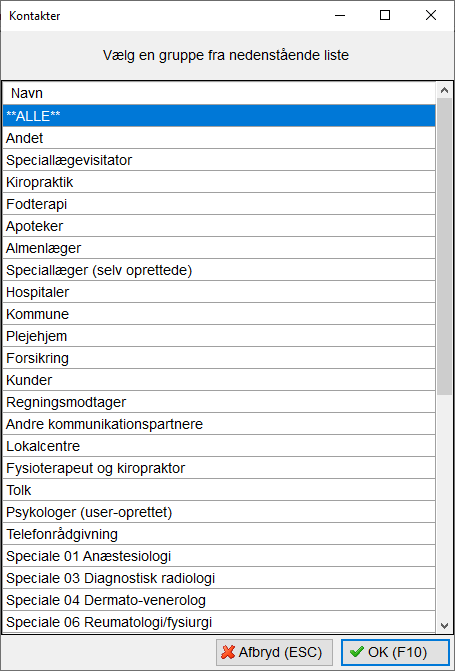
Klik i topmenuen på **Kartoteker > Adresser**. Kontakterne er inddelt i grupper efter type og speciale. Læs mere om adressegrupperne nederst på denne side.
Marker den ønskede gruppe og klik <**OK**> (F10).
Herved åbner kartoteket for den valgte gruppe.
* Vælg nederst mellem **Foretrukne** kontakter, **Sidst brugte** kontakter eller find kontakten ved **Søgning**.
* En kontakt kan **markeres/fjernes** som foretrukken vha. stjerne-ikonerne øverst.
* En fane kan markeres som **opstartsfane** vha. det grønne ikon i øverste højre hjørne.
* Derudover giver ikonerne i toppen adgang til at **udskrive** kontaktens informationer/konvolut, **sende** dem på e-mail, **kopiere** dem til udklipsholder eller ringe til partneren.
* Hold musen over et ikon for at se en hjælpetekst til ikonets funktion.
## Opret/rediger/slet kontakt
#### Opret en ny kontakt
1. Klik på ikonet  for at oprette en ny kontakt.
2. Indtast informationer om kontakten.
**Sorteringsnøgle:** Normalt listes kontakterne i alfabetisk orden. Ønskes det f.eks., at denne kontakt altid står øverst, benyttes sorteringsnøglen. Hvis der skrives "**A**" i sorteringsnøglen, betragtes kontakten med navnet "**A**" og står dermed øverst på listen.
3. Afslut med <**OK**> (F10).
#### Rediger en kontakt
1. Marker kontakten, og klik på ikonet .
2. Foretag de ønskede rettelser, og klik på <**OK**> (F10).
**Bemærk:** Hvis kontakten er systemoprettet, bliver de rettelser, der foretages, overskrevet ved næste opdatering.
#### Slet en kontakt
Marker kontakten, og klik på ikonet .
**Bemærk:** Det er kun manuelt oprettede kontakter, der kan slettes.
## Adressegrupper
Den rækkefølge, som adressegrupperne præsenteres i, kan ændres i topmenuen under **Kartoteker > Adressegrupper**.
Marker den gruppe, som skal flyttes, og klik enten på <**Flyt op**> eller <**Flyt ned**>.

 Herved åbner kartoteket for den valgte gruppe.
* Vælg nederst mellem **Foretrukne** kontakter, **Sidst brugte** kontakter eller find kontakten ved **Søgning**.
* En kontakt kan **markeres/fjernes** som foretrukken vha. stjerne-ikonerne øverst.
* En fane kan markeres som **opstartsfane** vha. det grønne ikon i øverste højre hjørne.
* Derudover giver ikonerne i toppen adgang til at **udskrive** kontaktens informationer/konvolut, **sende** dem på e-mail, **kopiere** dem til udklipsholder eller ringe til partneren.
* Hold musen over et ikon for at se en hjælpetekst til ikonets funktion.
Herved åbner kartoteket for den valgte gruppe.
* Vælg nederst mellem **Foretrukne** kontakter, **Sidst brugte** kontakter eller find kontakten ved **Søgning**.
* En kontakt kan **markeres/fjernes** som foretrukken vha. stjerne-ikonerne øverst.
* En fane kan markeres som **opstartsfane** vha. det grønne ikon i øverste højre hjørne.
* Derudover giver ikonerne i toppen adgang til at **udskrive** kontaktens informationer/konvolut, **sende** dem på e-mail, **kopiere** dem til udklipsholder eller ringe til partneren.
* Hold musen over et ikon for at se en hjælpetekst til ikonets funktion.