> This is part 1 of 4 of the full documentation (pages 1–100 of 323).
> The content is paginated: fetch every part to see all of it.
> Next part: https://manual.winplc.dk/llms-full.txt/1
> Page index: https://manual.winplc.dk/llms.txt

# EG WinPLC manualen

**Velkommen!**

Denne manual beskriver, hvordan lægesystemet EG WinPLC anvendes.

I dette kapitel beskrives programmets opbygning og hvorledes der navigeres. I de efterfølgende kapitler beskrives de enkelte moduler med tilhørende forklaringer af modulernes funktioner.

{% hint style="info" %}
**Bemærk!**

* CPR-numre i manualen er test-CPR-numre, og derfor ikke personhenførbare.
* Da vi kontinuerligt forbedrer systemet, kan udseende og layout på skærmbillederne afvige en smule fra den seneste version af systemet.
  {% endhint %}

## Hjælp til denne manual

### Søg 🔍

Brugermanualen er fuldt søgbar. Brug søgefeltet øverst til at finde præcis den information, du har brug for.&#x20;

Du kan enten skrive et **nøgleord** og vælge blandt resultaterne nedenfor, eller bruge **AI-funktionen** og stille det spørgsmål, du gerne vil have svar på.

<button type="button" class="button primary" data-action="search" data-icon="magnifying-glass">Search…</button>

### Naviger i denne manual

* **Menuen til venstre** er hovedmenuen, som du bruger til at navigere i manualen. Den viser alle sider i alfabetisk rækkefølge. Hvis du ser en lille pil ud for en side, har siden undersider.
* **Menuen til højre** viser overskrifterne på den side, du læser lige nu. Klik på en overskrift for at springe direkte til det afsnit, du er interesseret i.

{% hint style="success" %}
**Tip:** Kan du ikke se venstremenuen, hold musen ved venstre kant af skærmen, indtil menuen vises, og vælg derefter det emne, du vil se.
{% endhint %}

Eller vælg, hvad du vil gøre herfra:

<table data-card-size="large" data-view="cards"><thead><tr><th></th><th></th><th data-hidden data-card-cover data-type="image">Cover image</th><th data-hidden data-card-target data-type="content-ref"></th></tr></thead><tbody><tr><td><strong>Se versionshistorik</strong></td><td>Find den seneste version fra 2026.</td><td><a href="https://741394772-files.gitbook.io/~/files/v0/b/gitbook-x-prod.appspot.com/o/spaces%2FUp50xp9Xbdk29t3yqadk%2Fuploads%2F60gsEwGES6xuEaHa6dFE%2FGears.gif?alt=media&amp;token=73be2ab9-e83d-49d6-9eba-ff77a73ad0dc">Gears.gif</a></td><td><a href="/versionshistorik">Versionhistorik (2026)</a></td></tr><tr><td><strong>Kontakt support</strong> </td><td>Har du brug for hjælp ud over denne manual? Send os en e-mail på <i class="fa-envelope">:envelope:</i> <a href="mailto:support.winplc@eg.dk">support.winplc@eg.dk</a>, eller ring til os på <i class="fa-phone">:phone:</i> <a href="tel:+4572602965">+45 7260 2965</a></td><td><a href="https://741394772-files.gitbook.io/~/files/v0/b/gitbook-x-prod.appspot.com/o/spaces%2FUp50xp9Xbdk29t3yqadk%2Fuploads%2FdLGHlDdjbCltEhfOxRT5%2FInfodoc%20Tlf.gif?alt=media&amp;token=e19a590f-0365-4aef-9259-a757ff06b358">Infodoc Tlf.gif</a></td><td></td></tr></tbody></table>

### Forskellige handlinger på hver side

Du kan åbne siden i en AI-app, eksportere den som **PDF** eller **Markdown**, eller kopiere indholdet.

Klik på **nedtrækspilen** øverst på siden, og vælg den handling, du ønsker.

<figure><img src="https://741394772-files.gitbook.io/~/files/v0/b/gitbook-x-prod.appspot.com/o/spaces%2FUp50xp9Xbdk29t3yqadk%2Fuploads%2FA4MhhdH5iHCJnqUTF0th%2FHandlinger.png?alt=media&amp;token=b0b9ed45-506c-4d7e-a1c1-ea37c7cba5f4" alt="" width="375"><figcaption></figcaption></figure>


# Navigering i EG WinPLC

EG WinPLC's brugerflade er opbygget af fire forskellige elementer, som hver giver forskellige muligheder for interaktion med programmet:

* [Topmenu](/eg-winplc-manualen/navigering/topmenu) (den blå menu øverst med menupunkter og -ikoner)
* [Funktionsmenu](/eg-winplc-manualen/navigering/funktionsmenu) (menuen til venstre)
* [Pop-ind menu](/eg-winplc-manualen/navigering/pop-ind-menu) (fanerne til højre)
* [Arbejdsflade](/eg-winplc-manualen/navigering/arbejdsflade) (det store felt i midten)

![WinPLC startskærm](https://741394772-files.gitbook.io/~/files/v0/b/gitbook-x-prod.appspot.com/o/spaces%2FUp50xp9Xbdk29t3yqadk%2Fuploads%2Fgit-blob-5526c0279bed73ca7f8a92fb222a723ce9308f3c%2Fhmfile_hash_6b44b0ac.png?alt=media)


# Topmenu

Topmenuen udgøres af den blå bjælke øverst i programmet. Den består af en række menupunkter og menuikoner.

## Menupunkter

Menupunkterne indeholder funktioner og moduler, som er inddelt efter kategorier, så det er let at finde rundt.

Her findes både **gængse Windows-funktioner** såsom *Gem* og *Udskriv*, samt **specifikke WinPLC-moduler** såsom *Regnskab og Statistik*.

![Topmenu](https://741394772-files.gitbook.io/~/files/v0/b/gitbook-x-prod.appspot.com/o/spaces%2FUp50xp9Xbdk29t3yqadk%2Fuploads%2Fgit-blob-589dbf1bbb00c501cdb4cb79243572ecfd7e8b34%2Ftopmenu.png?alt=media)

Læs mere om menupunkterne i topmenuen her:

* [**Filer**](/filer) - administrer patientjournaler
* **Rediger** - find gængse Windows-funktioner
* **Vis** - tilpas visningen i programmet
* [**Regnskab**](/regnskab) - administrer klinikkens regnskab
* [**Statistik**](/statistik) - tilgå statistiske oversigter over klinikkens data
* [**EdiFact**](/edifact) - administrer EDIFACT servicen
* [**Remindere**](/remindere) - administrer påmindelser i programmet
* **Kartoteker** - administrer programmets kartoteker
* **Opsætning** - tilpas programmets indstillinger
* **Funktioner** - find genveje til programmets moduler
* [**Klinik+**](/klinikplus) - tilgå PLSP's webservices
* **Hjælp** - find hjælp til programmet, herunder bl.a. en oversigt over genvejstaster, link til fjernsupport samt driftsstatus for programmet. Her findes også link til denne manual, WinPLC kurser og events samt [WinPLC Idéportalen](/eg-winplc-ideportalen).

## Menuikoner

Menuikonerne er knapper, som indeholder funktioner, der skal være let tilgængelige. Nogle af menuikonerne har samme funktioner, som også findes i menupunkterne.

Tip! Hold musen over et menuikon for at få vist en hjælpetekst, som beskriver, hvad knappen gør.

![Topmenu - standard](https://741394772-files.gitbook.io/~/files/v0/b/gitbook-x-prod.appspot.com/o/spaces%2FUp50xp9Xbdk29t3yqadk%2Fuploads%2Fgit-blob-b2d6964470ac3f6f03c0f9072f26c88053a30b7b%2Fhmfile_hash_6579ca5a.png?alt=media) ![Topmenu - status](https://741394772-files.gitbook.io/~/files/v0/b/gitbook-x-prod.appspot.com/o/spaces%2FUp50xp9Xbdk29t3yqadk%2Fuploads%2Fgit-blob-65552ab4409c11d63b1701aec2b842baa5eb060c%2Fhmfile_hash_61b506e4.png?alt=media)

Det er muligt at tilpasse visningen af ikonerne. Det gøres under menupunktet Vis:

* **Standard**: Til-/fravælg visning af menuikonerne.
* **Status**: Til-/fravælg visning af hvilken bruger der er logget ind.
* **Statuslinje**: Til-/fravælg visning af statuslinjen allernederst i programmet.


# Funktionsmenu

Funktionsmenuen udgøres af den vertikale liste med overskrifter i venstre side af programmet. Her findes alle de sundhedsfaglige funktioner, som bruges i dagligdagen.

Når der klikkes på en overskrift i menuen, foldes menupunktet ud, så de tilknyttede funktioner vises.

{% hint style="success" %}
**Tip!** Rækkefølgen af funktioner under hver overskrift kan tilpasses. Klik på en funktion og hold musen nede, mens ikonet trækkes op eller ned i rækken.
{% endhint %}

**Menupunkterne i funktionsmenuen** er tilknyttet fanerne i en journal. Hvis der er en patientjournal åben i programmet betyder det, at når der klikkes på et menupunkt i funktionsmenuen, åbner den tilknyttede fane i journalen (såfremt der er en fane tilknyttet).

<figure><img src="https://741394772-files.gitbook.io/~/files/v0/b/gitbook-x-prod.appspot.com/o/spaces%2FUp50xp9Xbdk29t3yqadk%2Fuploads%2FXrsN0UQ9yFxgeXzh8FOj%2Fimage.png?alt=media&amp;token=dc341218-6a65-4452-9b6d-e9d196582e6b" alt="" width="74"><figcaption></figcaption></figure>

Læs mere om menupunkterne i funktionsmenuen her:

* [Notater](/notater)
* [Medicinkort](/medicinkort)
* [Paraklinisk](/paraklinisk-skema)
* [Diagnoser](/diagnoser)
* [Regninger](/regninger-fakturaer)
* [Formularer](/formularer)
* [Relationer](/relationer)
* [Vaccinationer](/vaccinationer)
* [Børnekort](/boernekort)
* [Audiometri](/audiometri)
* [Dokumentarkiv](/dokumentarkiv)
* [Diverse](/diverse)
* [Lægebreve](/laegebreve)
* [E-services](/skriv-til-patient)
* [Klinik+](/klinikplus)
* [Webopslag](/webopslag)
* [Skemaer (AK-skema og Diabetes-kort)](/ak-skema)


# Pop-ind menu

Pop-ind menuen udgøres af de roterede faneblade i højre side af programmet. Menuen er speciel, fordi et vindue 'popper ind' på skærmen, når musen holdes stille over ét af fanebladene.

Her findes **diverse oversigter**, som skal kunne tilgås hurtigt, uanset hvilket andet modul der er aktivt i programmet.

![Pop-ind menu](https://741394772-files.gitbook.io/~/files/v0/b/gitbook-x-prod.appspot.com/o/spaces%2FUp50xp9Xbdk29t3yqadk%2Fuploads%2Fgit-blob-4b34d8c2bb90431fb71f6dc5e140ea6494f34a37%2Fhmfile_hash_d87e9194.png?alt=media)

Bemærk, at billedet er roteret for læsevenlighedens skyld.

Pop-ind menuen adskiller sig fra [funktionsmenuen](/eg-winplc-manualen/navigering/funktionsmenu) ved at den **ikke er bundet til den patient, hvis journal er aktiv i programmet**. Pop-ind menuen vil altid være den samme, uanset aktiv patient.

Læs mere om menupunkterne i pop-ind menuen her:

* [Kommunikationsstatus](/kommunikationsstatus)
* [Dagens aftaler](/dagens-aftaler)
* [OBS patienter](/obs-patienter)
* [Fagligt](/fagligt)
* [Fraser](/fraser)
* [Manglende regning](/manglende-regning)
* [Mini-editor](/mini-editor)


# Arbejdsflade

Arbejdsfladen udgøres af det store område i midten af programmet.

Her vises **patientjournaler**, når de åbnes, og det er ligeledes her **alle indtastede patientdata og informationer** registreres og vises.

## Visning af en patientjournal

Når en [patientjournal ](/patientjournal)åbnes, vises den som et **faneblad** øverst i arbejdsfladen med patientens CPR-nummer og navn. Dette kaldes en **patientfane**.

Hvis der åbnes en anden patientjournal samtidig, vil denne journal fremgå som et nyt faneblad ved siden af den første journal.

Herved kan der skiftes mellem de åbne journaler ved at klikke på fanebladene øverst.

<figure><img src="https://741394772-files.gitbook.io/~/files/v0/b/gitbook-x-prod.appspot.com/o/spaces%2FUp50xp9Xbdk29t3yqadk%2Fuploads%2F2bT89MvfdrlMs7GoD6fC%2Fimage.png?alt=media&amp;token=a5158abb-9013-47b3-ad6b-b5cf09d3d936" alt=""><figcaption></figcaption></figure>

* Den øverste del af journalen viser altid patientens stamdata. Denne del kaldes **journalhovedet**.&#x20;
* Den resterende del af journalen er inddelt i en række **journalfaner**, som inddeler al data om patienten.

Læs mere om journalfanerne her:

* [Overblik](/patientoverblik)
* [Notater](/notater)
* [Medicinkort](/medicinkort)
* [Paraklinisk](/paraklinisk-skema)
* [Diagnoser](/diagnoser)
* [Regninger](/regninger-fakturaer)
* [Relationer](/relationer)
* [Vaccinationer](/vaccinationer)
* [Børnekort](/boernekort)
* [Audiometri](/audiometri)
* [Dokumentarkiv](/dokumentarkiv)
* [Diverse](/diverse)
* [Lægebreve](/laegebreve)
* [Webopslag](/webopslag)
* [AK-skema](/ak-skema)
* [Diabetes](/diabetes-kort)
* [Allergi/hud](/allergi-hud)


# Genveje

Her fremgår en oversigt over de genvejstaster, der som standard kan benyttes i EG WinPLC og Aftalekalenderen. Oversigten er modulinddelt, så det fremgår, hvor genvejstasterne kan anvendes.

Det er også muligt at **oprette egne genvejstaster** i programmet, læs hvordan nedenfor.

I topmenuen under **Hjælp → Genvejstaster** kan der altid findes en **oversigt over de genvejstaster**, som er aktive i det aktuelle program. Oversigten kan udskrives ved at klikke på printerikonet i topmenuen.

Du kan oprette dine egne genveje – [læs hvordan her](#opret-egne-genvejstaster).

### Generelt

| Handling             | Genvej                  |
| -------------------- | ----------------------- |
| Søg ny patient       | <kbd>CTRL+O</kbd>       |
| Luk patient          | <kbd>CTRL+W</kbd>       |
| Kommunikationsstatus | <kbd>CTRL+Q</kbd>       |
| Intern Post          | <kbd>CTRL+SHIFT+I</kbd> |
| Vis venteliste       | <kbd>CTRL+SHIFT+V</kbd> |

### Stamkort

| Handling     | Genvej        |
| ------------ | ------------- |
| Åbn stamkort | <kbd>F7</kbd> |

### Notater

| Handling                   | Genvej            |
| -------------------------- | ----------------- |
| Åbn fanen Notater          | <kbd>CTRL+J</kbd> |
| Nyt notat                  | <kbd>CTRL+N</kbd> |
| Søg i notater              | <kbd>CTRL+F</kbd> |
| Indsæt ny diagnose i notat | <kbd>ALT+Y</kbd>  |

### Medicinkort

| Handling                     | Genvej                  |
| ---------------------------- | ----------------------- |
| Åbn fanen Medicinkort        | <kbd>F2</kbd>           |
| Ny ordination                | <kbd>SHIFT+M</kbd>      |
| Genordination                | <kbd>G</kbd>            |
| Vis recepter                 | <kbd>R</kbd>            |
| Send recept til apotek       | <kbd>CTRL+SHIFT+E</kbd> |
| Læg recept på Receptserveren | <kbd>CTRL+SHIFT+R</kbd> |
| Udskriv recept               | <kbd>CTRL+U</kbd>       |
| Ny magistrel ordination      | <kbd>CTRL+F2</kbd>      |
| Klinisk beslutningsstøtte    | <kbd>I</kbd>            |
| Ajourfør FMK-medicinkortet   | <kbd>A</kbd>            |
| Opslag på pro.medicin.dk     | <kbd>L</kbd>            |

### Vaccinationer

| Handling                  | Genvej         |
| ------------------------- | -------------- |
| Åbn fanen Vaccinationer   | <kbd>F11</kbd> |
| Opret ny                  | <kbd>N</kbd>   |
| Opret tidligere           | <kbd>T</kbd>   |
| Overfør lokal vaccination | <kbd>O</kbd>   |
| Slet vaccination          | <kbd>S</kbd>   |
| Vis historik              | <kbd>H</kbd>   |
| Vis planlagte             | <kbd>L</kbd>   |
| Vis som PDF               | <kbd>P</kbd>   |
| Genopfrisk modulet        | <kbd>G</kbd>   |

### Journaludtræk

| Handling             | Genvej        |
| -------------------- | ------------- |
| Indsæt journaludtræk | <kbd>F2</kbd> |

### Paraklinisk

| Handling              | Genvej                  |
| --------------------- | ----------------------- |
| Åbn fanen Paraklinisk | <kbd>CTRL+B</kbd>       |
| Multi-opret           | <kbd>SHIFT+O</kbd>      |
| WebReq Klinisk Kemi   | <kbd>CTRL+SHIFT+K</kbd> |
| WebReq Patologi       | <kbd>CTRL+SHIFT+P</kbd> |
| WebReq Mikrobiologi   | <kbd>CTRL+SHIFT+M</kbd> |

### Diagnoser

| Handling            | Genvej            |
| ------------------- | ----------------- |
| Åbn fanen Diagnoser | <kbd>CTRL+A</kbd> |
| Ny diagnose         | <kbd>CTRL+D</kbd> |

### Regninger

| Handling            | Genvej            |
| ------------------- | ----------------- |
| Åbn fanen Regninger | <kbd>F3</kbd>     |
| Ny regning          | <kbd>CTRL+R</kbd> |
| Alm. konsultation   | <kbd>CTRL+K</kbd> |
| Tlf. konsultation   | <kbd>CTRL+T</kbd> |

### Henvisninger og formularer

| Handling               | Genvej                  |
| ---------------------- | ----------------------- |
| Ny formular            | <kbd>F4</kbd>           |
| Elektronisk henvisning | <kbd>CTRL+H</kbd>       |
| Fysioterapihenvisning  | <kbd>CTRL+SHIFT+Y</kbd> |
| Fodterapihenvisning    | <kbd>CTRL+SHIFT+F</kbd> |

### Relationer

| Handling             | Genvej              |
| -------------------- | ------------------- |
| Åbn fanen Relationer | <kbd>F8</kbd>       |
| Editér               | <kbd>SHIFT+F8</kbd> |

### Diverse

| Handling          | Genvej                  |
| ----------------- | ----------------------- |
| Åbn fanen Diverse | <kbd>CTRL+SHIFT+D</kbd> |

### Fraser

| Handling      | Genvej              |
| ------------- | ------------------- |
| Indsæt fraser | <kbd>SHIFT+F2</kbd> |

### Remindere

| Handling                | Genvej              |
| ----------------------- | ------------------- |
| Vis forfaldne remindere | <kbd>F9</kbd>       |
| Vis alle remindere      | <kbd>CTRL+F9</kbd>  |
| Opret ny reminder       | <kbd>SHIFT+F9</kbd> |

### Børnekort

| Handling            | Genvej                  |
| ------------------- | ----------------------- |
| Åbn fanen Børnekort | <kbd>CTRL+SHIFT+B</kbd> |

### Lægebreve

| Handling             | Genvej               |
| -------------------- | -------------------- |
| Aktiver faneblad     | <kbd>F12</kbd>       |
| Opret lægebrev       | <kbd>SHIFT+F12</kbd> |
| Opret korrespondance | <kbd>CTRL+F12</kbd>  |

## Opret egne genvejstaster

Naviger i topmenuen til **Opsætning > WinPLC**. Her kan der også **rettes i eksisterende genvejstaster**.

* Klik på den funktion, der ønskes en genvejstast til.&#x20;

  **Bemærk**, at modulerne kan foldes ud, så der vises tilhørende funktioner, ved at klikke på **+ (plus)** ud for modulet.
* Klik i feltet '*Tryk på ny genvejstast*' og tryk på tast(erne) på tastaturet, der skal gælde som genvej.
* Klik på <**Tildel**> / <**Assign**>.
* Klik på <**Anvend**> / <**Apply**> for at teste genvejen inden vinduet lukkes, eller klik på <**OK**> for at godkende og lukke vinduet med det samme.

Hvis det forsøges at tilknytte **en genvejstast, som allerede er i brug**, vises en besked om dette nederst i vinduet. Vælg i stedet en anden genvejstast.

For at **slette en genvejstast igen**, klik da på den funktion, som genvejstasten skal slettes for. Klik på <**Slet**> / <**Remove**> og derefter på <**OK**> for at godkende og lukke vinduet.

<figure><img src="https://741394772-files.gitbook.io/~/files/v0/b/gitbook-x-prod.appspot.com/o/spaces%2FUp50xp9Xbdk29t3yqadk%2Fuploads%2F85b4fcrnlCc8x3HgtkYu%2Fimage.png?alt=media&amp;token=97454a32-bbe0-4fa7-943f-2c489bb21516" alt=""><figcaption></figcaption></figure>


# Versionhistorik (2026)

Brug **søgefunktionen** eller menuen til højre for at finde den version, du ønsker at se.

<button type="button" class="button primary" data-action="search" data-icon="magnifying-glass">Search…</button>

For tidligere versioner (2021–2025), [klik her](/versionshistorik/tidligere-versioner).

## EG WinPLC 2026.10

Her kan du se, hvad der er nyt i version 2026.10. Udover nedenstående indeholder versionen også fejlrettelser.&#x20;

#### <i class="fa-burst-new">:burst-new:</i> **Ny i EG WinPLC AI**

{% hint style="info" %}
:rocket: Denne funktion er i øjeblikket i pilotering og er kun tilgængelig for udvalgte kunder.
{% endhint %}

**Tale til notat**

* **Diktér direkte i notatet**\
  Du kan nu bruge **Diktér**-tilstanden til at indtale tekst direkte ved markøren i journalnotatet, uden at starte en fuld AI-optagelse. Diktering fungerer kun på dansk, og du kan ikke skifte tilstand midt i en aktiv session. [Læs hvordan her](/notater/tale-til-notat#sadan-bruger-du-dikteringsfunktionen).
* **Baggrundsinformation til AI-notat**\
  Via linket **Tilføj Baggrundsinformation** kan du tilføje op til 500 tegn fritekst om patienten, før eller under optagelsen.&#x20;

  Oplysningerne bruges af AI’en sammen med optagelsen, så notatet også afspejler det, samtalen ikke fanger. Læs, [hvordan du bruger Tale til notat](/notater/tale-til-notat#sadan-bruger-du-tale-til-notat).

**AI Journalresumé**

* **Fokusresumé i AI Journalresumé**\
  En ny fane, **Fokusresumé**, lader dig generere et journalresumé afgrænset til bestemte emneord (fx “blodtryk”) i stedet for hele journalen. Du kan søge på flere emneord ad gangen og vælge periode: seneste 100 kontakter, 2/5/10 år, hele journalen eller en brugerdefineret periode.\
  [Læs mere her](/notater/ai-journalresume#generer-fokusresume).
* Ny knap: **Ryd**, til hurtigt at tømme resuméets indhold.

Du kan nu give feedback på både AI-Notat og Journalresumé, og hjælpe os med løbende at forbedre funktionerne.

#### <i class="fa-screwdriver-wrench">:screwdriver-wrench:</i> **Rettelser**

* Et tilpasset navn i [**Patientkommunikation**](/patientkommunikation) bliver ikke længere overskrevet af den titel, der er valgt i rullelisten.
* Aflyste og udeblevne aftaler viser nu korrekt status, selv når de også er markeret private.

#### <i class="fa-box-check">:box-check:</i> Populationsmodulet er nu fuldt udrullet

* [Populationsmodulet](/populationsmodul) samler nu søgning og filtrering af patientlister, bulk-handlinger på tværs af sider, og markering af patienter der ikke længere matcher en arbejdslistes kriterier.&#x20;
* Et nyt dashboard på [**Hjem**](/populationsmodul/hjem) giver overblik over kroniske sygdomme ved login, og journalen åbnes nu med ét klik på patientens navn.

***

## EG WinPLC 2026.07

#### Nye filtre i Populationsmodulet

Det er nu muligt at anvende tre nye filtre i [Populationsmodulet](/populationsmodul): Diagnose, Bopæl og Laboratoriesvar. Filtrene gør det muligt at finde patientgrupper, som tidligere ikke kunne identificeres i modulet.

Filtrene tilføjes under [Sæt filtre](/populationsmodul/filtre) og kan, som de øvrige filtre, kombineres med hinanden og gemmes som en del af klinikkens skabeloner og arbejdslister.

* **Diagnosefilter:** Filteret søger på ICPC-2-, ICD-10- eller SKS-koder inden for et valgt tidsinterval. Du kan vælge, om patienten skal have én, alle eller ingen af de valgte koder.
* **Bopælsfilter:** Filteret søger på kommune, postnummer eller by/bynavn og gør det fx muligt at finde patienter, der bor på bosteder eller lignende.
* **Laboratoriesvarfilter:** Filteret søger på NPU-analysenavne og gør det muligt at afgrænse efter, om patientens seneste svar ligger under, inden for eller over referenceværdien, inden for et valgt tidsinterval. Filteret er relevant ved opfølgning på kroniske tilstande som diabetes, KOL og hjerte-kar-sygdomme.

#### Giv feedback på det AI-genererede notat og journalresumé

Det er nu muligt at give feedback på kvaliteten af et AI-genereret [notat](/notater/tale-til-notat) og [journalresumé](/notater/ai-journalresume) direkte i dialogen.

Når du bruger WinPLC AI til at lave notater eller AI Journalresumé, finder du linket <**☆ Giv feedback på AI Journalresumé**> nederst til venstre i dialogen.

<figure><img src="https://741394772-files.gitbook.io/~/files/v0/b/gitbook-x-prod.appspot.com/o/spaces%2FUp50xp9Xbdk29t3yqadk%2Fuploads%2FIMZUg0RAMiucJilMCM5M%2Fimage.png?alt=media&amp;token=0c9b9792-f9b0-4e91-9e97-263839752230" alt=""><figcaption></figcaption></figure>

Klik på linket for at åbne et vindue, hvor du kan give en bedømmelse fra 1-5 stjerner og eventuelt tilføje en kommentar.

* En bedømmelse er påkrævet for at indsende feedbacken.
* Kommentaren er valgfri.

Når du klikker på <**Indsend**>, lukkes vinduet med det samme. Din feedback bruges til løbende at forbedre kvaliteten af det AI-genererede notat og journalresumé.

***

## EG WinPLC 2026.06

#### Digital Svangrejournal er nu fuldt tilgængelig i alle almen praksis klinikker

Digital Svangrejournal er nu fuldt tilgængelig i alle almen praksis klinikker og er blevet sammensluttet med de nationale systemer. Information om den nationale digitalisering af graviditetsforløb kan findes [her](https://sundhedsdatastyrelsen.dk/digitale-loesninger/digitalt-graviditetsforloeb).

Med den nationale sammenslutning digitaliserer Digital Svangrejournal hele svangreforløbet i almen praksis. Det betyder, at den fysiske vandrejournal ikke længere er nødvendig at printe, da alle oplysninger nu håndteres digitalt i det samlede system.

Du kan læse mere om Digital Svangrejournal hos [PLO](https://laeger.dk/foreninger/plo/digital-praksis/digital-svangrejournal-en-del-af-graviditetsmappen) og se, hvordan du bruger Digital Svangrejournal i EG WinPLC [her.](/diverse/digital-svangrejournal)

#### Advarsel om samme-dags aftaler

I release 2026.04 blev det muligt at [forhindre, at patienter booker mere end én aftale på samme dag](/patientkommunikation/klinik_2) via Min Læge App og Patientportalen. Hvis du ikke har den funktion slået til, er der nu tilføjet et advarselbanner, som tydeligt viser, hvis patienten allerede har en aftale den pågældende dag. Der skelnes mellem, om patienten har en bekræftet aftale i kalenderen, eller blot en tidsbestilling, som afventer godkendelse.

<figure><img src="https://741394772-files.gitbook.io/~/files/v0/b/gitbook-x-prod.appspot.com/o/spaces%2FUp50xp9Xbdk29t3yqadk%2Fuploads%2FkLzLnVzio0v7ctSSk8dG%2Fimage.png?alt=media&amp;token=b0a7c000-4632-4cab-8359-f93b90f05d50" alt=""><figcaption></figcaption></figure>

<figure><img src="https://741394772-files.gitbook.io/~/files/v0/b/gitbook-x-prod.appspot.com/o/spaces%2FUp50xp9Xbdk29t3yqadk%2Fuploads%2FUIReOPmiqXMJ4oUUlqpp%2Fimage.png?alt=media&amp;token=5311f525-20ef-474a-9017-59178a2e83c7" alt=""><figcaption></figcaption></figure>

Funktionen blokerer ikke for oprettelsen - du kan stadig gemme aftalen og fortsætte som normalt. Advarslen vises ikke, hvis den aftaletype, du er ved at oprette, er markeret som privat (P), da private aftaletyper anvendes som interne kliniknotater.

Når du godkender tidsbestillinger, er der lagt en informationsboks ind nederst i billedet. Her kan du få et overblik over, hvilke tider der afventer godkendelse, og hvilke der er blevet godkendt. Bemærk, at den tidsbestilling, du er i gang med at besvare, ikke tæller med i informationsboksen.

<figure><img src="https://741394772-files.gitbook.io/~/files/v0/b/gitbook-x-prod.appspot.com/o/spaces%2FUp50xp9Xbdk29t3yqadk%2Fuploads%2FFbUNFs3iPrglwJ3CLnQV%2Fimage.png?alt=media&amp;token=c9d7ae39-e4f6-45ef-bab8-1e487d602479" alt=""><figcaption></figcaption></figure>

{% hint style="info" %}
**Bemærk!** Det er kun, hvis der er to eller færre aftaler, at informationsboksen vises som beskrevet ovenfor. Hvis der er mere end to aftaler, vises blot antal godkendte og hvor mange afventende aftaler der er.
{% endhint %}

**Ved manuel oprettelse**

Ved manuel oprettelse er banneret også lagt ind, for at gøre opmærksom på, at patienten allerede har en tid i kalenderen.

#### Eksportér data fra Klinikkens Cockpit til Excel

Det er nu muligt at eksportere patientlister fra [Klinikkens Cockpit](/statistik/populationsoverblik) direkte til Excel, så du kan arbejde videre med listerne lokalt - fx til filtrering, sortering og beregninger

Når du åbner en liste i Populationsoverblikket, finder du knappen <**Eksport til Excel (F12)**> til højre i listevisningen. Klik på den for at generere en Excel-fil med de patienter, der fremgår af listen. Alle inklusions- og eksklusionskriterier følger med i eksporten, så du altid har det fulde grundlag for listen tilgængeligt.

<figure><img src="https://741394772-files.gitbook.io/~/files/v0/b/gitbook-x-prod.appspot.com/o/spaces%2FUp50xp9Xbdk29t3yqadk%2Fuploads%2FCGmxsW87DFJWnFBUwpJe%2Fimage.png?alt=media&amp;token=cb21ffc6-a91a-4d2f-9397-ceec37b2f8aa" alt=""><figcaption></figcaption></figure>

#### Ny funktion på vej: WinPLC AI Journalresumé

Bemærk! [WinPLC AI](/notater/tale-til-notat) og AI Journalresumé er gratis for alle brugere frem til den 15.august - derefter kræver det en aktiv licens.

AI Journalresumé giver dig et automatisk genereret overblik over en patients journalhistorik. Resuméet udarbejdes på baggrund af journalnotater og eprikriser og giver dig et hurtigt indblik i patientens sygdomme og tilstande. Du tilgår AI Journalresumé under <**Notater**> i sidebaren til venstre.

<div align="left"><figure><img src="https://741394772-files.gitbook.io/~/files/v0/b/gitbook-x-prod.appspot.com/o/spaces%2FUp50xp9Xbdk29t3yqadk%2Fuploads%2F4ZErxPWZtAW4zniOVPzQ%2Fimage.png?alt=media&amp;token=a3e693c0-7091-4529-9835-19a6e9afbb36" alt=""><figcaption></figcaption></figure></div>

Når du har klikket på <**AI Journalresumé**> så åbnes resumévinduet.

Klik på <**Generer nyt**> for at oprette et resumé for patienten. Resuméteksten er markerbar, så du kan markere den del af teksten, du ønsker at kopiere, og trykke <kbd>Ctrl+C</kbd>. Ønsker du at kopiere hele resuméet på én gang, finder du knappen <**Kopiér**> øverst til venstre i vinduet – ikonet skifter kortvarigt til et flueben som bekræftelse.

<figure><img src="https://741394772-files.gitbook.io/~/files/v0/b/gitbook-x-prod.appspot.com/o/spaces%2FUp50xp9Xbdk29t3yqadk%2Fuploads%2F9ciRofSMvOX7XeuM77IJ%2Fimage.png?alt=media&amp;token=b16dbb6b-ff1c-4331-958e-9f324020289a" alt=""><figcaption></figcaption></figure>

Du kan desuden se dato for oprettelse og seneste opdatering direkte i vinduet, så du altid har overblik over, hvornår resuméet sidst blev genereret.

{% hint style="info" %}
**Bemærk!** PDF-epikriser konverteres automatisk til tekst inden analyse, så indholdet medtages uden manuel håndtering.
{% endhint %}

#### Ny administration af regningsblanketter

Det er nu muligt at redigere og tilpasse jeres regningsblanketter direkte i EG WinPLC, uden at det kræver kontakt til support. [Klinikoplysninger](/klinikoplysninger) findes under **Kartoteker > Klinik**.

Under fanen Betalingsoplysninger kan du nu tilføje et **MobilePay-nummer** direkte på regningsblanketten, så betalingsoplysningerne fremgår tydeligt for patienten. Bemærk, at linjen ikke vises på regningsblanketten, hvis der ikke er indtastet et MobilePay-nummer.

Det er desuden muligt at indtaste en **standard betalingsfrist** samt vælge mellem forskellige regningsformularer, så klinikken altid kan anvende den formular, der passer til den enkelte situation.

<figure><img src="https://741394772-files.gitbook.io/~/files/v0/b/gitbook-x-prod.appspot.com/o/spaces%2FUp50xp9Xbdk29t3yqadk%2Fuploads%2FolfUXNeElSaVtj8lP8Sw%2Fimage.png?alt=media&amp;token=038aa328-8452-49e6-a1b2-52ccb839a88e" alt="" width="563"><figcaption></figcaption></figure>

#### Udskriv dokumenter direkte fra dokumentarkivet

Det er nu muligt at udskrive dokumenter direkte fra [Dokumentarkivet](/dokumentarkiv) uden at skulle åbne eller eksportere filen manuelt først.

Funktionen findes i Dokumentarkivet og aktiveres via udskriv-knappen i værktøjslinjen øverst i dokumentvisningen. Følgende filtyper understøttes: PDF, JPG, JPEG og PNG.

![Dokumentarkivet](https://741394772-files.gitbook.io/~/files/v0/b/gitbook-x-prod.appspot.com/o/spaces%2FUp50xp9Xbdk29t3yqadk%2Fuploads%2Fgit-blob-d935334da17b399998a1bbdd696d7b414ee47fe2%2Fdokumentarkivet.png?alt=media)

Når du vælger at udskrive et dokument, gælder følgende:

* PDF-filer sendes direkte til printeren, præcis som de fremstår i arkivet.
* Billedfiler (JPG og PNG) udskrives med klinikkens standard hoved- og bundtekst.

Funktionen kan anvendes uanset om dokumentet er i kladde- eller låst tilstand.

#### Advarsel ved mikrofonfejl under EG WinPLC AI-optagelse

Hvis mikrofonen afbrydes under en aktiv optagelse i EG WinPLC AI, vises der nu en pop-up med lydalarm, så du straks bliver gjort opmærksom på afbrydelsen - også hvis du ikke aktivt kigger på skærmen under konsultationen.

EG WinPLC AI skifter ikke længere automatisk til en anden tilgængelig mikrofon ved afbrydelse. Optagelsen sættes i stedet på pause eller stoppes, så du har mulighed for at genoprette forbindelsen og fortsætte – eller afslutte optagelsen kontrolleret. Dermed sikres det, at optagelsen ikke fortsætter på en forkert mikrofon, og at du ikke mister konsultationsindholdet uden at være blevet varslet.

***

## EG WinPLC 2026.04

#### Begrænsning af flere bookinger på samme dag via online booking

Det er nu muligt at forhindre, at patienter booker mere end én aftale på samme dag via Min Læge App og Patientportalen.

For at aktivere funktionen skal du gå til **Opsætning > Patientkommunikation > Begrænsninger** **for samme-dag aftaler ved Online Booking** og sætte kryds ved '**Bloker for flere aftaler samme dag**'. Funktionen gælder udelukkende for online booking. Klinikpersonalet kan fortsat oprette aftaler manuelt, uanset om patienten allerede har en aftale på dagen.

![Bloker for flere aftaler samme dag](https://741394772-files.gitbook.io/~/files/v0/b/gitbook-x-prod.appspot.com/o/spaces%2FUp50xp9Xbdk29t3yqadk%2Fuploads%2Fgit-blob-2ee8bbb0115a54ca871313fe11524738cac5c83a%2Fhmfile_hash_be9c4546.png?alt=media)

Når funktionen er aktiveret, vil patienter, der allerede har en aftale på den ønskede dag, ikke blive tilbudt ledige tider – hverken ved godkendte eller afventende aftaler. Aflyser patienten en eksisterende aftale, frigives datoen automatisk, så der igen kan bookes tid.

#### Integration med Mirspiro til spirometri

EG WinPLC understøtter nu integration med Mirspiro som erstatning for WinspiroPro.

Med Mirspiro modtager og gemmer WinPLC automatisk et komplet sæt spirometriparametre direkte i patientjournalen - uden manuel dataindtastning.

Alle relevante værdier mappes automatisk til korrekte MCS/PLC-koder og vises i den relevante sektion af patientjournalen.

WinPLC kan vise nedenstående værdier, hvis de indgår i den test, der udføres.

|           |       |     |     |          |          |          |          |         |
| --------- | ----- | --- | --- | -------- | -------- | -------- | -------- | ------- |
| Param     | UM    | LLN | ULN | BEST     | % PRED   | POST     | % PRED   | %CHG    |
| FVC       | L     | Min | Max | MCS88016 | MCS88109 | MCS88104 |          |         |
| FEV1      | L     | Min | Max | MCS88015 | MCS88023 | MCS88030 | MCS88184 | PLC0028 |
| PEF       | L/s   | Min | Max | MCS88102 |          | PLC0014  |          |         |
| FEF75     | L/s   | Min | Max |          |          |          |          |         |
| FEF2575   | L/s   | Min | Max |          |          |          |          |         |
| FET       | S     |     |     | PLC0015  |          | PLC0016  |          |         |
| FEV1/FVC  | %     | Min | Max | MCS88017 |          | MCS88105 |          |         |
| FEV6      | L     | Min | Max | MCS88100 |          |          |          |         |
| FEV1/FEV6 | %     | Min | Max | MCS88099 |          |          |          |         |
| ELA       | Years |     |     | MCS88139 |          |          |          |         |

#### Vælg alle aftaler på én gang ved flytning og aflysning

I dialogerne <**Flyt aftaler**> og <**Aflys aftaler**> i aftalekalenderen er det nu muligt at markere eller afmarkere alle aftaler på den valgte dag med ét enkelt klik.

Når du befinder dig i aftalekalenderen, kan du klikke på ![Aftalekalenderen ikon - knækket pil](https://741394772-files.gitbook.io/~/files/v0/b/gitbook-x-prod.appspot.com/o/spaces%2FUp50xp9Xbdk29t3yqadk%2Fuploads%2Fgit-blob-8785e0cdb737147ddd56a848bcc9eb6b8d5551f1%2Fhmfile_hash_bb72a405.png?alt=media) til højre for datoen, og vælge enten <**Flyt aftaler**> eller <**Aflys aftaler**> , alt efter hvad formålet er.

![Aftalekalender](https://741394772-files.gitbook.io/~/files/v0/b/gitbook-x-prod.appspot.com/o/spaces%2FUp50xp9Xbdk29t3yqadk%2Fuploads%2Fgit-blob-ef6bfa7bf68aed3ea223957ab1a58aa86c70e3ea%2Faftalekalender.png?alt=media)

Øverst i listen over patientaftaler finder du nu et afkrydsningsfelt ved kolonneoverskriften 'Tid'. Klikker du på det, markeres alle aftaler på dagen på én gang. Klikker du igen, afmarkeres de alle. Dermed behøver du ikke gennemgå aftalerne én for én, når du skal flytte eller aflyse en hel dags aftaler.

![Flyt aftaler](https://741394772-files.gitbook.io/~/files/v0/b/gitbook-x-prod.appspot.com/o/spaces%2FUp50xp9Xbdk29t3yqadk%2Fuploads%2Fgit-blob-d8e8800bf7cf38572bed30f10087732e599e7827%2Fhmfile_hash_5cbea721.png?alt=media)

#### Nyt EG WinPLC logo

EG WinPLC har fået nyt logo som del af EGs opdaterede visuelle identitet. Det nye design ses nu i topbjælken, proceslinjen og som desktopikon.

<img src="https://741394772-files.gitbook.io/~/files/v0/b/gitbook-x-prod.appspot.com/o/spaces%2FUp50xp9Xbdk29t3yqadk%2Fuploads%2Fgit-blob-1ec846d6de042ee3cd00caf409491aeac07c1b03%2Fhmfile_hash_329bd257.png?alt=media" alt="EG WinPLC logo" width="128">

#### Forbedringer i Populationsoverblikket (Klinikkens Cockpit)

Populationsoverblikket er opdateret med flere forbedringer, der gør det nemmere at navigere og forstå indholdet af de forskellige profiler.

**Navngivning af underprofiler**

Underprofiler kan nu have individuelle, beskrivende navne. Det er dermed tydeligere, hvad den enkelte underprofil repræsenterer og anvendes til, f.eks. Demens-ydelsesoverblik, Demens-behandling og Demens-kontaktmønster.
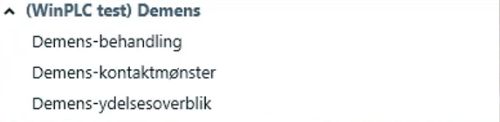
<img src="https://741394772-files.gitbook.io/~/files/v0/b/gitbook-x-prod.appspot.com/o/spaces%2FUp50xp9Xbdk29t3yqadk%2Fuploads%2Fgit-blob-58c58b0382db85077667c3684fa997ce0db2c94d%2Fhmfile_hash_9944e690.png?alt=media" alt="Navngicning af underprofiler" width="375">

**Informationsikon på profiler**

Der er tilføjet et informationsikon på profilerne. Når du klikker på ikonet, kan du læse en beskrivelse af, hvad profilen handler om, og hvordan den understøtter det kliniske arbejde.
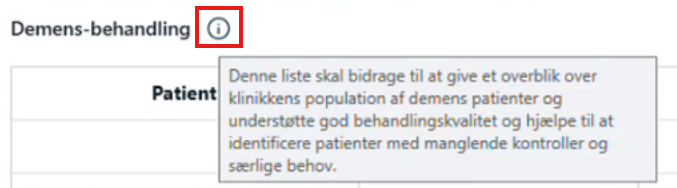
<img src="https://741394772-files.gitbook.io/~/files/v0/b/gitbook-x-prod.appspot.com/o/spaces%2FUp50xp9Xbdk29t3yqadk%2Fuploads%2Fgit-blob-e75846c9413949bdaf03eeb4057f7f48ae245369%2Fpopulationsoverblik.png?alt=media" alt="Populationsoverblik" width="508">

#### Omdøbning af menupunkt

Det tidligere menupunkt '**E-services**' hedder nu '**Skriv til Patient**'. Navneændringen afspejler bedre, hvad menuen anvendes til i dag.

Knappen <**Tildel kodeord**> er ikke længere relevant, da alle klinikker nu anvender patientportalen, og den er derfor fjernet. De øvrige funktioner i menuen – EG mit.dk og Opret E-svar – er uændrede.

![Skriv til patient](https://741394772-files.gitbook.io/~/files/v0/b/gitbook-x-prod.appspot.com/o/spaces%2FUp50xp9Xbdk29t3yqadk%2Fuploads%2Fgit-blob-660dc8bf787bc2f4a3a9c64bac11d39ca456b832%2Fhmfile_hash_488bce15.png?alt=media)

#### Integration

EG WinPLC understøtter nu integration med betalingsløsningen FlatPay, som gør det muligt at tage imod kortbetalinger direkte i klinikken via en fysisk betalingsterminal.

FlatPay er en dansk betalingsløsning, der understøtter de mest anvendte korttyper – herunder Visa og Mastercard.

For at anvende integrationen skal I som klinik oprette en aftale med FlatPay og få tilsendt en betalingsterminal. Det er også muligt at tilføje FlatPayConnect i samme omgang. Herefter kontaktes EG WinPLC for at få afsluttet opsætningen af integrationen i WinPLC. Kontakt EG WinPLC Support på telefon +45 7260 2965 eller på <support.winplc@eg.dk> for at få afsluttet integrationen med FlatPay.
**Opsætning af FlatPay**

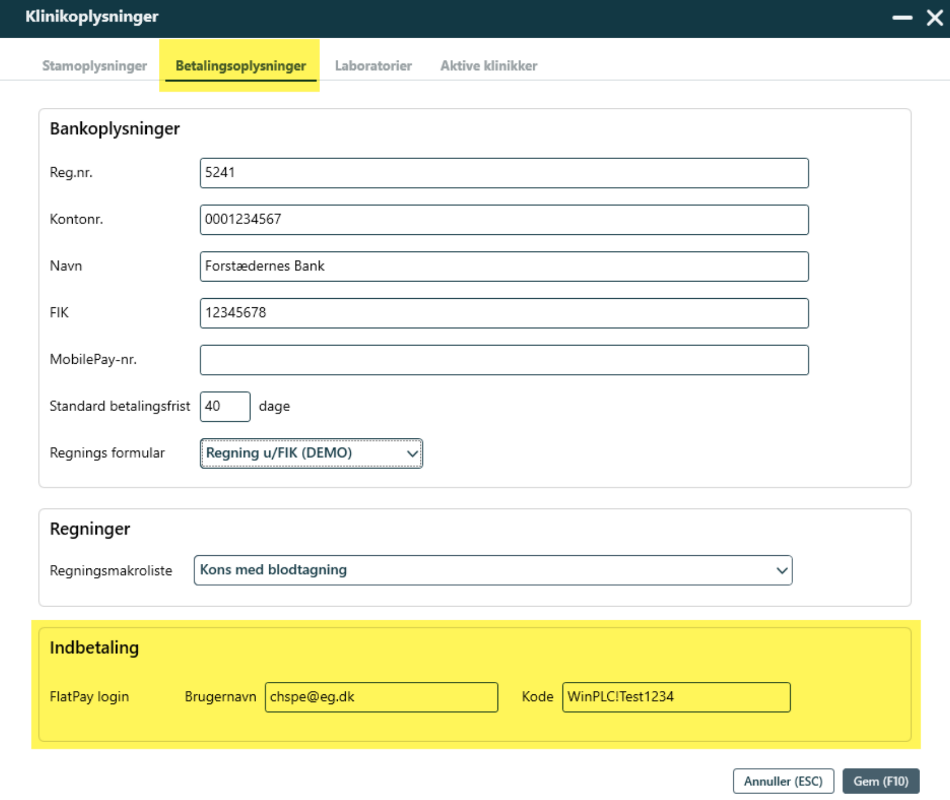
Før FlatPay kan benyttes, skal de loginoplysninger, som er udsendt af FlatPay, indtastes i WinPLC.

1. Gå til **Kartoteketer > Klinik**.
2. Vælg fanebladet '*Betalingsoplysninger*'
3. Indtast Brugernavn og Kode under afsnittet 'Indbetaling' (markeret med gult)
4. Klik <**Gem**> (F10) for at gemme oplysningerne

<img src="https://741394772-files.gitbook.io/~/files/v0/b/gitbook-x-prod.appspot.com/o/spaces%2FUp50xp9Xbdk29t3yqadk%2Fuploads%2Fgit-blob-04addfd15762eda6f0e5acecb0c88f97b616c748%2Fhmfile_hash_57004527.png?alt=media" alt="Flatpay - klinikoplysninger" width="563">

**Sådan foretager du en betaling**

For at starte en betaling via FlatPay skal du først åbne betalingsdialogen. Det kan gøres på to måder:

**Metode A: Via patientjournalen**

1. Åbn den relevante patientjournal, og gå til fanebladet '*Regninger*'
2. Højreklik på den regning, der skal betales
3. Vælg <**Indbetaling/Afskrivning**> i kontekstmenuen

![Flatpay - indbetaling.afskrivning](https://741394772-files.gitbook.io/~/files/v0/b/gitbook-x-prod.appspot.com/o/spaces%2FUp50xp9Xbdk29t3yqadk%2Fuploads%2Fgit-blob-a3f53bb58475addf873bc6cc9b446d52d4ddae6a%2Fhmfile_hash_50e0da2a.png?alt=media)

**Metode B: Via topmenuen**

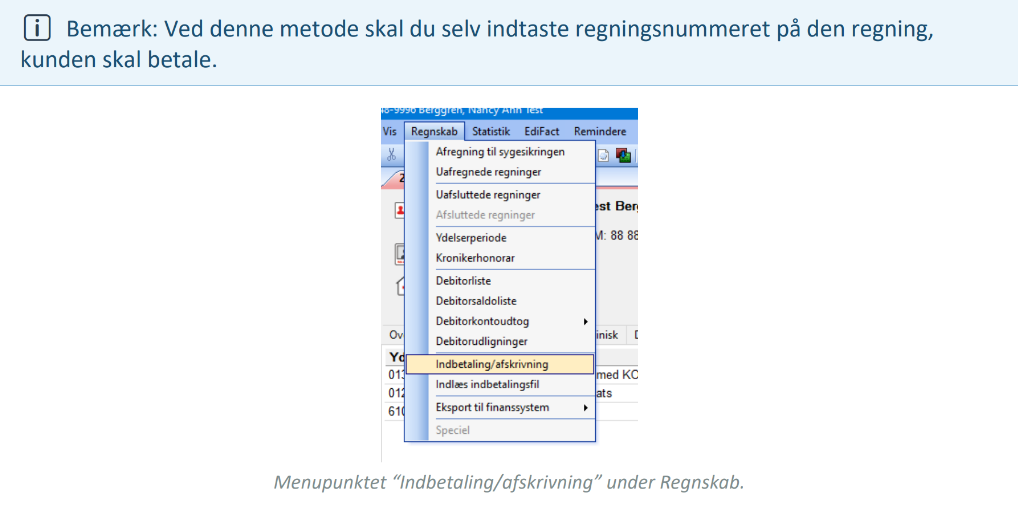
Gå til **Regnskab > Indbetaling/Afskrivning** i topmenuen
<img src="https://741394772-files.gitbook.io/~/files/v0/b/gitbook-x-prod.appspot.com/o/spaces%2FUp50xp9Xbdk29t3yqadk%2Fuploads%2Fgit-blob-e3ac5227054b3d077e48edb3ee39226c71e9807f%2Fhmfile_hash_36baabb3.png?alt=media" alt="Flatpay - Regnskab" width="563">

**Udfyld indbetalingsvinduet**

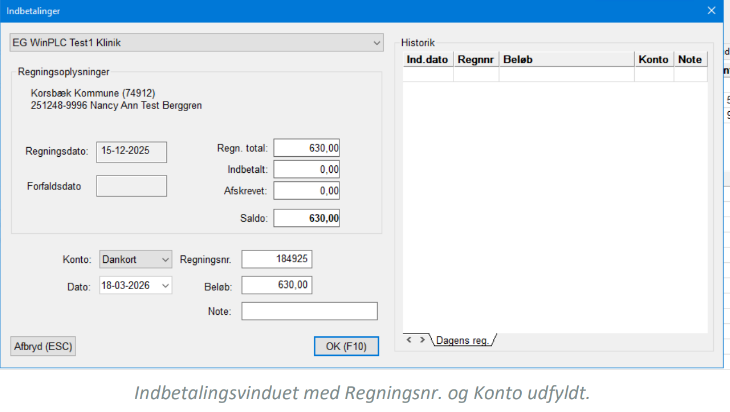
Når indbetalingsvinduet åbner, skal du sikre dig følgende, før du klikker (F10)

1. Regningsnr. skal indeholde nummeret på den relevante regning
2. Konto skal være sat til **Dankort**.
<img src="https://741394772-files.gitbook.io/~/files/v0/b/gitbook-x-prod.appspot.com/o/spaces%2FUp50xp9Xbdk29t3yqadk%2Fuploads%2Fgit-blob-f8081c166b63582bcf37a023cf332b2c0075ddb3%2Fhmfile_hash_642081a0.png?alt=media" alt="Flatpay - indbetalinger" width="548">

**FlatPay-dialogen**

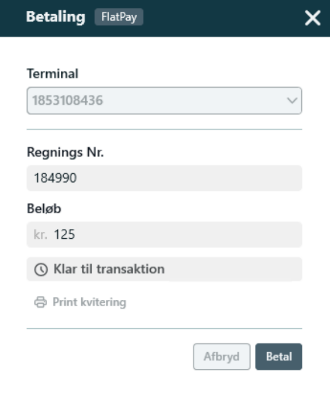
Når du klikker <**OK**> (F10) i indbetalingsvinduet, åbnes FlatPay-dialogen. Dialogen findes i to versioner: Betaling og Refundering. Refunderingsversionen vises, hvis der er indtastet et negativt beløb.
<img src="https://741394772-files.gitbook.io/~/files/v0/b/gitbook-x-prod.appspot.com/o/spaces%2FUp50xp9Xbdk29t3yqadk%2Fuploads%2Fgit-blob-c3fb258499a5c04f51f1996c18316fa058bd832d%2Fhmfile_hash_45d6a039.png?alt=media" alt="Flatpay - betaling" width="248">

**Dialogens elementer**

* **Teminal** - En rulleliste til valg af terminal. Listen er deaktiveret, når der kun er én terminal tilgængelig.
* **Regningsnr. og Beløb** - Disse felter er skrivebeskyttende og udfyldes automatisk fra indbetalingsvinduet
* **Statuslinje** - Viser det aktuelle trin i betalingsprocessen

**Betaling og afbrydelse**

* Klik på for at starte betalingen. Herefter aktiveres Afbryd-knappen, og den valgte terminal er klar til brug.
* Klik på for at stoppe transaktionen. Statuslinjen opdateres med den relevante status.
* Print-knappen aktiveres, når transaktionen er afsluttet - uanset om den er betalt eller afbrudt.

**Afslut og Luk**

Når transaktionen er fuldført, lukkes FlatPay-dialogen ved at trykke <kbd>ESC</kbd> eller klikke på **X** (krydset)

![FlatPay - Afslut og Luk](https://741394772-files.gitbook.io/~/files/v0/b/gitbook-x-prod.appspot.com/o/spaces%2FUp50xp9Xbdk29t3yqadk%2Fuploads%2Fgit-blob-7e0b2807476c7eb5e45d47e8002d0e721cff5493%2Fhmfile_hash_ed381ef8.png?alt=media)

#### Automatisk skelnen mellem talere i EG WinPLC AI

{% hint style="info" %}
**Bemærk!**

* EG WinPLC AI kræver en aktiv licens, som tilkøbes pr. bruger.
* Derudover er en tilkoblet og fungerende mikrofon nødvendig for, at optagelsen kan gennemføres.
  {% endhint %}

Læs mere om den generelle anvendelse af EG WinPLC AI [her](/notater/tale-til-notat).

EG WinPLC AI kan nu automatisk skelne mellem forskellige talere under en konsultation. Transskriptionen viser dermed tydeligt, hvornår det er lægen, og hvornår det er patienten, der taler. Funktionen er aktiveret som standard og kræver ingen opsætning

***

## EG WinPLC 2026.02

#### Nyt 14-dages filter for billeddiagnostiske svar

Bemærk! Kun tilgængeligt for speciallæger.

Der er tilføjet et nyt filter under Billedediagnostik i [Kommunikationsstatus](/kommunikationsstatus/beskrivelse-af-kommunikationsstatus). Det nye filter viser billeddiagnostiske svar, som er godkendt inden for de seneste 14 dage.

Formålet med funktionen er at give et hurtigt og bedre overblik over nyligt godkendte billeddiagnostiske resultater, uden at det er nødvendigt at åbne de enkelte patientjournaler.

![Billeddiagnostik - godkendt seneste 14 dage](https://741394772-files.gitbook.io/~/files/v0/b/gitbook-x-prod.appspot.com/o/spaces%2FUp50xp9Xbdk29t3yqadk%2Fuploads%2Fgit-blob-8e5bec26fc2fd90a503a43ff39aa35241eb98a38%2Fhmfile_hash_d80317a5.png?alt=media)

#### Aftalekalender: Fleksibel indstilling af påmindelser før aftaler

Der er nu tilføjet en ny indstillingsmulighed i [Aftalekalenderen](/aftalekalenderen), som giver klinikadministratorer mulighed for selv at vælge, hvornår påmindelser om aftaler skal sendes til patienterne.

Indstillingen findes under Advisering i Aftalekalenderens indstillinger og kan åbnes via ikonet ![Aftalekalenderen ikon indstillinger](https://741394772-files.gitbook.io/~/files/v0/b/gitbook-x-prod.appspot.com/o/spaces%2FUp50xp9Xbdk29t3yqadk%2Fuploads%2Fgit-blob-1c28f86c32cfa72ddb506bb6042dd58ddcbbb704%2Fhmfile_hash_bca65504.png?alt=media) i øverste højre hjørne af Aftalekalenderen - eller via ikonet ![Aftalekalenderen ikon - burgermenu](https://741394772-files.gitbook.io/~/files/v0/b/gitbook-x-prod.appspot.com/o/spaces%2FUp50xp9Xbdk29t3yqadk%2Fuploads%2Fgit-blob-a57325f1dacef65dd907dc8267b72df60e3fe03f%2Fhmfile_hash_7af8b097.png?alt=media) (øverste venstre hjørne af Aftalekalenderen) **> Indstillinger**.

![kalender advisering indstillinger](https://741394772-files.gitbook.io/~/files/v0/b/gitbook-x-prod.appspot.com/o/spaces%2FUp50xp9Xbdk29t3yqadk%2Fuploads%2Fgit-blob-b09dc318b97955d7cc852601a893723b287bf339%2Fhmfile_hash_bb4e3e42.png?alt=media)

Det er nu muligt at vælge mellem to typer påmindelser:

* **Dage før aftalen**: Adviseringen sendes kl 10. det valgte antal dage før aftalen (1,2,4 eller 7 dage)
* **Timer før aftalen**: Adviseringen sendes det valgte antal timer før aftaletidspunktet (24, 48 eller 72 timer)

![Kalender advisering](https://741394772-files.gitbook.io/~/files/v0/b/gitbook-x-prod.appspot.com/o/spaces%2FUp50xp9Xbdk29t3yqadk%2Fuploads%2Fgit-blob-c27452b3cab77e6f6a0429cc643cac47f0ac2eba%2Fhmfile_hash_65dbfa21.png?alt=media) ![kalender advisering timer](https://741394772-files.gitbook.io/~/files/v0/b/gitbook-x-prod.appspot.com/o/spaces%2FUp50xp9Xbdk29t3yqadk%2Fuploads%2Fgit-blob-e7ca3a9b1541cc2a7251323e8c2d277836555983%2Fhmfile_hash_1eb13c74.png?alt=media)

Med denne ændring er det ikke længere nødvendigt at kontakte EG WinPLC Support for at få justeret tidspunktet for udsendelse af påmindelser.

#### Mulighed for at kopiere patientens data fra Stamkortet

Det er nu blevet muligt at kopiere udvalgte patientoplysninger direkte fra Stamkortet. Der er tilføjet et kopier-ikon ud for **CPR-nr.-feltet**. Når du klikker på kopier-ikonet, kopieres indholdet i det pågældende felt automatisk til udklipsholderen, så teksten nemt kan indsættes dér, hvor den skal bruges.

[Patientens stamkort åbnes](/patientjournal/faelles-stamkort) gennem ikonet ![Ikon stamkort](https://741394772-files.gitbook.io/~/files/v0/b/gitbook-x-prod.appspot.com/o/spaces%2FUp50xp9Xbdk29t3yqadk%2Fuploads%2Fgit-blob-94b953182ce9a01e0e70ea680266ab4bfee4ab64%2Fhmfile_hash_e6bd9310.png?alt=media) i journalhovedet.

![Stamkort kopier](https://741394772-files.gitbook.io/~/files/v0/b/gitbook-x-prod.appspot.com/o/spaces%2FUp50xp9Xbdk29t3yqadk%2Fuploads%2Fgit-blob-a66a618bfa46915968e1c1b9b339b9379a6251fd%2Fhmfile_hash_1b303c48.png?alt=media)

Funktionen gør det hurtigere og mere sikkert at genbruge patientoplysninger i andre sammenhænge, uden risiko for utilsigtede ændringer i Stamkortet.

#### Nye funktioner i EG WinPLC AI: Skabelonvalg og regenerering af journalnotater

{% hint style="info" %}
**Bemærk!**

* EG WinPLC AI kræver en aktiv licens, som tilkøbes pr. bruger.
* Derudover er en tilkoblet og fungerende mikrofon nødvendig for, at optagelsen kan gennemføres.
  {% endhint %}

Læs mere om den generelle anvendelse af EG WinPLC AI [her](/notater/tale-til-notat).

**Vælg mellem forskellige skabeloner**

Det er nu muligt at vælge mellem tre forskellige skabeloner, når der oprettes journalnotater med **EG WinPLC AI**. Funktionen giver større fleksibilitet i journalføringen og gør det muligt at tilpasse notatets struktur til den konkrete konsultation.

Når en skabelon vælges, anvender EG WinPLC AI automatisk den valgte skabelonstruktur ved generering af journalnotatet. Skabelonen vælges direkte i notatvinduet, inden lydoptagelsen startes, ved at klikke i feltet <**Vælg skabelon**>, hvorefter en drop-down-menu med de tilgængelige skabeloner vises.

![Vælg skabelon](https://741394772-files.gitbook.io/~/files/v0/b/gitbook-x-prod.appspot.com/o/spaces%2FUp50xp9Xbdk29t3yqadk%2Fuploads%2Fgit-blob-646f10beaa75f0476f6569eac09cce6d06cd4c67%2Fhmfile_hash_5660f641.png?alt=media)

Følgende skabeloner er aktuelt tilgængelige:

* **SOAP** - Struktureret journalnotat opbygget efter Subjektiv, Objektiv, Analyse og Plan
* **Den Psykiske Vurdering** - Skabelon til systematisk dokumentation af patientens mentale tilstand og psykiske symptomer
* **Årskontrol DM** - Sandardiseret diabetesopfølgning med relevante målinger, laboratorieværdier og vurdering af regulering

**Regenerér et nyt udkast**

Hvis du ikke er helt tilfreds med det første udkast, er der nu tilføjet en regenerér-funktion i EG WinPLC AI, som gør det muligt at generere journalnotatet igen uden at genoptage konsultationen. Funktionen findes nederst til højre ved optageknappen.

![Regenere - knappen, jasmin](https://741394772-files.gitbook.io/~/files/v0/b/gitbook-x-prod.appspot.com/o/spaces%2FUp50xp9Xbdk29t3yqadk%2Fuploads%2Fgit-blob-5176db1bc1abf922bef862e8fb1a60891e4f3f35%2Fhmfile_hash_273e6a10.png?alt=media)

Regenerér-funktionen kan anvendes i følgende situationer:

1. Hvis journalnotatet er genereret, men resultatet ønskes justeret, kan notatet regenereres på samme skabelon.
2. Hvis der ønskes en anden struktur, kan der vælges en ny skabelon i drop-down-menuen, hvorefter notatet regenereres på baggrund af denne - uden behov for ny optagelse

**Vigtigt at vide:**

Tekst, der er skrevet i journalnotatet **inden** optagelsen påbegyndes, bevares også efter regenerering. Tekst, der er skrevet **efter** EG WinPLC AI har genereret notatet, gemmes derimod ikke ved regenerering. Det anbefales derfor først at redigere notatet, når det endelige output er genereret.

**Vores råd**: Vent med at rette i teksten, til du er tilfreds med den valgte skabelon og det regenerede udkast


# Tidligere Versioner (2021-2025)

Find beskrivelser af tidligere versioner af EG WinPLC fra 2021 til 2025 herunder.

Versionsnumrene refererer til det år og den måned, hvor versionen første gang blev frigivet.

**Brug sidemenuen til venstre eller højre** for at navigere til den version eller det afsnit, du vil læse.


# 2025

## EG WinPLC 2025.10

#### Populationsoverblikket udvides med flere profiler

Bemærk! Kun tilgængeligt for almen praksis

I version 2024.10 blev det gjort lettere at arbejde med populationsomsorg via Populationsoverblikket. Populationsoverblikket er en del af projektet Klinikkens Cockpit, hvor formålet er at give jer adgang til en række profiler, så specifikke patientgrupper nemt kan identificeres. Dette understøtter en mere effektiv håndtering af populationsomsorg og gør behandlingen mere målrettet.

Tidligere fandtes Populationsoverblikket under [Patientudtrækket](/statistik/patientudtrak), men det er nu flyttet til menuen ´Statistik´, som vist på billedet nedenfor.

![Patientudtræk1](https://741394772-files.gitbook.io/~/files/v0/b/gitbook-x-prod.appspot.com/o/spaces%2FUp50xp9Xbdk29t3yqadk%2Fuploads%2Fgit-blob-109e51b1d2b96479b629d447de44eb7f69cea752%2Fhmfile_hash_c5541acb.png?alt=media)

Når du klikker på Statistik > Populationsoverblik, åbnes vinduet vist nedenfor. Øverst til venstre findes de fire profiler, som nu er tilgængelige i EG WinPLC. Profilerne er defineret af en lægefaglig referencegruppe, hvor hver profil bygger på forskellige inklusionskriterier, som er tydeligt beskrevet for brugeren.

De første profiler omfatter:

* To forskellige demensprofiler
* Fokuseret somatisk undersøgelse til borgere med psykiske lidelser, ydelse 2150
* Identifikation af patienter med svær psykisk sygdom, ydelse 2150
* Osteporose

Bemærk: Uddybende forklaringer til profilerne findes nederst på siden.

Når en profil er valgt, kan der vises yderligere detaljer i form af kolonner med information om patienten - eksemplevis parakliniske analyser, datoer for specifikke ydelseskoder og medicinoplsyninger. For medicin vises blandt andet startdato, ATC-navn, dosisstyrke og doseringstype.

![Patientudtræk](https://741394772-files.gitbook.io/~/files/v0/b/gitbook-x-prod.appspot.com/o/spaces%2FUp50xp9Xbdk29t3yqadk%2Fuploads%2Fgit-blob-6903c1899931fc675fd062870c84840262360664%2Fhmfile_hash_fc84a20d.png?alt=media)

DEMENSPROFILER

Formålet med demensprofilerne er, at:

* Identificere patienter med demens
* Skabe overblik over populationen på klinik niveau.
* Identificere patienter med demens der får antipsykotisk medicin
* Vise relevante oplysninger om patienterne, der er brugbare for klinikken og den praktiserende læge i behandlingen af denne målgruppe

Demens 1: Demensbehandling

Forbedrer kvaliteten af behandlingen for patienter med demens.

Demens 2: Ydelsesoverblik ifm. demensbehandling

Bidrage til generel og lokal korrekt brug af afregning ifm. demensbehandling

PSYKIATRIPROFILER

Formålet er, at:

* Skabe overblik over populationen
* Bidrage med digitale værktøjer der effektiviserer arbejdsgangen i klinikken
* At praktiserede læger finder de svært kronisk psykisk syge patienter som har gavn af en fokuseret somatisk undersøgelse med henblik på at opspore/forebygge somatisk sygdom

Identifikation af patienter med svær kronisk psykisk sygdom (Ydelse 2150, målgruppe 1)

Skal hjælpe klinikker med at finde patienter med svær psykisk sygdom, hvor en fokuseret somatisk undersøgelse er relevant.

Fokuseret somatisk undersøgelse til borgere med psykiske lidelser (Ydelse 2150 målgruppe 2):

Skal hjælpe klinikker med at finde patienter med svær psykisk sygdom, hvor en fokuseret somatisk undersøgelse er relevant.

#### Forbedret visning og test af mikrofon i Tale til notat

I version 2025.06 præsenterede vi funktionen [Tale til notat](/notater/tale-til-notat). Efter at funktionen har været i pilot, har vi arbejdet på at øge gennemsigtigheden i forbindelse med mikrofonvisningen. Der er nu tilføjet forbedringer, som gør det lettere for jer at følge med i lydniveau og mikrofonaktivitet under optagelsen.

Bemærk:

* Tale til notat kræver en aktiv licens, som tilkøbes pr. bruger.
* En tilkoblet og fungerende mikrofon er nødvendig for, at optagelsen kan gennemføres.

Fremadrettet er det muligt at teste mikrofonen, inden en optagelse påbegyndes. Nederst i skærmbilledet er der tilføjet en lydbar, som viser det aktuelle lydniveau, den valgte mikrofon opfanger. Dette betyder, at du inden optagelsen kan kontrollere, om mikrofonen fungerer korrekt, og om lydstyrken er passende.

For at udføre en mikrofontest klikker du på . Jo flere felter, der udfyldes i lydbaren, desto stærkere lyd registreres. På den måde kan du nemt sikre, at mikrofonen opfanger lyden tydeligt, inden optagelsen igangsættes.

Når du er tilfreds med lydniveauet, klikker du på for at afslutte testen. Herefter kan du starte den rigtige lydoptagelse

![Mic test](https://741394772-files.gitbook.io/~/files/v0/b/gitbook-x-prod.appspot.com/o/spaces%2FUp50xp9Xbdk29t3yqadk%2Fuploads%2Fgit-blob-96f02492b06f16df5a29da7294daf0168f1f3989%2Fhmfile_hash_46821a25.jpg?alt=media)

#### Nu kan du oprette en patient i PatientPortalen

For at gøre arbejdet med PatientPortalen lettere, vises der nu nye oplysninger i Stamkortet under fanen ´Kommunikation´. Disse oplysninger gør det enklere at få et hurtigt overblik over patientens aktivitet og tilknytning til PatientPortalen.

Følgende oplysninger er nu tilgængelige:

* Dato og tidspunkt for oprettelse af PatientPortal-bruger
* Den e-mailadresse, patienten anvender på PatientPortalen
* Dato og tidspunkt for sidste login
* Dato og tidspunkt for senest læste e-konsultation
* En liste over de klinikker, patienten også er tilknyttet via PatientPortalen

Hvis en eller flere af ovestående oplysninger ikke er tilgængelige, vil de ikke blive vist i vinduet.

![patientportalen.png](https://741394772-files.gitbook.io/~/files/v0/b/gitbook-x-prod.appspot.com/o/spaces%2FUp50xp9Xbdk29t3yqadk%2Fuploads%2Fgit-blob-56d27f72646370b93219cc2a9b2302b6953544ee%2Fpatientportalen.png.png?alt=media)

Opret en patient i PatientPortalen

I version 2025.04 blev det muligt at tilknytte og fjerne patienter fra PatientPortalen.

For at gøre arbejdet endnu lettere er det nu også muligt at oprette patienter direkte i PatientPortalen. Denne forbedring gør det hurtigere og mere overskueligt at administrere patientadgang – helt uden brug af eksterne systemer.

Afhængigt af patientens status vises forskellige muligheder

* Har patienten ikke en bruger, vil knappen vise teksten .
* Har patienten en bruger, men er ikke tilknyttet klinikken, vil knappen vise teksten .
* Er patienten allerede tilknyttet klinikken, vil knappen vise teksten .
* Hvis patienten er tilknyttet andre klinikker i samme database, vil disse fremgå under .

For hver klinik er der en funktion, der gør det muligt at fjerne adgangen til den pågældende klinik.

Med denne opdatering får I en bedre indsigt i patientens brug af PatientPortalen samt nemmere adgang til at administrere tilknytninger direkte fra stamkortet.

#### Forbedret bookingflow i MinLægeApp

Bemærk! Kun tilgængeligt for almen praksis

For at give jer større fleksibilitet og skabe en mere intuitiv bookingoplevelse for patienterne, er der tilføjet en ny klinikindstilling i fanen Patientkommunikation under Opsætning. Her kan klinikken nu vælge mellem to forskellige bookingsflows:

* Behandler → Konsultationstype (standard): Denne indstilling bevarer det nuværende flow, hvor patienten først vælger en behandler, og derefter kun får vist de konsultationstyper, som den valgte behandler tilbyder.
* Konsultationstype → Behandler: Ved denne indstilling vælger patienten først den ønskede konsultationstype. Derefter vises kun de behandlere, som tilbyder den valgte type af konsultation.

Bemærk: Indstillingen gemmes på klinikkens niveau, hvilket betyder, at den valgte konfiguration gælder for alle behandlere i klinikken.

![Bookingflow i MinLægeApp](https://741394772-files.gitbook.io/~/files/v0/b/gitbook-x-prod.appspot.com/o/spaces%2FUp50xp9Xbdk29t3yqadk%2Fuploads%2Fgit-blob-b8abefa64d3c8939312c49b25dca838dd4151010%2Fhmfile_hash_a97b911d.jpg?alt=media)

## EG WinPLC 2025.06

#### Ny funktion: Tale til notat - AI assisteret journalføring

Vi er glade for at præsentere den nye AI-drevne funktion ´Tale til notat´.

Funktionen gør det muligt automatisk at generere journalnotater ud fra samtalen mellem behandler og patient. Det giver jer mulighed for at fokusere fuldt ud på patienten under konsultationen, mens WinPLC lytter med og opretter et udkast til journalnotatet i baggrunden.

Bemærk:

* Funktionen kræver en aktiv licens som tilkøbes pr. bruger.
* En tilkoblet og fungerende mikrofon er nødvendig, for at optagelsen kan gennemføres.

Sådan bruger du ´Tale til notat´

1. Åbn patientens journal

Start med at vælge en patient (dvs. CPR-nummer skal være indtastet). Klik på , hvorefter funktionen ´Tale til notat´ vises nederst i notatvinduet.

![Tale til notat - funktion tilgængelig](https://741394772-files.gitbook.io/~/files/v0/b/gitbook-x-prod.appspot.com/o/spaces%2FUp50xp9Xbdk29t3yqadk%2Fuploads%2Fgit-blob-a3f5f95adc78dde79b029b80475a92e1b1f0a668%2Fhmfile_hash_6cbc2b46.jpg?alt=media)

2. Vælg mikrofon

Vælg den ønskede mikrofon i feltet "Vælg mikrofon". Er der ikke valgt en mikrofon, vises en besked, og optagelse kan ikke starte. Det sikrer, at ingen optagelser gennemføres uden lyd.

![Tale til notat - ingen mikrofon](https://741394772-files.gitbook.io/~/files/v0/b/gitbook-x-prod.appspot.com/o/spaces%2FUp50xp9Xbdk29t3yqadk%2Fuploads%2Fgit-blob-6d534f1ff3a401d49f7065a824a634d4d7b690db%2Fhmfile_hash_3551a11b.jpg?alt=media)

3. Start optagelsen

Klik på det \<blå mikrofonikon> for at begynde. Mens optagelsen er i gang, vises status: "Lydoptagelse er i gang...".

Du kan sagtens bruge andre funktioner i WinPLC under optagelsen – det er dog kun muligt at have én optagelse aktiv ad gangen. Bemærk, du kan skrive i journalen samtidig.

![tale til notat - optagelse igang](https://741394772-files.gitbook.io/~/files/v0/b/gitbook-x-prod.appspot.com/o/spaces%2FUp50xp9Xbdk29t3yqadk%2Fuploads%2Fgit-blob-845361ae9942ada9551e0fb87bfafebdb3495055%2Fhmfile_hash_9e0894fa.jpg?alt=media)

4. Sæt optagelsen på pause (valgfrit)

Brug -knappen, hvis du midlertidigt vil afbryde optagelsen. Genoptag ved at klikke på .

5. Stop optagelsen

Når samtalen er slut, klik igen på det blå ikon for at stoppe. WinPLC begynder herefter at generere notatet, og status "Genererer notat. Vent venligst..." vises.

![Tale til notat - generer optagelse](https://741394772-files.gitbook.io/~/files/v0/b/gitbook-x-prod.appspot.com/o/spaces%2FUp50xp9Xbdk29t3yqadk%2Fuploads%2Fgit-blob-0909f7d504e8680b2743ac3ecc06e5885bf27c62%2Fhmfile_hash_489edaf1.jpg?alt=media)

6. Gennemgå og redigér notat

Det færdige notat vises i et struktureret, redigerbart format. Bemærk, at notatet opsummerer samtalen i punktform – det er ikke en fuld transskription.

Notatet indsættes direkte i journalen og kan herefter redigeres, gemmes eller annulleres.

Bemærk! Det genererede notat kan ikke flyttes til andre moduler i WinPLC.

![tale til notat - journalnoter](https://741394772-files.gitbook.io/~/files/v0/b/gitbook-x-prod.appspot.com/o/spaces%2FUp50xp9Xbdk29t3yqadk%2Fuploads%2Fgit-blob-cedfcdbbf5102056bfeed6890437f690211603c2%2Fhmfile_hash_62bd7a3f.jpg?alt=media)

## EG WinPLC 2025.04

#### Klinikkens Cockpit bliver tilgængelig for alle klinikker (kun for almen praksis)

Afprøvningsperioden for Klinikkens Cockpit er slut, og projektet rulles derfor ud til alle klinikker i almen praksis.

Udviklingsforløbet af Klinikkens Cockpit har været drevet af MedCom og PLO, som har resulteret i at ´Patientoverblikket´ er blevet moderniseret med et nyt design, og nye funktioner er tilføjet for at understøtte tværsektorielt samarbejde og give et bedre overblik over patientens samlede situation.

Du kan finde mere information om, hvad Klinikkens Cockpit er, i MedComs vejledning her:

* Læs mere om Klinikkens Cockpit her: <https://medcom.dk/projekter/klinikkens-cockpit/>
* Du kan læse mere om ´Patientoverblikket´ her: [Patientoverblikket](/patientoverblik)
* Du kan læse mere om ´Patientudtræk´ her: [Patientudtræk](/statistik/patientudtrak)

#### Nu er det muligt at fjerne patienter fra klinikken i Patientportalen

Det er nu muligt at fjerne en patients tilknytning til klinikken via modulet `Stamkort` under fanen ´Kommunikation´.

Denne nye funktion er med til at give klinikken bedre kontrol over, hvilke patienter der er tilknyttet, og bidrager til et mere overskueligt patientoverblik.

Når I befinder jer på patientens stamkort og klikker på fanen \`Kommunikation´, vil der være tilføjet en ny knap med teksten .

![Fjern patienter fra klinikken](https://741394772-files.gitbook.io/~/files/v0/b/gitbook-x-prod.appspot.com/o/spaces%2FUp50xp9Xbdk29t3yqadk%2Fuploads%2Fgit-blob-598cf987a303b645520086494bbe1da2e825f237%2Fhmfile_hash_c78d743e.png?alt=media)

Når denne knap vælges, vises nedenstående besked på skærmen, og patienten vil nu ikke længere være tilknyttet klinikken på Patientportalen.

![Patient fjernet fra patientportalen](https://741394772-files.gitbook.io/~/files/v0/b/gitbook-x-prod.appspot.com/o/spaces%2FUp50xp9Xbdk29t3yqadk%2Fuploads%2Fgit-blob-02bdbc051b64b435ad74be8741cbebc701d886ca%2Fhmfile_hash_d391a29a.png?alt=media)

Når I klikker på knappen , så vil I opdage at knappen nu automatisk er ændret til , hvilket gør det muligt at genoprette tilknytningen, hvis det senere bliver nødvendigt.

Bemærk! Der sendes ingen e-mailnotifikation til patienten i forbindelse med afkoblingen.

![Tilknyt bruger til patientportalen](https://741394772-files.gitbook.io/~/files/v0/b/gitbook-x-prod.appspot.com/o/spaces%2FUp50xp9Xbdk29t3yqadk%2Fuploads%2Fgit-blob-88a329b9fe62063df2c9afc0d5218508b2142dab%2Fhmfile_hash_5cb466ca.png?alt=media)

Hvis patienten tilknyttes klinikken igen, vil der derimod blive sendt en e-mailnotifikation til patienten.

#### Markering af diagnoser som private for selvbetalende patienter (kun gældende for speciallæger)

Bemærk! Denne funktion gælder kun for speciallæger.

Det er nu muligt for speciallæger at markere diagnoser som private, hvis patienten ikke behandles under den offentlige sygesikring. Funktionen er udviklet på baggrund af et ønske fra FAPS, og gør det lettere at skelne mellem offentligt og private behandlende patienter.

Den nye funktion er tilgængelig ved ´Diagnoseregistrering´, hvor der er tilføjet en afkrydsningsboks med navnet "Privatebetaler". Dette muligører, at regionen kun modtager diagnoseoplysninger for patienter behandlet under den offentlige aftale, mens oplysninger for selvbetalende patienter automatisk udelades.

![Privatbetaler](https://741394772-files.gitbook.io/~/files/v0/b/gitbook-x-prod.appspot.com/o/spaces%2FUp50xp9Xbdk29t3yqadk%2Fuploads%2Fgit-blob-54e508da8bdc80b1ba42045fb25a18b11ff69b78%2Fprivatbetaler.png?alt=media)

#### Privat klinikker uden ydernummer kan nu tilgå Sundhed.dk direkte fra WinPLC

Det er nu muligt for privat klinikker uden ydernummer – at tilgå Sundhed.dk direkte via WinPLC, uden at skulle åbne en separat browser. Sundhed.dk kan tilgås via menuen til venstre under ´Webopslag´

#### til Opfølgningsforløbet: Mere præcis rykkerliste og bedre overblik

Med afsæt i jeres tilbagemeldinger, så har vi har implementeret en række væsentlige forbedringer i [´Opfølgningsforløbet´](/opfolgningsforlob).

Forbedret rykkerliste:

Filtreringen af forløb relateret til laboratoriesvar er blevet mere præcis, hvilket giver et mere retvisende og relevant overblik.

* Ny filtreringsmetode: Rykkerlisten ignorerer nu passanter og slettede patienter, så kun relevante patienter vises.
* Bedre håndtering af intervaller: Intervalindstillinger kan ikke slettes, hvis der er tilknyttede patienter - dette beskytter datasammenhænge og sikrer høj dataintegritet.
* Tydelig visning af tilknyttede patienter: Listen viser nu, hvilket interval hver patient er tilmeldt. Derudover kan ekskluderede patienter vises med en afkrydsningsboks.

Med henblik på ovenstående forventer vi en bedre brugeroplevelse i systemet.

## EG WinPLC 2025.03

#### Digital Svangrejournal

Send PRO-skema til patienten

I release 2025.01 blev Digital Svangrejournal introduceret, læs mere om den grundlæggende funktionalitet [her.](/diverse/digital-svangrejournal)

Det er nu muligt at sende et PRO-skema i forbindelse med tidsbestilling af ´1.svangrekons´. Bemærk, aftaletypen 1.svangrekons kan den individuelle klinik selv definere, så det kan variere, hvad aftaletypen hedder i de forskellige klinikker.

Når en patient ringer og oplyser, at hun er gravid, så bookes der en tid i kalenderen. Tidsbestillingen foretages som normalt i WinPLC, hvor aftaletypen ´1.svangrekons.´ vælges. Når der klikkes på , vises en dialogboks på skærmen.

Denne dialogboks (illustreret nedenfor) spørger, om et PRO-skema skal sendes til patienten, så patienten kan udfylde relevante oplysninger inden konsultationen.

![Digital Svangrejournal - Pro-skema](https://741394772-files.gitbook.io/~/files/v0/b/gitbook-x-prod.appspot.com/o/spaces%2FUp50xp9Xbdk29t3yqadk%2Fuploads%2Fgit-blob-e166495f6458a5679fa9d2d3b0cdb7f057f13cb5%2Fhmfile_hash_8357ed86.png?alt=media)

Hvis patienten ikke er oprettet på "Min Læge App", vil dette fremgå af dialogboksen.

Valgmuligheder i dialogboksen:

* Ja: PRO-skemaet sendes til patienten.
* Nej: Aftalen oprettes uden at sende PRO-skemaet.
* X: Aftalen oprettes ikke, og PRO-skemaet sendes ikke.

Skal en eksisterende opgave fra den Digitale Svangrejournal i Kommunikationsstatus fortsættes

Hvis der ligger en opgave fra den Digitale Svangrejournal i Kommunikationsstatus, og man efterfølgende opretter en Hospitals­henvisning, vil man blive spurgt om man ønsker at færdiggøre den eksisterende opgave, der allerede findes. Dette betyder, at der fremover skal tages stilling til, om den eksisterende opgave skal fortsætte eller afsluttes. Hvis opgaven afsluttes, vil den automatisk blive markeret som fuldført i ´Kommunikationsstatus´ under ´Opgaverekvisition´.

Dette nye tiltag vil være med til at bidrage til et bedre overblik i ´Kommunikationsstatus´ og sikrer, at opgaver håndteres effektivt og uden unødvendige dubletter.

#### Preview af laboratoriesvar i kommunikationsstatus

For at gøre processen med godkendelse af laboratoriesvar mere effektiv og øge overblikket er det nu muligt at se en oversigt over de indgående laboratoriesvar, der skal godkendes uden at skulle åbne dialogen. Derfor er vinduet ´Kommunikationsstatus´ udvidet så det fylder størstedelen af skærmen.

Når ´Kommunikationsstatus´ er åben, og der klikkes på , så åbnes oversigten over laboratoriesvar, og er tilgængelig i højre side af vinduet.

.![Preview af labsvar i kommunikationsstatus](https://741394772-files.gitbook.io/~/files/v0/b/gitbook-x-prod.appspot.com/o/spaces%2FUp50xp9Xbdk29t3yqadk%2Fuploads%2Fgit-blob-d4409f92fc857e3b40a95aff0103b408741e24a1%2Fhmfile_hash_772e6818.png?alt=media)

#### Klinikindstillingsdialogen er blevet moderniseret

Der er lavet forbedringer af funktionaliteterne i klinikindstillingsdialogen for at øge brugervenligheden. Dette betyder, at der er skabt et bedre overblik over klinikkens indstillinger, som nu er fordelt på forskellige faner.

![Klinikoplysninger fane](https://741394772-files.gitbook.io/~/files/v0/b/gitbook-x-prod.appspot.com/o/spaces%2FUp50xp9Xbdk29t3yqadk%2Fuploads%2Fgit-blob-9828444ef109af87bf9ed2d8bf513e3b5cc70d7f%2Fhmfile_hash_06bd7a8c.png?alt=media)

For at undgå kritiske systemfejl, så er det fremadrettet ikke muligt for klinikken at redigere i følgende felter i klinikdialogen:

* Ydernr
* Lokationsnummer
* SOR-kode
* SOR-type

![Klinikoplysninger - superbruger](https://741394772-files.gitbook.io/~/files/v0/b/gitbook-x-prod.appspot.com/o/spaces%2FUp50xp9Xbdk29t3yqadk%2Fuploads%2Fgit-blob-92ff702c2dd7126b9f6d20eebc8cc127765ffcc0%2Fhmfile_hash_54fe15e0.png?alt=media)

Bemærk, ved ændring af ovenstående, så skal der tages kontakt til EG Supporten:

* Mail: <support.winplc@eg.dk>
* Telefonnummer: +45 7260 2965

#### Forbedret brugerflow ved første godkendelse af Diagnosekortet

Fremover vil [Diagnosekortet](/diagnosekortet) automatisk åbne til afstemning, første gang en diagnose tilføjes til en patient, eksempelvis via et notat.

Denne ændring har til formål at sikre, at alle patientens diagnoser vurderes samlet, hvilket fremmer en mere helhedsorienteret tilgang til patientbehandling.

![Diagnosekort - ikke afstemt](https://741394772-files.gitbook.io/~/files/v0/b/gitbook-x-prod.appspot.com/o/spaces%2FUp50xp9Xbdk29t3yqadk%2Fuploads%2Fgit-blob-4344623b82543ef2cee834e1845fb242e73fad47%2Fhmfile_hash_82d8c725.png?alt=media)

#### Forbedringer i Patientkommunikation

Som en del af det generelle kvalitetesløft i [Patientkommunikationsmodulet](/patientkommunikation), så kan I nu selv angive, hvilket navn og hvilken titel der vises for den enkelte behandler i Min Læge App.

Funktionen findes under: Patientkommunikation > Behandlere > Brugerdefineret navn.

![Patientkommunikation - behandlere](https://741394772-files.gitbook.io/~/files/v0/b/gitbook-x-prod.appspot.com/o/spaces%2FUp50xp9Xbdk29t3yqadk%2Fuploads%2Fgit-blob-25fd4ff24904e059f88e1ffa96f7867e97959db5%2Fhmfile_hash_f0d66524.png?alt=media)

Derudover er der nu også mulighed for at angive den hjemmeside, patienten skal se i Min Læge App.

![Patientkommunikation - klinik](https://741394772-files.gitbook.io/~/files/v0/b/gitbook-x-prod.appspot.com/o/spaces%2FUp50xp9Xbdk29t3yqadk%2Fuploads%2Fgit-blob-973ed1563771110c597885d5178267ad4b18f4ed%2Fhmfile_hash_f16d4570.png?alt=media)

#### Ny funktion: Mulighed for selv at nulstille MitID-session

Det er nu muligt for brugeren selv at slette sin aktive MitID-session, hvis der opstår behov - f.eks. ved fejl eller skift af enhed.

Funktionen findes under ´Bruger-oplysninger´, hvor der er tilføjet en ny knap: . Ved klik på knappen nulstilles sessionen.

![Brugeroplysning - slet MitID](https://741394772-files.gitbook.io/~/files/v0/b/gitbook-x-prod.appspot.com/o/spaces%2FUp50xp9Xbdk29t3yqadk%2Fuploads%2Fgit-blob-a12caf4c456e9d1f77cd1efaabf0cbad42a6603e%2Fhmfile_hash_965aa6d3.png?alt=media)

## EG WinPLC 2025.01

#### Fælles Stamkort er implementeret i EG WinPLC

Fælles Stamkort er et nationalt projekt som sikrer, at sundhedspersoner får nemmere og sikker adgang til stamoplysninger på tværs af sektorer, og patienter og pårørende får mulighed for at sikre, at deres stamoplysninger er korrekte via sundhed.dk.

Læs mere om Fælles Stamkort hos Sundhedsdatastyrelsen her: <https://sundhedsdatastyrelsen.dk/digitale-loesninger/et-samlet-patientoverblik/faelles-stamkort>

Med implementering af Fælles Stamkort medfølger nedenstående ændringer i EG WinPLC. Ændringerne er tilgængelige for både almen praksis og speciallægepraksis.

Nyt på journalhovedet

En ny information med rød tekst "GENOPLIVNING FRAVALGT", kan fremover blive vist på journalhovedet. Informationen kan kun optræde på patienter over 60 år, da dette er aldersgrænsen for at kunne fravælge genoplivning på sundhed.dk. Hvis patienten har registreret fravalg af genoplivning, vil informationen blive vist. Indtil den 22. januar 2025 vil informationen dog ikke kunne blive vist, da funktionen til at registrere fravalg af genoplivning først idriftsættes denne dato.

![Journalhoved - genoplivning fravalgt](https://741394772-files.gitbook.io/~/files/v0/b/gitbook-x-prod.appspot.com/o/spaces%2FUp50xp9Xbdk29t3yqadk%2Fuploads%2Fgit-blob-4e6e4f26d2bf05edb78055d3659e2f52ab30efb5%2Fhmfile_hash_518620c7.png?alt=media)

Nye felter på stamkortet

Stamkortet i EG WinPLC er blevet udvidet med flere felter til visning af information fra Fælles Stamkort.

På fanen Stamdata fremgår der nu følgende oplysninger fra Fælles Stamkort:

* Patientens telefonnumre, både hjem, mobil og arbejde - denne information kan tilføjes/ændres i EG WinPLC. Se mere om telefonnumre nedenfor.
* Midlertidig adresse - denne information kan tilføjes/ændres i EG WinPLC
* Registreringer i diverse registre, herunder livstestamente, behandlingstestamente, organdonation og fravalg af genoplivningsforsøg v. hjertestop. Sidstnævnte kan have følgende værdier: Ej fravalgt (standardværdi), Fravalgt og Uoplyst.

Bemærk vedrørende telefonnumre: Telefonnumre i EG WinPLC bliver overskrevet med de telefonnumre, der er registreret på Fælles Stamkort, når der foretages et patientopslag. Dette gælder alle former for telefonnumre, herunder også mobilnumre, som i EG WinPLC bruges til SMS-advisering.

Hvis der endnu ikke er registreret telefonnumre på Fælles Stamkort, vil telefonnumre fra EG WinPLC stadig blive vist, og disse numre vil blive tilføjet på Fælles Stamkort ved synkronisering.

Vær særligt opmærksom på, at patienterne nu har mulighed for at angive et udenlandsk telefonnummer som mobilnummer på Fælles Stamkort. Det er dog ikke muligt at sende SMS-adviseringer til udenlandske numre i EG WinPLC.

![Stamkort - fanen Stamdata FSK](https://741394772-files.gitbook.io/~/files/v0/b/gitbook-x-prod.appspot.com/o/spaces%2FUp50xp9Xbdk29t3yqadk%2Fuploads%2Fgit-blob-3136aa685d2024bd3834f92cee8adcc0922cb999%2Fhmfile_hash_2843c189.png?alt=media)

Fanen Familie/ressourcer på stamkortet er blevet omdøbt til Ressourcer, og her fremgår nu følgende oplysninger fra Fælles Stamkort:

* Foretrukket kommunikationssprog - denne information kan tilføjes/ændres i EG WinPLC
* Tandlæge
* Pårørende - det kan være personer, som patienten selv har registreret via sundhed.dk, eller som sundhedspersonale har registreret. Denne information kan tilføjes/ændres i EG WinPLC.

Samtidig fremgår som noget nyt oplysninger fra CPR-registret om patientens familie/relationer, herunder forældremyndighed.

![Stamkort - fanen Ressourcer FSK](https://741394772-files.gitbook.io/~/files/v0/b/gitbook-x-prod.appspot.com/o/spaces%2FUp50xp9Xbdk29t3yqadk%2Fuploads%2Fgit-blob-b56e4d02cf4f81c64deacc8365006e12d6eecbfe%2Fhmfile_hash_3af8fbe5.png?alt=media)

Når du gemmer ændringer i stamkortet i EG WinPLC, synkroniseres data automatisk med Fælles Stamkort/sundhed.dk. Ligeledes bliver oplysningerne i EG WinPLC automatisk opdateret ved ændring af stamoplysninger på Fælles Stamkort/sundhed.dk.

Alle oplysninger, som synkroniseres med Fælles Stamkort, vises med et "sundhed.dk"-logo. Når du holder musen over logoet, vises information om, hvem der sidst har ændret oplysningen og hvornår.

![Stamkort - fanen Ressourcer FSK sidst ændret](https://741394772-files.gitbook.io/~/files/v0/b/gitbook-x-prod.appspot.com/o/spaces%2FUp50xp9Xbdk29t3yqadk%2Fuploads%2Fgit-blob-24730689945c69e46311b8403641979f696725c3%2Fhmfile_hash_fc8c11db.png?alt=media)

Rettigheder til at se data fra Fælles Stamkort

Data fra Fælles Stamkort er beskyttet af rettighedskontrol. For at du som bruger i EG WinPLC kan se data fra Fælles Stamkort, skal du være logget ind med MitID i EG WinPLC.

Det er dog kun nødvendigt at logge ind med MitID i EG WinPLC én gang på en arbejdsdag, også selvom EG WinPLC eventuelt genstartes i løbet af dagen.

Hvis en bruger ikke har rettighed til at se data fra Fælles Stamkort, vil telefonnumre på journalhovedet, stamkortet og i Aftalekalenderen være skjulte. De resterende oplysninger fra Fælles Stamkort vil også være skjulte på stamkortet i EG WinPLC, og information om fravalg af genoplivning vil ikke blive vist på journalhovedet.

Logning af opslag i Fælles Stamkort

Når et CPR-nummer slås op i EG WinPLC, bliver der nu sendt oplysninger til MinLog om, at brugeren har foretaget opslag i Fælles Stamkort. Det skyldes, at en del af oplysningerne fra Fælles Stamkort bliver vist både på journalhovedet (kontaktoplysninger i form af telefonnumre samt evt. information om fravalg af genoplivning) og i Aftalekalenderen (kontaktoplysninger i form af telefonnumre).

Logning vedrørende opslag i Fælles Stamkort kan ses af patienten under 'Log' på sundhed.dk. Der oprettes kun én log pr. bruger pr. patient i døgnet.

#### Nu kan I bruge Digital Svangrejournal i EG WinPLC

Fremover bliver arbejdet med patienter i graviditetsforløb lettere, da Digital Svangrejournal er blevet tilgængelig for jer i klinikken.

Digital Svangrejournal gør processen med udfyldelse af svangre- og vandrejournal mere smidig, da den gravide selv kan indtaste data via Min Læge appen. Samtidig bliver oprettelsen af en sygehushenvisning med de udfyldte blanketter mere automatiseret.

Digital Svangrejournal er implementeret sammen med et nyt modul i EG WinPLC: Svangreforløb.

Her fås et overblik over forløbet både med hensyn til datoer, laboratorieprøver og afsendelse af spørgeskema til patienten forud for første svangreundersøgelse. Dette sikrer samtidig transparens i forhold til hvilke data, der bliver sendt til Digital Svangrejournal.

I samme ombæring er den tidligere funktion 'Svangreforløb' blevet omdøbt til '[Fødselsinfo](/boernekort/fodselsinfo)'.

Læs mere om hvordan du bruger Digital Svangrejournal her: [Digital Svangrejournal](/diverse/digital-svangrejournal)

Du kan også finde mere information om, hvad Digital Svangrejournal er, og hvordan du bruger den i praksis, i PLSP's og MedComs vejledninger her:

* Generel vejledning (fra marts 2025): [Vejledning Digital Svangrejournal](https://acrobat.adobe.com/id/urn:aaid:sc:EU:aba1ef64-5ec2-4d3f-8e49-26717d2e3020?viewer%21megaVerb=group-discover)
* Generel videovejledning (fra oktober 2024)


# 2024

## EG WinPLC 2024.10

#### Nu kan sygeplejersker registrere vaccinationer på egne vegne

Det er nu muligt for brugere af typen sygeplejerske at registrere vaccinationer i EG WinPLC på egne vegne, i stedet for på vegne af en læge. \*

Herved registreres og verificeres vaccinationen med sygeplejerskens navn, ligesom regningen oprettes med sygeplejerskens navn.

\* Bemærk! Det kræver, at sygeplejerskens autorisations-ID er indtastet i EG WinPLC. Det gøres under Kartoteker > Bruger > dobbeltklik på sygeplejerskens bruger. Udfyld feltet 'Autorisations-ID' og klik på \<OK (F10)>.

#### Hjælpetekst ved udfyldelse af speciallægehenvisning

Der vises nu en hjælpetekst ved udfyldelse af en elektronisk henvisning til speciallæge. I teksten fremgår hvilke oplysninger, henvisningen bør indeholde, og er således en påmindelse om at få de relevante informationer med.

Det er implementeret på anmodning af FAPS i forbindelse med seneste MedCom certificering.

![Henvisning - speciallæge hjælpetekst](https://741394772-files.gitbook.io/~/files/v0/b/gitbook-x-prod.appspot.com/o/spaces%2FUp50xp9Xbdk29t3yqadk%2Fuploads%2Fgit-blob-bceac5421f506a7c5361a96cf4fd14f65a6c8433%2Fhmfile_hash_8eb0518c.png?alt=media)

#### Påmindelse om at påsætte aktionsdiagnose (kun for speciallæger)

Der er implementeret tre initiativer for at gøre opmærksom på eventuel manglende registrering af aktionsdiagnose. Det er implementeret på anmodning af FAPS i forbindelse med seneste MedCom certificering.

Initiativerne er:

* Ved påsættelse af diagnoser vælges der nu som standard en aktionsdiagnose ved 'Diagnoseart'. Dette sker både ved registrering af diagnoser på notater og i Diagnosefanen.

![Diagnose - aktionsdiagnose standard](https://741394772-files.gitbook.io/~/files/v0/b/gitbook-x-prod.appspot.com/o/spaces%2FUp50xp9Xbdk29t3yqadk%2Fuploads%2Fgit-blob-1bca52975cd88b8875cf8e75d31ae24be4d3847a%2Fhmfile_hash_0e5110b5.png?alt=media)

* Hvis der registreres en bidiagnose på patienten, uden at der i forvejen er registreret en aktionsdiagnose samme dag, vises information herom som en anbefaling til at registrere en aktionsdiagnose.

![Diagnose - manglende aktionsdiagnose](https://741394772-files.gitbook.io/~/files/v0/b/gitbook-x-prod.appspot.com/o/spaces%2FUp50xp9Xbdk29t3yqadk%2Fuploads%2Fgit-blob-d7df195d305a2a18e6782e6c1f1de41bed9b6e12%2Fhmfile_hash_cd0081c6.png?alt=media)

* Hvis der er et igangværende patientforløb, hvor der ikke har været registreret en aktionsdiagnose inden for de sidste 12 måneder, vises information om dette ved forløbsteksten i journalhovedet.

![Journalhoved - manglende aktionsdiagnose](https://741394772-files.gitbook.io/~/files/v0/b/gitbook-x-prod.appspot.com/o/spaces%2FUp50xp9Xbdk29t3yqadk%2Fuploads%2Fgit-blob-d371f20d1d44111e3b26b6614ddf16e29b8ecb7c%2Fhmfile_hash_eb124f24.png?alt=media)

#### Mere tydelig skelnen mellem aktionsdiagnoser og bidiagnoser på særligt lægebreve (kun for speciallæger)

Fremadrettet kan der kun påsættes én aktionsdiagnose på lægebreve og hospitalshenvisninger, mens der kan tilføjes op til fem bidiagnoser.

Ved udfyldelse af et lægebrev, skal der først sættes aktionsdiagnose på lægebrevet, enten ved at vælge fra en allerede registreret diagnose på patienten () eller vha. diagnosevælgeren (\<Shift+F2>).

Når aktionsdiagnosen er påsat og fremgår af lægebrevet, skal bidiagnose(r) påsættes på samme måde.

Nederst i vinduet fremgår en hjælpetekst til indsættelse af diagnoser. Teksten ændrer sig, alt efter om der skal indsættes en aktionsdiagnose eller bidiagnose(r) (illustreret på billedet nedenfor).

Hvis en tilføjet aktionsdiagnose slettes, bliver alle tilføjede bidiagnoser også slettet. Det er dog muligt at slette bidiagnoser, uden det påvirker aktionsdiagnosen.

På Diagnosefanen fås et overblik over, om en diagnose er aktionsdiagnose eller bidiagnose. Det ses ved bogstaverne "A" for aktionsdiagnose og "B" for bidiagnose, som fremgår ud for diagnosen.

Ovenstående er implementeret på anmodning af FAPS i forbindelse med seneste MedCom certificering.

![lægebrev - aktionsdiagnose bidiagnose](https://741394772-files.gitbook.io/~/files/v0/b/gitbook-x-prod.appspot.com/o/spaces%2FUp50xp9Xbdk29t3yqadk%2Fuploads%2Fgit-blob-61a3abbc5bae837e5ece9a03fa3594acfc77b973%2Fhmfile_hash_cd6cb267.png?alt=media)

#### Vaccinationer bliver nu hurtigere indrapporteret til DDV (kun for vaccinationsklinikker)

Nu bliver vaccinationer indrapporteret til DDV så snart en hvilken som helst af klinikkens brugere med autorisation logger ind i EG WinPLC - dog tidligst dagen efter vaccinationen er registreret.

Det kræver således ikke længere nødvendigvis et login fra den bruger, som vaccinationerne er registreret på vegne af. Dette sikrer hurtigere synkronisering med DDV og dermed mere retvisende data på vaccinationskortet.

#### Mulighed for at vælge mellem flere forskellige ydelser ved vaccinationsopsætning (kun for vaccinationsklinikker)

Det bliver nu muligt at kunne vælge mellem flere forskellige ydelser ved oprettelse af en vaccinationsregning i specialmodulet 'Vaccinationsopsætning'.

Samtidig vælges der automatisk en standardydelse baseret på patientens alder. Hvis patienten er 18 år eller derover, vælges automatisk ydelsen "Grundhonorar", og hvis patienten er under 18 år, vælges automatisk ydelsen "Grundhonorar (børn)".

Hvis der ønskes flere ydelser at vælge i mellem, fx "Recepthonorar" og "Undtagelsesattest", kan de blive tilføjet ved at kontakte EG Healthcare Support.

IGANGVÆRENDE PILOTPROJEKTER

Klinikkens Cockpit:

Læs mere om projektet her: <https://medcom.dk/projekter/klinikkens-cockpit/>

#### Flere detaljer på Patientoverblikket (kun for pilotklinikker)

I forbindelse med projektet 'Klinikkens Cockpit', som drives af MedCom og PLO, er vi nu klar med småforbedringer til [Patientoverblikket](/patientoverblik) til de deltagende pilotklinikker. De klinikker, dette gælder for, er informeret herom.

På modulet 'Medicinkort' på Patientoverblikket er der tilføjet en ny kolonne ved navn 'Dosering', hvor dosering på ordinationen fremgår. Hvis doseringsteksten er for lang, kan hele teksten ses, når musen holdes over den. Dette giver et forbedret overblik over patientens aktuelle medicin.

På modulerne 'Aktivitet i klinikken' og 'Tværsektoriel aktivitet' er der tilføjes visning af diagnosetekst i forlængelse af diagnosekoden. Dette sikrer mere gennemsigtighed med patientens diagnoser.

![Patientoverblik - medicinkort dosering](https://741394772-files.gitbook.io/~/files/v0/b/gitbook-x-prod.appspot.com/o/spaces%2FUp50xp9Xbdk29t3yqadk%2Fuploads%2Fgit-blob-55e8c4005ed54936ccf09f2ee5f7b0e6f9b0b963%2Fhmfile_hash_dbaa7ae5.png?alt=media)

![Patientoverblik - aktivitet diagnosetekst](https://741394772-files.gitbook.io/~/files/v0/b/gitbook-x-prod.appspot.com/o/spaces%2FUp50xp9Xbdk29t3yqadk%2Fuploads%2Fgit-blob-63abbad107621a356d7743f56fb4372c36c11e9d%2Fhmfile_hash_4c199c92.png?alt=media)

### TILFØJELSER EFTER RELEASE AF VERSION 2024.10

#### Regnskabsudtræk er nu tilgængeligt for alle klinikker

En ny funktion gør det muligt at eksportere bogføringsdata fra EG WinPLC i en separat fil, som kan importeres i et eksternt bogføringssystem.

Der kan eksporteres udtræk af:

* Regninger med bogførte betalinger
* Regninger med skyldig saldo

Klinikker, som tidligere har haft regnskabsudtræk tilgængelig under [Specialudtræk](/statistik/specialudtraek), skal fremadrettet bruge denne nye funktion til at generere regnskabsudtræk.

Se, hvordan du gør, i kapitlet her: [Eksport til finanssystem](/regnskab/eksport-til-finanssystem)

Pilotprojekt Klinikkens Cockpit: nyheder december 2024

Læs mere om projektet her: <https://medcom.dk/projekter/klinikkens-cockpit/>

#### Lettere arbejde med populationsomsorg med nyt populationsoverblik (kun for pilotklinikker)

Vi er nu klar med en helt ny funktion, som gør det muligt for jer at få et bedre populationsoverblik i klinikken.

Idéen bag populationsoverblikket er at give jer som klinik adgang til en række profiler, så I nemt kan identificere specifikke patientgrupper. Det skal være med til at lette det opsøgende arbejde omkring populationsomsorg og strømline behandlingen.

Profilerne er valideret af en lægefaglig referencegruppe, som har defineret inklusionskriterier for fremsøgning af bestemte patientpopulationer. I første omgang er én profil tilgængelig, men flere profiler forventes at komme til løbende.

DAN POPULATIONSUDTRÆKKET

Du finder populationsudtrækket i EG WinPLC under Statistik > Patientudtræk.

I venstre side af vinduet er der tilføjet et nyt felt; 'Populationsudtræk'. Her vil alle tilgængelige udtræk/profiler ligge. Første tilgængelige udtræk er OK 22-01, baseret på overenskomsten om almen praksis OK22.

Når du klikker på profilen, vises en beskrivelse af inklusionskriterierne for profilen.

I højre side af vinduet vises en liste med de af klinikkens patienter, som opfylder kriterierne.

FÅ OVERBLIK OVER POPULATIONEN

På listen over patienter fremgår som standard følgende informationer om patienterne:

* CPR-nummer
* Navn
* Primær læge (som defineret på stamkortet)
* Næste aftale i klinikken

Du kan sortere på kolonnerne ved at klikke på kolonneoverskriften.

Hvis der findes en næste aftale i klinikken for en patient, kan du markere patienten i listen og klikke på knappen \<Gå til aftale>. Her åbner Aftalekalenderen med aftalen markeret. Herved er det let at redigere aftalen og tilføje en tekst om, hvad der eventuelt skal følges op på ud fra populationsudtrækket.

![Patientudtræk - populationsudtræk OK22](https://741394772-files.gitbook.io/~/files/v0/b/gitbook-x-prod.appspot.com/o/spaces%2FUp50xp9Xbdk29t3yqadk%2Fuploads%2Fgit-blob-56c1863b4334989165ebe8530eaf9d9b1e60e858%2Fhmfile_hash_b1f4cbe4.png?alt=media)

Du kan også få vist flere informationer om patienterne ved at vælge Detaljer i fold-ud-menuen ovenfor patientlisten. Herved udvides antallet af kolonner. Maksimer eventuelt vinduet, så flere kolonner automatisk vises.

Med knappen kan du til-/fravælge de kolonner, du ønsker vist på dit overblik. Hvilke kolonner, der er tilgængelige, er defineret af den lægefaglige referencegruppe.

Hvis nogle af kolonnerne er tomme skyldes det, at der ikke findes noget data at vise.

![Patientudtræk - populationsudtræk OK22 detaljeret](https://741394772-files.gitbook.io/~/files/v0/b/gitbook-x-prod.appspot.com/o/spaces%2FUp50xp9Xbdk29t3yqadk%2Fuploads%2Fgit-blob-63d5e65567dfcaba6df03e00d6409aed3181f40b%2Fhmfile_hash_339c1822.png?alt=media)

### EKSPORTER UDTRÆKKET TIL EXCEL

Som vanligt kan du både printe udtrækket med knappen \<Print (F11)> og eksportere udtrækket til en Excel-fil med knappen \<Excel (F12)>. Ved eksportering af udtrækket bliver patientens kontaktoplysninger automatisk tilføjet.

#### Endnu flere detaljer på Patientoverblikket (kun for pilotklinikker)

På modulet 'Medicinkort' på [Patientoverblikket](/patientoverblik) er der tilføjet en ny kolonne ved navn 'Styrke', hvor præparatets styrke fremgår. Dette forbedrer overblikket over patientens aktuelle medicin.

![Patientoverblik - medicinkort styrke](https://741394772-files.gitbook.io/~/files/v0/b/gitbook-x-prod.appspot.com/o/spaces%2FUp50xp9Xbdk29t3yqadk%2Fuploads%2Fgit-blob-bc4f29ef07e99e4bb6dd794d8b841cec96ee4922%2Fhmfile_hash_83da1cc8.png?alt=media)

## EG WinPLC 2024.06

#### Nyheder og forbedringer ved bivirkningsindberetning

Lægemiddelstyrelsen har opdateret processen for [bivirkningsindberetning](/medicinkort/bivirkningsindberetning), hvilket betyder følgende ændringer i EG WinPLC:

Layoutmæssige ændringer

Der er foretaget layoutmæssige ændringer i vinduet til bivirkningsindberetning for at optimere arbejdsgangen, bl.a. er rækkefølgen af fanerne blevet ændret.

Yderligere oplysninger, hvis patienten markeres mors

Hvis patienten markeres som mors, fremkommer der automatisk flere felter på fanen 'Patient' til at angive oplysninger omkring dødsdato, dødsårsag og obduktion. Hvis det markeres, at obduktion er foretaget, kan der tilføjes obduktionsbekræftet dødsårsag i et nyt tekstfelt.

Konsekvens skal fremover angives pr. bivirkning

Tidligere skulle konsekvenser (dvs. hvad bivirkningerne medførte) angives for indberetningen som helhed. Nu skal der i stedet angives konsekvenser for hver enkelt bivirkning på indberetningen.

Det betyder, at ved tilføjelse af en bivirkning på indberetningen, skal der ved feltet 'Bivirkningen medførte' registreres konsekvenser, som kun gælder for dén ene bivirkning. Når alle informationer om bivirkningen er indtastet, kan der tilføjes en ny bivirkning og dertilhørende konsekvenser med knappen \<Tilføj bivirkning>. Alle de tilføjede bivirkninger fremgår øverst i vinduet, hvor der kan skiftes mellem bivirkningerne.

Der kan angives yderligere oplysninger fælles for alle bivirkninger (hele bivirkningsforløbet) i fritekstfeltet nederst på fanen 'Bivirkning'.

![Bivirkningsindberetning - fane bivirkning](https://741394772-files.gitbook.io/~/files/v0/b/gitbook-x-prod.appspot.com/o/spaces%2FUp50xp9Xbdk29t3yqadk%2Fuploads%2Fgit-blob-80d87aa3b81db17530f43ea0b0ce557e066ee56a%2Fhmfile_hash_8e7a4fcd.png?alt=media)

Kun mistænkt præparat medtages automatisk i indberetningen

På fanen 'Andre lægemidler' bliver samtidige præparater nu ikke længere automatisk medtaget i indberetningen. I stedet skal der manuelt sættes flueben i 'Medtag' ved eventuelle præparater, som skal medtages i indberetningen.

![Bivirkningsindberetning - fane andre lægemidler](https://741394772-files.gitbook.io/~/files/v0/b/gitbook-x-prod.appspot.com/o/spaces%2FUp50xp9Xbdk29t3yqadk%2Fuploads%2Fgit-blob-a539eeeed23f6aa8faaae08da9b5d6382d61a254%2Fhmfile_hash_0a191602.png?alt=media)

Registrer yderligere undersøgelser

Som tidligere, kan der på fanen 'Undersøgelser' tilføjes undersøgelser, som patienten har fået foretaget, og som har relevans for bivirkningsindberetningen. Det er blevet nemmere at tilføje undersøgelser med mere specifikke felter til undersøgelsens resultat. Når alle informationer om undersøgelsen er indtastet, kan der tilføjes en ny undersøgelse med knappen \<Tilføj undersøgelse>. Alle de tilføjede undersøgelser fremgår øverst i vinduet, hvor der kan skiftes mellem undersøgelserne.

![Bivirkningsindberetning - fane undersøgelser](https://741394772-files.gitbook.io/~/files/v0/b/gitbook-x-prod.appspot.com/o/spaces%2FUp50xp9Xbdk29t3yqadk%2Fuploads%2Fgit-blob-ac197da1cee0d7bfd4818935cf34694d7d643c89%2Fhmfile_hash_ef646667.png?alt=media)

#### Aktiver ferietilstand og tilføj feriebesked på Patientportalen

Der er tilføjet nye indstillinger i modulet [Patientkommunikation](/patientkommunikation) via fanen 'Ferie'.

Her kan I aktivere ferie-tilstand for hele klinikken. Når denne tilstand er aktiveret, kan der tilføjes en feriebesked, som vises på klinikkens Patientportal når patienten er logget ind, og det er muligt at deaktivere e-mailkonsultation og receptfornyelse via Patientportalen.

Bemærk! Selvom e-mailkonsultation og receptfornyelser er deaktiveret for Patientportalen, kan der muligvis stadig komme e-mailkonsultationer og receptfornyelser andre steder fra, bl.a. Min Læge appen og Medicinkortet appen. Derfor anbefales det også at læse afsnittet 'Hvad slår igennem hvor?' i kapitlet [Ferielukket i klinikken](/ferielukket-i-klinikken).

Nedenstående billeder viser et eksempel på en feriebesked, som er angivet i Patientkommunikation og hvordan den ser ud på Patientportalen.

![Patientkommunikation - ferie](https://741394772-files.gitbook.io/~/files/v0/b/gitbook-x-prod.appspot.com/o/spaces%2FUp50xp9Xbdk29t3yqadk%2Fuploads%2Fgit-blob-c4172f19d3199caa08e873b2659826ddac7faafc%2Fhmfile_hash_febc5f68.png?alt=media)

![Patientportal - feriebesked](https://741394772-files.gitbook.io/~/files/v0/b/gitbook-x-prod.appspot.com/o/spaces%2FUp50xp9Xbdk29t3yqadk%2Fuploads%2Fgit-blob-49d206ca0ed74bbc714877a949586c560eb6df12%2Fhmfile_hash_4f960f36.png?alt=media)

Hvis patienten forsøger at skrive en ny e-mailkonsultation, men denne funktion er deaktiveret af klinikken i forbindelse med ferien, vises information om dette. Se eksemplet nedenfor.

![Patientportal - feriebesked funktion deaktiveret](https://741394772-files.gitbook.io/~/files/v0/b/gitbook-x-prod.appspot.com/o/spaces%2FUp50xp9Xbdk29t3yqadk%2Fuploads%2Fgit-blob-cea9f9444dcfc14586e2d8438d0e649778151d1f%2Fhmfile_hash_9429aace.png?alt=media)

TILFØJELSER EFTER RELEASE AF VERSION 2024.06

Pilotprojekt Klinikkens Cockpit: nyheder august 2024

Læs mere om projektet her: <https://medcom.dk/projekter/klinikkens-cockpit/>

#### Nye moduler er blevet tilgængelige i Patientoverblikket (kun for pilotklinikker)

I forbindelse med projektet 'Klinikkens Cockpit', som drives af MedCom og PLO, er vi nu klar til med en opdatering til [Patientoverblikket](/patientoverblik) til de deltagende pilotklinikker. De klinikker, dette gælder for, er informeret herom.

Det er nu muligt at få et overblik over patientens aktivitet i klinikken og patientens tværsektorielle aktivitet. Det sker gennem to nye moduler af samme navn:

* Aktivitet i klinikken: Her fås et overblik over hvor mange af de forskellige ydelser, der er udført på patienten. F.eks. hvor mange konsultationer, patienten har været til og hvor mange sygebesøg, der er udført hos patienten. Hvis musen holdes over en diagnose eller en ydelse i oversigten, vises yderligere information om hhv. diagnosetekst og ydelsestekst.
* Tværsektoriel aktivitet: Her fås et overblik over patientens aktivitet uden for klinikken, baseret på den data klinikken har adgang til, som primært er modtagne korrespondancer og epikriser. Der fremgår bl.a. information om indlæggelser, ambulante forløb, lægevagten, akutmodtagelse og kommunale forløb (baseret på de epikriser, klinikken har modtaget fra kommunen).

Samtidig er modulerne 'Aktuelle diagnoser' og 'Relevante diagnoser' smeltet sammen til ét modul, 'Diagnosekortet', som forbedrer overblikket ved at samle informationerne og afspejle patientens Diagnosekort.

![Patientoverblik - Aktivitet](https://741394772-files.gitbook.io/~/files/v0/b/gitbook-x-prod.appspot.com/o/spaces%2FUp50xp9Xbdk29t3yqadk%2Fuploads%2Fgit-blob-9e47431e8de1cb6075131047276b05267b51ee37%2Fhmfile_hash_b5bf3860.png?alt=media)

## EG WinPLC 2024.03

#### Indlæsning af patientfortegnelse automatiseres

Fremadrettet slipper I for manuelt at indlæse patientfortegnelse i EG WinPLC fra sundhed.dk.

PLSP har lanceret en ny service, som automatisk indlæser klinikkens patientfortegnelse i EG WinPLC. Indlæsningen sker automatisk hver 7. dag, så EG WinPLC altid har den opdaterede patientfortegnelse i systemet.

Derfor skal I ikke længere bruge funktionaliteten til manuel indlæsning under [Filer](/filer) > Importer patientfortegnelse.

#### Ny opgaverekvisition på henvisning til kommunale forebyggelses-/rehabiliteringstilbud via Forløbsplaner

Fremover bliver det muligt at sætte en markering i [Forløbsplaner](https://github.com/EG-A-S/WinPLC-manual/tree/main/forlobsplaner.md), hvis det vurderes, at patienten bør henvises til et kommunalt forebyggelses-/rehabiliteringstilbud.

Når denne markering er sat, bliver der sendt en opgaverekvisition på patienten, som placeres til mappen ['Opgaverekvisition'](/kommunikationsstatus/opgaverekvisitioner) i Kommunikationsstatus.

Ved dobbeltklik på beskeden/opgaven eller klik på , påbegyndes der automatisk oprettelse af en dynamisk henvisning af typen kommunepakke. Der skal herefter vælges pakke, og henvisningen skal udfyldes med relevante informationer samt henvisningsdiagnose. Der bliver automatisk indsat tekst fra opgaverekvisitionen i anamnesefeltet.

Når henvisningen er oprettet, bliver opgaverekvisitionen markeret som afsendt og automatisk flyttet til mappen 'Henvisninger (udgående)' i Kommunikationsstatus. Hvis henvisningen er oprettet af en sekretær, vil den blive lagt til godkendelse hos en læge, før den sendes, som sædvanligt.

En opgaverekvisition kan godt afvises. Dette gøres ved at slette opgaverekvisitionen i Kommunikationsmodulet. Den bliver herefter markeret som annulleret, og der sendes automatisk en status til Forløbsplaner herom.

![Kommunikationsstatus - Opgaverekvisition](https://741394772-files.gitbook.io/~/files/v0/b/gitbook-x-prod.appspot.com/o/spaces%2FUp50xp9Xbdk29t3yqadk%2Fuploads%2Fgit-blob-2ee56ae0e88839c9754a3ab5b9467e2073ce1fc7%2Fhmfile_hash_574673b9.png?alt=media)

Bemærk, at KiAP først skal aktivere muligheden for at sætte en markering i Forløbsplaner, før ovenstående funktionalitet kan ibrugtages. Dette forventes aktiveret efter påsken 2024.

#### Nu kan du lettere sende e-svar, selvom patienten ikke har en e-mailadresse registreret

Vi har implementeret en ny funktionalitet ved [oprettelse af e-svar](/e-mailkonsultationer), som tjekker, om patienten bruger [Min Læge appen](/min-laege-app-mla).

Det giver bedre mulighed for at sende et e-svar til patienten, selvom patienten ikke har en e-mailadresse registreret i stamkortet i EG WinPLC, da patienten i stedet vil blive adviseret via Min Læge appen.

Hvis patienten ikke har en e-mailadresse registreret, og samtidig ikke bruger Min Læge appen, bliver der vist en advarsel, når du forsøger at oprette et e-svar til patienten. Advarslen informerer om, at patienten ikke vil få en notifikation om, at der er sendt en e-mailkonsultation til dem.

Hvis patienten ikke har en e-mailadresse registreret, men bruger Min Læge appen, vises ingen advarsel.

IGANGVÆRENDE PILOTPROJEKTER

Klinikkens Cockpit:

Læs mere om projektet her: <https://medcom.dk/projekter/klinikkens-cockpit/>

#### Patientoverblikket er blevet moderniseret med nyt design og nye funktioner (kun for pilotklinikker)

I forbindelse med projektet 'Klinikkens Cockpit', som drives af MedCom og PLO, er vi nu klar til at lægge en ny version af [Patientoverblikket](/patientoverblik) ud til de deltagende pilotklinikker. De klinikker, dette gælder for, er informeret herom.

Først og fremmest har Patientoverblikket fået et mere moderne design og opbygning (illustreret nedenfor).

Derudover er det nu muligt at foretage handlinger direkte fra Patientoverblikket. Der kan foretages handlinger på de moduler, som har fået tilføjet et plus ![patientoverblik ikon plus](https://741394772-files.gitbook.io/~/files/v0/b/gitbook-x-prod.appspot.com/o/spaces%2FUp50xp9Xbdk29t3yqadk%2Fuploads%2Fgit-blob-39b703de1a1f3dd2f383df184be5364b737c1805%2Fhmfile_hash_35a066b8.png?alt=media). Ved at klikke på plusset kan du eksempelvis indtaste nye analysesvar, oprette nye notater, redigere resumé og redigere diagnosekortet direkte fra Patientoverblikket.

Samtidig fremgår der nu et tal på hvert modul, som indikerer hvor meget data, der er registreret på patienten inden for det givne modul. Herved kan du fx få et hurtigt overblik over, hvor meget medicin patienten får, eller hvor mange diagnoser patienten har.

Specifikt vedrørende diagnosemodulet på overblikket: hvis der er angivet supplerende tekst på diagnoseregistreringerne, vil dette ligeledes fremgå på overblikket.

Selve opsætningen af Patientoverblikket er blevet gjort nemmere med to nye skabeloner: Patientoverblik (1) og Patientoverblik (2). Du finder skabelonerne i topmenuen under Opsætning > Patientoverblik.

Skabelonerne er sammensat i tråd med Klinikkens Cockpit-projektet, så de giver et godt og generelt overblik over patientens situation.

Skabelonerne adskiller sig ved, at Patientoverblik (1) rummer modulet 'Kontinuation - alle', som understøtter en arbejdsgang hvor flydenotat anvendes, mens Patientoverblik (2) rummer modulet 'Resumé', som understøtter en arbejdsgang hvor resuméet anvendes til tilsvarende formål.

![Patientoverblik nyt](https://741394772-files.gitbook.io/~/files/v0/b/gitbook-x-prod.appspot.com/o/spaces%2FUp50xp9Xbdk29t3yqadk%2Fuploads%2Fgit-blob-87dba5d888efdf8d32cf9ad8adc5d6a1161db0bb%2Fhmfile_hash_fdb3a3a7.png?alt=media)

TILFØJELSER EFTER RELEASE AF VERSION 2024.03

#### Nemmere arkivering af e-mailkonsultation, som ikke skal besvares

Nu kan I lettere arkivere en [e-mailkonsultation fra Kommunikationsstatus](/e-mailkonsultationer), hvis der ikke er behov for at svare patienten.

Tidligere skulle standardsvaret i besvarelsesfeltet manuelt slettes, før e-mailkonsultationen kunne arkiveres.

Nu kan e-mailkonsultationen arkiveres med det samme, ved at knappen \<Arkiver (Alt+A)> altid er tilgængelig i vinduet.

Ved arkivering forsvinder e-mailkonsultationen fra listen over ubesvarede e-mailkonsultationer i Kommunikationsstatus > E-mailkonsultationer.

![E-kons arkiver-knap](https://741394772-files.gitbook.io/~/files/v0/b/gitbook-x-prod.appspot.com/o/spaces%2FUp50xp9Xbdk29t3yqadk%2Fuploads%2Fgit-blob-a297654e66dde20e8119293c8acbaa6bf19d4d68%2Fhmfile_hash_9147ed98.png?alt=media)


# 2023

## EG WinPLC 2023.12

#### Nye muligheder for digital post til patienter under 15 år

Bemærk, at denne funktionalitet kræver tilkøb af mit.dk-integration til EG WinPLC.

Vi har forbedret og videreudviklet det modul, som anvendes til at oprette og sende [digital post til patienter via mit.dk](/mit_dk).

Hvis I fremover forsøger at sende digital post til en patient under 15 år, vises et nyt vindue til valg af forældremyndighedsindehaver(e), som skal modtage posten på vegne af patienten.

Der laves automatisk et CPR-opslag, hvor de personer, som har forældremyndighed over patienten, hentes. Hvis de fundne personer ikke allerede fremgår af patientens relationer, gemmes de her.

Der kan også manuelt oprettes forældremyndige relationer i modulet [Relationer](/relationer). Disse relationer vil også kunne vælges på listen over modtagere af den digitale post.

![mit.dk vælg forældremyndighedsindehaver](https://741394772-files.gitbook.io/~/files/v0/b/gitbook-x-prod.appspot.com/o/spaces%2FUp50xp9Xbdk29t3yqadk%2Fuploads%2Fgit-blob-b84df2cf58cdc58133ca788b9cc3be94c9a055e6%2Fhmfile_hash_9ff9189c.png?alt=media)

På fanen Afsendt til patient vil der fremgå en udgave af brevet for hver person, den er sendt til. Ved at klikke på brevet fremgår der oplysninger om, hvem brevet specifikt er sendt til.

Samtidig er hastigheden på mit.dk-modulet blevet optimeret.

#### Bedre overblik og adgang til Klinik+ services

Alle de webservices, som levereres af PLSP (Primærsektorens Leverandør Service Platform), har tidligere ligget som links under menupunktet ['Klinik+'](/klinikplus) i funktionsmenuen til venstre i EG WinPLC.

Disse links er blevet samlet i en liste for bedre overblik. Samtidig er der nu to versioner af listen:

* En liste som fortsat åbnes gennem 'Klinik+' i funktionsmenuen til venstre. Her er der adgang til de patientspecifikke services, dvs. som tager udgangspunkt i den aktuelle patientjournal, der er åben.

![Klinik+ venstremenu](https://741394772-files.gitbook.io/~/files/v0/b/gitbook-x-prod.appspot.com/o/spaces%2FUp50xp9Xbdk29t3yqadk%2Fuploads%2Fgit-blob-d0aae926f3a258ea8f23168c2d85037997312c9f%2Fhmfile_hash_598cded0.png?alt=media)

* En liste som åbnes via det nye menupunkt 'Klinik+' i topmenuen. Her er der adgang til de services, som er tilgængelige uden at have en patientjournal i kontekst.

![Klinik+ topmenu](https://741394772-files.gitbook.io/~/files/v0/b/gitbook-x-prod.appspot.com/o/spaces%2FUp50xp9Xbdk29t3yqadk%2Fuploads%2Fgit-blob-a8d0b8cc8335564be24fecd9459918dba1b98ce3%2Fhmfile_hash_90edda1b.png?alt=media)

Bemærk! Menuerne vises kun, hvis brugeren er logget ind med digital signatur i EG WinPLC.

Listen er inddelt i en overskuelig struktur, hvor Klinik+ relevante links er samlet i en kategori for bedre overblik. Samtidig vises en kort beskrivelse af den enkelte service, når musen holdes over titlen i listen.

Hvilke services, der er adgang til, afhænger klinikkens type, og hvilke services PLSP stiller til rådighed for de enkelte kliniktyper. Derfor vil I muligvis se færre/andre links end på nedenstående eksempel.

![PLSP 1login](https://741394772-files.gitbook.io/~/files/v0/b/gitbook-x-prod.appspot.com/o/spaces%2FUp50xp9Xbdk29t3yqadk%2Fuploads%2Fgit-blob-2393d5009083a06e5faff570a0808f90300e2fd8%2Fhmfile_hash_7e9cd7c2.png?alt=media)

#### Indberetning af data om K77 Hjertesvigt (kun for almen praksis)

EG WinPLC er blevet klargjort til indberetning af data om hjertesvigt. [RKKP Hjertesvigt](/rkkp-og-forlobsplaner/rkkp) er tilføjet, så der automatisk vil blive indberettet data for patienter over 18 år, der har diagnosen K77 Hjertesvigt, så snart KiAP aktiverer det.

#### Lettere ordination af dosisdispenserede præparater

Ved oprettelse af en ordination i Medicin-modulet er der tilføjet en ny funktion, som giver nemmere mulighed at vælge et [dosisdispenseret præparat](/medicinkort/ny-ordination/dosisdispensering).

Det gøres ved at sætte flueben ved 'Skal dosisdispenseres' i forbindelse med medicinsøgningen i øverste højre hjørne af vinduet. I søgeresultatet vises nu udelukkende præparater, som kan dosisdispenseres.

![Medicinsøgning - skal dosisdispenseres](https://741394772-files.gitbook.io/~/files/v0/b/gitbook-x-prod.appspot.com/o/spaces%2FUp50xp9Xbdk29t3yqadk%2Fuploads%2Fgit-blob-b48d3905cf68f8d1f47a0383d5f21e0b67cd214a%2Fhmfile_hash_1ef906da.png?alt=media)

Ved valg af et præparat fra listen, skal der ikke tages stilling til pakning. Ligeledes bliver recepten automatisk markeret som dosisdispenseret under 'Udlevering', og pakningsfeltet forbliver automatisk tomt.

Ved oprettelse af en ny recept eller receptanmodning på eksisterende dosisdispenseret ordination med dosisdispenseret recept, vil recept/receptanmodning automatisk blive markeret som dosisdispenseret.

## EG WinPLC 2023.11

#### Hurtigt overblik over indholdet i e-mailkonsultationer i notatfanen

Nu kan du se indholdet i e-mailkonsultationer uden at åbne selve e-mailkonsultationen via Diverse-fanen eller Kommunikationsstatus.

Hold blot musen over e-mailkonsultationen i [notatfanen](/notater), så vises indholdet.

Hvis der kun er sendt en e-mailkonsultation fra klinikken til patienten, vises dette blot. Hvis der har været en dialog mellem patient og klinik, vises øverst patientens e-mailkonsultation og nedenfor klinikkens besvarelse herpå.

![Notatmodul - mouseover e-kons](https://741394772-files.gitbook.io/~/files/v0/b/gitbook-x-prod.appspot.com/o/spaces%2FUp50xp9Xbdk29t3yqadk%2Fuploads%2Fgit-blob-36f7ecb188464564cf55d9a4045b3efffc1641a3%2Fhmfile_hash_e79a0f63.png?alt=media)

#### Nye ikoner i Paraklinisk skema skaber større klarhed over prøvesvar

Vi introducerer en række nye ikoner i [Paraklinisk skema](/paraklinisk-skema), som gør det lettere for jer at få et overblik over prøvesvarenes status.

Det er blandt andet blevet tydeligere, hvorvidt en kommentar knytter sig til et enkelt prøvesvar eller til hele rekvisitionen.

|                                     |                                                                          |                                                                                                                                                                                                                                                                           |
| ----------------------------------- | ------------------------------------------------------------------------ | ------------------------------------------------------------------------------------------------------------------------------------------------------------------------------------------------------------------------------------------------------------------------- |
| Gammelt ikon                        | Nyt ikon                                                                 | Betydning                                                                                                                                                                                                                                                                 |
| Paraklinisk ikon - sort pil         | Paraklinisk ikon - blå markering (kun blå markering)                     | Svaret skal godkendes                                                                                                                                                                                                                                                     |
| Paraklinisk ikon - blåt udråbstegn  | Paraklinisk ikon - R og Paraklinisk ikon - S Paraklinisk ikon - R plus S | Svaret indeholder en kommentar. 'R' indikerer, at der er tale om en rekvisitionskommentar, som hører til hele rekvisitionen. 'S' indikerer, at der er tale om en svarkommentar, som kun hører til det enkelte svar. 'R+S' vises, hvis begge typer kommentarer forekommer. |
| Paraklinisk ikon - dokument billede | Paraklinisk ikon - papirclips                                            | Svaret har en vedhæftning                                                                                                                                                                                                                                                 |
| (intet ikon blev vist)              | Paraklinisk ikon - pile                                                  | Svaret er blevet korrigeret                                                                                                                                                                                                                                               |
| Paraklinisk ikon - gul hængelås     | Paraklinisk ikon - gul hængelås ny                                       | Svaret er privatmarkeret                                                                                                                                                                                                                                                  |

De nye ikoners betydning fremgår også i bunden af Paraklinisk skema.

Ligeledes kan der nu forekomme kursiv tekst ved en prøve. Den kursive tekst indikerer, at laboratoriet har en rekvisition på prøven, men endnu ikke et svar. Det er således et varsel om, at der kommer et svar.

Den kursive tekst kan eksempelvis være 'Se Mikro' eller '\*\*\*\*\*'.

De nye ikoner optræder også ved visning af laboratoriesvar i mappen 'Parakliniske svar' i [Kommunikationsstatus](/kommunikationsstatus). Her er der tilføjet nye kolonner til visning af ikonerne:

* Kmt. = kommentar
* Kor. = korrigeret
* Prv. = privatmarkeret

![Kommunikationsstatus - Parakliniske svar](https://741394772-files.gitbook.io/~/files/v0/b/gitbook-x-prod.appspot.com/o/spaces%2FUp50xp9Xbdk29t3yqadk%2Fuploads%2Fgit-blob-dc75f29527cebc5a1dd73f4d718112515316e926%2Fhmfile_hash_8c6458e9.png?alt=media)

#### Forbedret ydelsesopdatering - vi opdaterer flere ydelser for jer

Vi har forbedret vores service, der anvendes til ydelsesopdatering, hvilket giver jer bedre mulighed for at kode de rigtige ydelser samt sparer jer for at opdatere ydelser.

Fremover skal I ikke længere selv bruge tid på at indtaste regionale ydelser og ydelser fra lokalaftaler. Disse ydelser kommer automatisk ind med ydelsesopdateringen.

Alle ydelser pånær [attestydelser](/kommunikationsstatus/dynamiske-blanketter-kommunikationsstatus/ydelser-for-attester) og egne ydelser opdateres således automatisk.

Der kommer jævnligt nye sygesikringsydelser ind, nu også over ydelsesnummer 9000, som hidtil kun har været anvendt til egne ydelser. Hvis der kommer en sygesikringsydelse ind med et nummer, som allerede tilhører en egenydelse, bliver egenydelsen automatisk flyttet til et ledigt ydelsesnummer over 9300. Nye egne ydelser bør oprettes på numre over 9300 (bemærk: for speciallæger bør nye egne ydelser oprettes på numre under 100).

Samtidig er der blevet plads til en længere ydelsestekst ved oprettelse af en ydelse.

#### EG WinPLC Idéportalen: ny platform til at foreslå forbedringer til EG WinPLC

Vi har over længere tid arbejdet på en idéportal, som vi nu er klar til at lancere.

Formålet med portalen er at give vores brugere mulighed for at komme med idéer til ny funktionalitet og forslag til forbedringer af eksisterende moduler i EG WinPLC, og ikke mindst se og følge de forslag, som andre brugere har indsendt.

Du tilgår Idéportalen via topmenuen Hjælp > WinPLC Idéportal.

Læs hvordan du bruger Idéportalen i afsnittet [EG WinPLC Idéportalen](/eg-winplc-ideportalen).

#### Tilpasning ved oprettelse af visse speciallægehenvisninger

Der er implementeret mindre rettelser ved oprettelse af speciallægehenvisninger. Det skyldes, at det ikke længere er muligt at sende henvisninger med henvisningstype 'Vurdering ved enkeltstående konsultation' til fritvalgsordningen på DNHF (Den Nationale Henvisningsformidling). Henvisningen skal i stedet sendes direkte til en konkret speciallæge.

Hvis der oprettes en [elektronisk henvisning](/formularer/elektronisk-henvisning) i EG WinPLC, hvor Henvisningshotellet vælges som modtager, er det ikke muligt i 'Henvisningstype' at vælge '6. Vurdering ved enkeltstående konsultation'. Hvis der i stedet vælges en konkret modtager, vil henvisningstype 6 være tilgængelig.

Ved oprettelse af en henvisning med henvisningstype 6, er der ligeledes tilføjet to nye funktioner:

* En ny menu til at registrere patientens samtykke til digital indkaldelse. Denne registrering sendes med i henvisningen og kan give speciallægen mulighed for at indkalde patienten via e-Boks/mit.dk. Som standard er der ikke registreret noget, og der skal vælges enten "Uoplyst", "Positivt" eller "Negativt", før henvisningen kan sendes.
* Et nyt link, 'Oversigt over målgrupper for enkeltstående konsultation', som åbner en vejledning til henvisningen inden for de forskellige specialer.

![Henvisningstype 6](https://741394772-files.gitbook.io/~/files/v0/b/gitbook-x-prod.appspot.com/o/spaces%2FUp50xp9Xbdk29t3yqadk%2Fuploads%2Fgit-blob-1a9d47df93d8ed864ee2debac7762aacf657694f%2Fhmfile_hash_e08ccc86.png?alt=media)

#### Søg blandt notater på mors-markerede patienter

Funktionen '[Søg i notat](/notater/sog-i-notat)' har fået tilføjet to nye muligheder for at tilpasse søgningen. Det betyder, at der nu kan medtages notater på patienter, som er markeret mors og notater på slettede patienter.

#### Lettere ordination af dosisdispenserede præparater

Ved oprettelse af en ordination i Medicin-modulet er der tilføjet en ny funktion, som giver nemmere mulighed at vælge et [dosisdispenseret præparat](/medicinkort/ny-ordination/dosisdispensering).

Det gøres ved at sætte flueben ved 'Skal dosisdispenseres' i forbindelse med medicinsøgningen i øverste højre hjørne af vinduet. I søgeresultatet vises nu udelukkende præparater, som kan dosisdispenseres.

![Medicinsøgning - skal dosisdispenseres](https://741394772-files.gitbook.io/~/files/v0/b/gitbook-x-prod.appspot.com/o/spaces%2FUp50xp9Xbdk29t3yqadk%2Fuploads%2Fgit-blob-b48d3905cf68f8d1f47a0383d5f21e0b67cd214a%2Fhmfile_hash_1ef906da.png?alt=media)

Ved valg af et præparat fra listen, skal der ikke tages stilling til pakning. Ligeledes bliver recepten automatisk markeret som dosisdispenseret under 'Udlevering', og pakningsfeltet forbliver automatisk tomt.

Ved oprettelse af en ny recept eller receptanmodning på eksisterende dosisdispenseret ordination med dosisdispenseret recept, vil recept/receptanmodning automatisk blive markeret som dosisdispenseret.

## EG WinPLC 2023.08

#### Ny 'Læst'-status på e-mailkonsultationer åbnet via Min Læge appen

Fremover får afsendte e-mailkonsultationer angivet statussen 'Læst' i EG WinPLC, når patienten åbner e-mailkonsultationen via [Min Læge appen](/min-laege-app-mla). Det vises ved, at feltet 'Læst' på den afsendte e-mailkonsultation udfyldes med dato og tidspunkt for, hvornår patienten har læst e-mailkonsultationen. Den afsendte e-mailkonsultation kan både åbnes via fanen [Diverse](/diverse) på patientens journal og via [Kommunikationsstatus](/kommunikationsstatus), i mappen E-mailkonsultationer, hvor der skal vælges "Besvaret i dag" eller "Besvaret i denne uge" i fold-ud-menuen øverst.

Markering af 'Læst'-status fungerer dermed på samme måde, som når patienten åbner en e-mailkonsultation via emailkonsultation.dk. Løsningen er med til at sikre, at du altid ved, om patienterne har læst vigtig information i afsendte e-mailkonsultationer.

Når patienten har læst en e-mailkonsultation via Min Læge appen, markeres e-mailkonsultationen samtidig som læst på emailkonsultation.dk.

#### Nyt og forbedret Diagnose-modul (kun for almen praksis)

Diagnosefanen har fået et teknologisk og designmæssigt løft med det formål at skabe et bedre overblik over patientens diagnoser.

Derudover er der tilføjet flere oplysninger til forløbsdiagnoserne, så det bliver transparent hvorvidt forløbet er afsluttet eller igangværende, og om diagnosen er påsat [Diagnosekortet](/diagnosekortet).

Se en beskrivelse og vejledning til modulet i kapitlet [Diagnoser](/diagnoser).

#### To nye funktioner til bedre administration af patientens diagnoser (kun for almen praksis)

Bemærk! Disse nye funktioner er sendt ud til en håndfuld pilotklinikker i version 2023.06. Funktionerne kommer nu ud til de resterende almen praksis-klinikker i denne version.

I forbindelse med MedCom certificering af Diagnosepakken har vi implementeret to nye funktioner:

* Mulighed for at tilføje kontaktdiagnoser på [Diagnosekortet](/diagnosekortet)
* Mulighed for at tilknytte en kontaktdiagnose til en forløbsdiagnose i [diagnosemodulet](/diagnoser)

Tilføj kontaktdiagnose på Diagnosekortet

Det er nu muligt at sætte kontaktdiagnoser på Diagnosekortet.

Der er implementeret en ny knap, \<Tilføj kontaktdiagnose>, i Diagnosekortet på fanebladet Afstem. Ved klik på \<Tilføj kontaktdiagnose> åbner et nyt vindue. Nederst i vinduet fremgår en liste over alle de kontaktdiagnoser på patientens journal, der kan tilføjes selvstændigt på Diagnosekortet. (Her fremgår således ikke kontaktdiagnoser, som er tilknyttet en forløbsdiagnose). For at tilføje en diagnose, klik på ikonet ![ikon plus](https://741394772-files.gitbook.io/~/files/v0/b/gitbook-x-prod.appspot.com/o/spaces%2FUp50xp9Xbdk29t3yqadk%2Fuploads%2F86zQlXlPx1qWg8Ny40tv%2FGrey%20plus%20V1.png?alt=media\&token=0670f08e-0be6-48f1-b6c2-614de4f5f502). Kontaktdiagnosen bliver herefter flyttet op under 'Relevante kontaktdiagnoser' øverst i vinduet, hvilket indikerer, at den bliver tilføjet på Diagnosekortet. Når alle de relevante kontaktdiagnoser er fremsøgt og tilføjet, klik på \<Gem (F10)>. Herefter tilføjes kontaktdiagnoserne på Diagnosekortet, hvor de fremgår med status 'Relevant', og debutdato tilsvarer kontaktdato.

![Diagnosekortet - tilføj kontakt til diagnosekort](https://741394772-files.gitbook.io/~/files/v0/b/gitbook-x-prod.appspot.com/o/spaces%2FUp50xp9Xbdk29t3yqadk%2Fuploads%2Fgit-blob-95b05bebdc8bfc11886f01eb6103dd20949b5ed2%2Fhmfile_hash_3ed21a80.png?alt=media)

Tilknyt kontaktdiagnose til forløbsdiagnose i diagnosemodulet

For at skabe et bedre overblik over diagnoser i diagnosemodulet, er det nu muligt at tilknytte en kontaktdiagnose til en forløbsdiagnose.

Det gøres ved at højreklikke på en kontaktdiagnose i oversigten over diagnoseregistreringer, og vælge Tilknyt kontakt til forløb. Der åbner et nyt vindue med en oversigt over de forløbsdiagnoser, som kontaktdiagnosen kan tilknyttes. (Her fremgår således ikke forløbsdiagnoser, som har afslutningsdato før kontaktdatoen for kontaktdiagnosen, og heller ikke forløbsdiagnoser, som har debutdato efter kontaktdatoen for kontaktdiagnosen). Sæt flueben ved den forløbsdiagnose, som kontaktdiagnosen skal tilknyttes, og klik på \<Gem (F10)>. Herefter bliver oversigten over forløbsdiagnoser i diagnosemodulet automatisk opdateret. I kolonnen med et link-symbol ![ikon link](https://741394772-files.gitbook.io/~/files/v0/b/gitbook-x-prod.appspot.com/o/spaces%2FUp50xp9Xbdk29t3yqadk%2Fuploads%2Fgit-blob-207c508b30ba7602c7efc661413728493381d314%2Fhmfile_hash_ebe3cefd.png?alt=media) vil der fremgå et tal, som indikerer, hvor mange kontaktdiagnoser, der er tilknyttet den pågældende forløbsdiagnose. For at se den/de tilknyttede kontaktdiagnoser, klik på forløbsdiagnosen, som herefter folder sig ud.

Hvis en forløbsdiagnose, hvortil der er knyttet kontaktdiagnoser, sættes på Diagnosekortet, følger de tilknyttede kontaktdiagnoser ikke med over på Diagnosekortet.

Kontaktdiagnoser, som er tilføjet selvstændigt på Diagnosekortet, kan ikke tilknyttes forløbsdiagnoser.

![Diagnosefanen - kontakt tilknyttet forløb](https://741394772-files.gitbook.io/~/files/v0/b/gitbook-x-prod.appspot.com/o/spaces%2FUp50xp9Xbdk29t3yqadk%2Fuploads%2Fgit-blob-e6f962b5f5391f7546484147027e3b2e390098fe%2Fhmfile_hash_4f4c1049.png?alt=media)

#### Nemmere afstemning af Diagnosekortet (kun for almen praksis)

Der er implementeret en ny knap, \<Vælg/Fravælg alle>, som gør det muligt at vælge eller fravælge alle diagnoser i listen på én gang, når Diagnosekortet skal afstemmes allerførste gang. Knappen er kun tilgængelig ved allerførste afstemning af Diagnosekortet.

#### Forbedring af datakvalitet i diagnoseregistreringer (kun for almen praksis)

Vi har gennemført en generel sanering af diagnoseregistreringer, som konverterer forældede og ugyldige diagnosekoder til gældende diagnosekoder.

Det er foretaget på de diagnoseregistreringer, hvor vi maskinelt har kunne lave en entydig konvertering.

Følgende forbedringer er foretaget:

* ICPC-2 koder uden ICD-10 koder tilknyttet er blevet konverteret til standard ICD-10. Eksempelvis er T90 blevet konverteret til T90 + E119A.
* ICD-10 koder uden ICPC-2 koder tilknyttet er blevet konverteret, hvis der er et 1-1 forhold. Undtagelsen er dog hvis det er kønsbaseret.
* Forældede kodepar er blevet erstattet af det opdaterede kodepar.

Samlet set betyder det, at du vil opleve en forbedret datakvalitet i EG WinPLC og se færre diagnoseregistreringer, som er enten forældede eller ugyldige, som illustreret på siden [Tekstformatering af diagnoser](/diagnoser/tekstformatering-diagnoser).

TILFØJELSER EFTER RELEASE AF VERSION 2023.08

#### Forbedringer og fejlrettelser i Medicinkortet

Der er tilføjet mindre rettelser i Medicinkortet:

* Der vises nu information om seneste udleveringsapotek for et præparat, når musen holdes over udleveringsdatoen i kolonnen 'Udleveret'.
* På VKA-ordinationer er det nu muligt at indskyde et justeringsforløb med dosering på 0, altså en periode uden dosering. Det gøres ved at oprette et opstarts-/justeringsforløb, tilføje det ønskede antal dage og indtaste 0 ud for dagene.
* Ved oprettelse/redigering af en ordination med lang doseringstekst, er det nu muligt at se hele doseringsteksten ved at scrolle i doseringstekst-vinduet.

## EG WinPLC 2023.06

#### Patienter kan nu vedhæfte en fil til e-mailkonsultation via Min Læge appen

Indtil nu har det kun været muligt for patienter at vedhæfte en fil til en e-mailkonsultation, som de sendte via emailkonsultation.dk.

Nu kan de også vedhæfte en fil til en e-mailkonsultation, som de sender via [Min Læge appen](/min-laege-app-mla). Dette giver mere fleksibilitet for patienterne og udvider anvendelsesmulighederne af Min Læge appen.

#### Delt personale er blevet tilgængelig i Min Læge appen

Personale, som er delt mellem flere klinikker, er fremadrettet bedre understøttet i [Min Læge appen](/min-laege-app-mla).

Udover at kunne booke tider hos klinikkens faste behandlere, kan patienter nu også via appen se og booke tider hos behandlere, som også arbejder for andre klinikker og kan bookes online.

#### Redesign af modulet 'Patientkommunikation' med mulighed for brugerdefineret navn

Patientkommunikations-modulet, som samler indstillingerne for e-services (emailkonsultation.dk, aftalebogen.dk og Min Læge appen), er blevet opdateret med et mere overskueligt layout. Modulet åbnes stadig via Opsætning > [Patientkommunikation](/patientkommunikation).

Der er også tilføjet mulighed for at angive et brugerdefineret navn for hver behandler. Brugeren vil blive vist med dette navn på e-services i stedet for det oprindelige brugernavn i EG WinPLC.

#### Store bededag er fjernet som helligdag fra og med 2024

Efter vedtagelse i Folketinget er store bededag ikke længere en helligdag fra og med 2024.

Derfor er helligdagsmarkeringen på store bededag i Aftalekalenderen blevet fjernet, og Aftalekalenderen er fremadrettet automatisk åben på store bededag.

IGANGVÆRENDE PILOTPROJEKTER

Diagnosekortet:

Læs mere om projektet her: <https://medcom.dk/projekter/diagnosekort/>

#### To nye funktioner til bedre administration af patientens diagnoser (kun for almen praksis)

Bemærk! Det er kun håndfuld pilotklinikker, som får adgang til disse nye funktioner i første omgang. Når funktionerne er afprøvet i praksis, kommer funktionaliteten ud til de resterende almen praksis-klinikker i en senere version. De pågældende pilotklinikker er informeret.

I forbindelse med MedCom certificering af Diagnosepakken har vi implementeret to nye funktioner:

* Mulighed for at tilføje kontaktdiagnoser på [Diagnosekortet](/diagnosekortet)
* Mulighed for at tilknytte en kontaktdiagnose til en forløbsdiagnose i [diagnosemodulet](/diagnoser)

Tilføj kontaktdiagnose på Diagnosekortet

Det er nu muligt at sætte kontaktdiagnoser på Diagnosekortet.

Der er implementeret en ny knap, \<Tilføj kontaktdiagnose>, i Diagnosekortet på fanebladet Afstem. Ved klik på \<Tilføj kontaktdiagnose> åbner et nyt vindue. Nederst i vinduet fremgår en liste over alle de kontaktdiagnoser på patientens journal, der kan tilføjes selvstændigt på Diagnosekortet. (Her fremgår således ikke kontaktdiagnoser, som er tilknyttet en forløbsdiagnose). For at tilføje en diagnose, klik på ikonet ![ikon plus](https://741394772-files.gitbook.io/~/files/v0/b/gitbook-x-prod.appspot.com/o/spaces%2FUp50xp9Xbdk29t3yqadk%2Fuploads%2F86zQlXlPx1qWg8Ny40tv%2FGrey%20plus%20V1.png?alt=media\&token=0670f08e-0be6-48f1-b6c2-614de4f5f502). Kontaktdiagnosen bliver herefter flyttet op under 'Relevante kontaktdiagnoser' øverst i vinduet, hvilket indikerer, at den bliver tilføjet på Diagnosekortet. Når alle de relevante kontaktdiagnoser er fremsøgt og tilføjet, klik på \<Gem (F10)>. Herefter tilføjes kontaktdiagnoserne på Diagnosekortet, hvor de fremgår med status 'Relevant', og debutdato tilsvarer kontaktdato.

![Diagnosekortet - tilføj kontakt til diagnosekort](https://741394772-files.gitbook.io/~/files/v0/b/gitbook-x-prod.appspot.com/o/spaces%2FUp50xp9Xbdk29t3yqadk%2Fuploads%2Fgit-blob-95b05bebdc8bfc11886f01eb6103dd20949b5ed2%2Fhmfile_hash_3ed21a80.png?alt=media)

Tilknyt kontaktdiagnose til forløbsdiagnose i diagnosemodulet

For at skabe et bedre overblik over diagnoser i diagnosemodulet, er det nu muligt at tilknytte en kontaktdiagnose til en forløbsdiagnose.

Det gøres ved at højreklikke på en kontaktdiagnose i oversigten over diagnoseregistreringer, og vælge Tilknyt kontakt til forløb. Der åbner et nyt vindue med en oversigt over de forløbsdiagnoser, som kontaktdiagnosen kan tilknyttes. (Her fremgår således ikke forløbsdiagnoser, som har afslutningsdato før kontaktdatoen for kontaktdiagnosen, og heller ikke forløbsdiagnoser, som har debutdato efter kontaktdatoen for kontaktdiagnosen). Sæt flueben ved den forløbsdiagnose, som kontaktdiagnosen skal tilknyttes, og klik på \<Gem (F10)>. Herefter bliver oversigten over forløbsdiagnoser i diagnosemodulet automatisk opdateret. I kolonnen med et link-symbol ![ikon link](https://741394772-files.gitbook.io/~/files/v0/b/gitbook-x-prod.appspot.com/o/spaces%2FUp50xp9Xbdk29t3yqadk%2Fuploads%2Fgit-blob-207c508b30ba7602c7efc661413728493381d314%2Fhmfile_hash_ebe3cefd.png?alt=media)vil der fremgå et tal, som indikerer, hvor mange kontaktdiagnoser, der er tilknyttet den pågældende forløbsdiagnose. For at se den/de tilknyttede kontaktdiagnoser, klik på forløbsdiagnosen, som herefter folder sig ud.

Hvis en forløbsdiagnose, hvortil der er knyttet kontaktdiagnoser, sættes på Diagnosekortet, følger de tilknyttede kontaktdiagnoser ikke med over på Diagnosekortet.

Kontaktdiagnoser, som er tilføjet selvstændigt på Diagnosekortet, kan ikke tilknyttes forløbsdiagnoser.

![Diagnosefanen - kontakt tilknyttet forløb](https://741394772-files.gitbook.io/~/files/v0/b/gitbook-x-prod.appspot.com/o/spaces%2FUp50xp9Xbdk29t3yqadk%2Fuploads%2Fgit-blob-e6f962b5f5391f7546484147027e3b2e390098fe%2Fhmfile_hash_4f4c1049.png?alt=media)

## EG WinPLC 2023.05

#### Nu kan I logge ind med MitID Erhverv i EG WinPLC

NemID medarbejdersignatur erstattes fremover af MitID Erhverv. Derfor er loginprocessen for adgang til bl.a. Medicinkortet og Vaccinationsmodulet i EG WinPLC blevet ændret. Husk blot, at det skal aktiveres under Kartoteker > Klinik og EG WinPLC skal genstartes, før det træder i kraft (kun relevant indtil 01-07-2023, hvorefter det automatisk er aktiveret).

![Klinikoplysninger - aktiver MitID](https://741394772-files.gitbook.io/~/files/v0/b/gitbook-x-prod.appspot.com/o/spaces%2FUp50xp9Xbdk29t3yqadk%2Fuploads%2Fgit-blob-5bd716e629340dd1a833afd79b44d44e011e48a6%2Fhmfile_hash_7ca30518.png?alt=media)

Læs, hvordan I logger ind på den nye måde, i afsnittet [Login med MitID Erhverv](/medicinkort/brugeradgang-til-fmk/login-med-mitid-erhverv).

#### Få bedre overblik over den information, vi sender ud til jer

Vi har forbedret den service, vi anvender til at sende information ud til jer.

Al information, som vi sender til jer gennem EG WinPLC, kan I som bekendt finde i [Kommunikationsstatus](/kommunikationsstatus), i mappen "Information fra EG".

I fold-ud-menuen i toppen kan der vælges mellem ulæste, læste og alle meddelelser. For at åbne en meddelelse, marker den og klik på , eller dobbeltklik på meddelelsen.

Vi har tilføjet 2 nye ting som gør, at I lettere kan vurdere informationens karakter og relevans:

* Fremover kan I se hvor høj prioritet, vi har vurderet, at informationen har.
* Fremover kan I se et kort resumé af, hvad informationen omhandler.

Informationens prioritet vises med ikoner:

![Kommunikationsstatus ikon - rødt udråbstegn](https://741394772-files.gitbook.io/~/files/v0/b/gitbook-x-prod.appspot.com/o/spaces%2FUp50xp9Xbdk29t3yqadk%2Fuploads%2Fgit-blob-ac44b640439a1ba0adf36ea52dfd1e49da7b84fa%2Fhmfile_hash_c0113069.png?alt=media) (rødt udråbstegn) = informationen har høj prioritet og bør læses snarest muligt.

![Kommunikationsstatus ikon - gul advarselstrekant](https://741394772-files.gitbook.io/~/files/v0/b/gitbook-x-prod.appspot.com/o/spaces%2FUp50xp9Xbdk29t3yqadk%2Fuploads%2Fgit-blob-275e224e8b870e27201585fe45b74700c1c213ed%2Fhmfile_hash_7c6e5f5b.png?alt=media) (gul trekant) = informationen har middel prioritet, og bør læses inden for de kommende dage.

(intet ikon) = informationen har lav prioritet, og kan læses når det passer ind.

Resuméet af informationen fremgår i forhåndsvisningsfeltet nederst til højre i Kommunikationsstatus.

![Information fra EG](https://741394772-files.gitbook.io/~/files/v0/b/gitbook-x-prod.appspot.com/o/spaces%2FUp50xp9Xbdk29t3yqadk%2Fuploads%2Fgit-blob-41ba2d1c06ddfc09c9c34923202f704345c41dc5%2Fhmfile_hash_d5097b02.png?alt=media)

## EG WinPLC 2023.03

#### Færre klik ved oprettelse af nye patienter

Vi har effektiviseret arbejdsgangen ved [oprettelse af nye patienter](/patientjournal/opret-ny-patient) i EG WinPLC, hvilket betyder færre klik.

Alle overflødige trin er fjernet, så I hurtigere kommer ind på patientens journal eller tidsbestillingsvinduet (afhængigt af om patienten oprettes fra hhv. WinPLC eller Aftalekalenderen), når der er indtastet fuldt, gyldigt CPR-nummer og stamkortet er udfyldt.

#### Hurtig genvej til denne manual fra topmenuen "Hjælp"

Vi har indsat en genvej til denne manual direkte i EG WinPLC. Dermed kan I hurtigere tilgå manualen og finde hjælp i vejledningerne.

Genvejen ligger i topmenuen under Hjælp > WinPLC manual.

#### Mere og bedre ydelsesvalidering for at afhjælpe returregninger (kun for almen praksis)

Vi har bedt om jeres feedback til at forbedre ydelsesstøtten i EG WinPLC. Ud fra de input vi fik, har vi optimeret og tilføjet valideringsregler, som tjekker om en ydelse kan bruges i den konkrete sammenhæng. Det sikrer, at I får taget de korrekte ydelser og dermed mindsker antallet af returregninger.

Følgende ydelsesvalideringer er blevet tilføjet:

* Årskontrol på grænsegængere: Hvis ydelse 0120 (1. kons/årsstatus) benyttes på grænsegængere, vises der en advarsel.
* Samtaleterapi på grænsegængere: Hvis ydelse 6101 (Samtaleterapi) benyttes på grænsegængere, vises der en advarsel.
* Forløbsydelser på patienter i sygesikringsgruppe 2: Hvis der benyttes en eller flere forløbsydelser på en patient i sygesikringsgruppe 2, vises der en advarsel. Det gælder følgende forløbsydelser: 0130, 0131, 0132, 0133.

Følgende regler er justeret i forhold til lokale aftaler i Region Syddanmark:

* Ydelse 4609 (Krisesamtale) og 4610 (Samtaleterapi) kan nu benyttes sammen med ydelse 1003 (Reg. ift. udført på video) uden, at der dukker en advarsel op.
* Til grundydelsen 4610 (Samtaleterapi) kan der nu tilvælges lige så mange besøgs- og tillægsydelser som ønsket.

#### Fejlrettelser i modulet Patientkommunikation

Der har været nogle få fejl i modulet [Patientkommunikation](/patientkommunikation), bl.a. i forhold til indstillingerne 'Online patientoprettelse' og 'Maks. længde på e-kons', hvor ændringer ikke blev korrekt gemt. Dette er nu udbedret.

Vær opmærksom på, at indstillingerne aktivt skal opsættes på ny.

## EG WinPLC 2023.02

#### Nyt og forbedret Diagnose-modul (kun for almen praksis)

Diagnosefanen har fået et teknologisk og designmæssigt løft med det formål at skabe et bedre overblik over patientens diagnoser.

Derudover er der tilføjet flere oplysninger til forløbsdiagnoserne, så det bliver transparent hvorvidt forløbet er afsluttet eller igangværende, og om diagnosen er påsat [Diagnosekortet](/diagnosekortet).

Se en beskrivelse og vejledning til modulet i kapitlet [Diagnoser](/diagnoser).

#### Mere og bedre ydelsesvalidering for at afhjælpe returregninger (kun for almen praksis)

Vi har bedt om jeres feedback til at forbedre ydelsesstøtten i EG WinPLC. Ud fra de input vi fik, har vi optimeret og tilføjet valideringsregler, som tjekker om en ydelse kan bruges i den konkrete sammenhæng. Det sikrer, at I får taget de korrekte ydelser og dermed mindsker antallet af returregninger.

Følgende ydelsesvalideringer er blevet tilføjet:

* Årskontrol på grænsegængere: Hvis ydelse 0120 (1. kons/årsstatus) benyttes på grænsegængere, vises der en advarsel.
* Samtaleterapi på grænsegængere: Hvis ydelse 6101 (Samtaleterapi) benyttes på grænsegængere, vises der en advarsel.
* Forløbsydelser på patienter i sygesikringsgruppe 2: Hvis der benyttes en eller flere forløbsydelser på en patient i sygesikringsgruppe 2, vises der en advarsel. Det gælder følgende forløbsydelser: 0130, 0131, 0132, 0133.

Følgende regler er justeret i forhold til lokale aftaler i Region Syddanmark:

* Ydelse 4609 (Krisesamtale) og 4610 (Samtaleterapi) kan nu benyttes sammen med ydelse 1003 (Reg. ift. udført på video) uden, at der dukker en advarsel op.
* Til grundydelsen 4610 (Samtaleterapi) kan der nu tilvælges lige så mange besøgs- og tillægsydelser som ønsket.

## EG WinPLC 2023.01

#### Ny adgang til FAPS FriFerie (kun for speciallægepraksis) og omdøbning af menupunktet 'PLSP 1login'

Menupunktet 'PLSP 1login' i funktionsmenuen er blevet omdøbt til 'Klinik+'.

FAPS har i samarbejde med PLSP lanceret systemet FAPS FriFerie til registrering af ferielukket i speciallægepraksis.

Systemet åbnes med knappen under menupunktet [Klinik+](/klinikplus) i funktionsmenuen.

#### Fejlrettelser til Medicinkortet (FMK)

Vi har foretaget en række fejlrettelser i [Medicinkortet](/medicinkort), primært i forbindelse med ophævning af pausering.

#### Mindre forbedringer af det nye stamkort

Vi har foretaget en række fejlrettelser og mindre tilføjelser i [det nye fælles stamkort.](/patientjournal/faelles-stamkort)

TILFØJELSER EFTER RELEASE AF VERSION 2023.01

Forbedringer til [EG mit.dk](/mit_dk):

#### Tilgå EG mit.dk modulet uanset patientens samtykke

Modulet EG mit.dk kan nu åbnes uafhængigt af patientens samtykke til mit.dk. Det sikrer, at der er adgang til at se oversigten over tidligere sendt digital post, fx fra lægepost.dk og e-Boks.

#### Nu kan I registrere samtykke i forsendelsesøjeblikket, uden at skulle gå ind på stamkortet

Hvis der ikke er registreret samtykke til mit.dk på patientens stamkort, når I forsøger at sende noget til patienten via EG mit.dk, popper der nu et vindue op:

* Hvis samtykke-status er uoplyst på patienten, får I mulighed for at registrere samtykke i vinduet og sende med det samme, uden at skulle gå ind på patientens stamkort. Samtykke-registreringen gemmes automatisk på patientens stamkort.
* Hvis patienten før har sagt nej til mit.dk, gøres der opmærksom på, at patienten ikke samtykker til at modtage digital post via mit.dk. Brevet må derfor sendes på anden vis. Samtykke-status skal herefter ændres på stamkortet, før servicen kan benyttes.

## EG WinPLC 2022.12

#### Forbedret sikkerhed ved login i EG WinPLC

Sikkerheden omkring login i EG WinPLC er blevet forbedret. Der ses ikke nogen visuel ændring.

#### Nyheder til Forløbsplaner og RKKP-indberetning (kun for almen praksis)

Vi har foretaget en række opdateringer med hensyn til Forløbsplaner og RKKP:

* Der sendes nu information om vaccinationer fra DDV til alle forløbsplaner.
* Vi understøtter nu de to nye projekter; 'RKKP astma' og 'RKKP atrieflimren'. Det betyder, at hvis klinikken fremadrettet er tilmeldt de to projekter, vil EG WinPLC kunne udsøge de relevante patienter og sende data til de pågældende projekter. Tilmelding til de to nye projekter foregår som sædvanligt i topmenuen under Opsætning > Forløbsplaner tilmelding.
* EG WinPLC integrationen til Forløbsplaner er blevet forbedret i forhold til ydeevne.

Læs mere om oprettelse af forløbsplaner i kapitlet [RKKP og Forløbsplaner](/rkkp-og-forlobsplaner).

#### Recertificering af Sentinel (kun for speciallægepraksis)

Sentinel-integrationen til EG WinPLC er blevet recertificeret efter en række ændringer. Følgende data sendes nu også til Sentinel:

* Recepter
* Laboratoriesvar fra Paraklinisk skema
* Udgående lægebreve/epikriser
* Indgående henvisninger

Læs mere om Sentinel hos eKVIS (Enheden for kvalitet i speciallægepraksis) her: <https://ekvis.dk/redskaber/sentinel/>

EG WinPLC 2022.11

#### E-admin erstattes af nyt modul "Patientkommunikation" - sikrer nemmere administration af emailkonsultation.dk, aftalebogen.dk og Min Læge appen

Vi lancerer modulet 'Patientkommunikation', som gør det nemmere at administrere jeres e-services til kommunikation med patienterne (emailkonsultation.dk og aftalebogen.dk) og Min Læge appen. Dermed erstatter Patientkommunikationsmodulet det tidligere administrationsværktøj 'e-admin' og samler indstillingerne i ét modul.

Med det nye modul kan I rette indstillingerne for emailkonsultation.dk, aftalebogen.dk og Min Læge appen direkte fra EG WinPLC. Indstillingerne kan rettes på klinikniveau og individuelt behandlerniveau, hvilket giver mulighed for både at ensrette og skræddersy kommunikationen ud mod patienterne, og samtidig understøtte et professionelt billede af klinikken.

Det er ligeledes tydeligere og mere gennemskueligt, hvad patienterne kan se på emailkonsultation.dk, aftalebogen.dk og i Min Læge appen, og hvilke autosvar patienterne modtager.

Læs mere om mulighederne i afsnittet [Patientkommunikation](/patientkommunikation).

#### Redesign af stamkortet giver bedre overblik

Stamkortet har fået en teknologisk og designmæssig overhaling med det formål at kunne imødegå fremtidige krav til stamoplysninger og gøre modulet mere overskueligt.

Det betyder bl.a. at modulet er delt op i faneblade, og der er blevet plads til flere stamoplysninger, bl.a. dynamisk visning af egen læge/tidligere læge afhængig af patientens tilknytning.

Læs mere og se et eksempel i afsnittet [Fælles Stamkort.](/patientjournal/faelles-stamkort)

#### Hurtigere fremsøgning af patienter via Patientvælgeren

Vi har optimeret Patientvælgeren, som bruges ved fremsøgning af patienter i systemet. Det betyder bedre performance og hastighed ved visning af søgeresultater. Derudover har modulet fået et designmæssigt løft.

Læs mere om Patientvælgeren i afsnittet [Åbn patient](/patientjournal/aabn-patient).

Nu kan I også søge efter patienter ud fra den nye nationale standard for eCPR (erstatnings-CPR). Læs mere i punktet nedenfor.

#### Implementering af national standard for erstatnings-CPR

Den nye nationale standard for erstatnings-CPR (eCPR) er implementeret i EG WinPLC. Det betyder, at det nu er muligt at fremsøge patienter med følgende fire typer af CPR-nummer:

* Normalt dansk CPR
* X-eCPR (national standard)
* D-eCPR (regionernes standard)
* \*-CPR (stjerne-CPR)

Nationale eCPR (X-eCPR) kan ikke oprettes i EG WinPLC, men skal oprettes på FMK-online. Når dette er gjort, kan patientens journal oprettes i EG WinPLC. Læs mere om proceduren i afsnittet [Opret ny patient](/patientjournal/opret-ny-patient) under 'Udenlandsk patient'.

Henvisninger, korrespondancer, lægebreve og WebReq rekvisitioner kan kun sendes på patienter med enten et normalt dansk CPR eller et nationalt eCPR (X-eCPR).

Med X-eCPR kan du også udskrive medicin til fx turister direkte fra EG WinPLC. Alle andre typer erstatnings-CPR kan ikke benyttes med FMK.

Stjerne-CPR kan fortsat oprettes i EG WinPLC. Regionernes eCPR (D-eCPR) kan ikke oprettes i EG WinPLC, men kan fremsøges i systemet, såfremt der er kommet nogle CPR-numre af denne type ind i systemet.

#### Ydernummer på henvisninger i forbindelse med udlægningsaftalen for speciallæger

Henvisninger, som ligger til grund for de regninger, der laves til udlægningsaftalen for speciallægerne, er ændret således, at der nu fremgår et ydernummer på henvisningen. Ydernummeret tilhører enten speciallægevisitatoren eller den originalhenvisende læge. Dette foregår automatisk, og kræver ingen aktiv handling fra jer.

EG WinPLC 2022.08

#### Fælles liste over hyppigt anvendte diagnoser for hele klinikken (for speciallægeklinikker)

I ICD10 diagnosevælgeren er det nu muligt at tilføje diagnoser til grenen "Klinik". Det gøres ved at fremsøge en diagnose, højreklikke på den og vælge Føj til foretrukne, hvormed den placeres under grenen "Personlig". Herefter kan diagnosen kopieres til grenen "Klinik" vha. drag-and-drop (træk-og-slip): Klik og hold musen nede på diagnosen, træk den hen på "Klinik" og slip den.

Disse diagnoser er dermed synlige for alle brugere i klinikken, og grenen "Klinik" fungerer som en fælles liste.

#### Diagnosevalidering sikrer korrekt visning af diagnoser (for speciallægeklinikker)

Der er tilføjet en validering til ICD10 diagnosevælgeren, således at diagnosekoder ikke fremgår to gange og udgåede diagnoser ikke længere vises.

#### Lettere adgang til WinPLC kursusoversigt

Vi har indsat en genvej til kursusoversigten på vores hjemmeside direkte i EG WinPLC. Dermed kan I lettere få overblik over alle vores kurser og webinarer samt fagrelevante events.

Genvejen ligger i topmenuen under Hjælp > WinPLC kurser og events.

#### Menupunktet til OBS-boks på hjemmeside er fjernet

I forbindelse med overgangen til en ny hjemmeside-udbyder, udfases OBS-boks funktionen. Derfor er menupunktet Opsætning > Hjemmeside > OBS-boks blevet fjernet.

IGANGVÆRENDE PILOTPROJEKTER

Diagnosekortet:

Læs mere om projektet her: <https://medcom.dk/projekter/diagnosekort/>

#### Nye symboler for Diagnosekortet i journalhovedet sikrer hurtigt overblik

Vi har tilføjet to nye symboler for Diagnosekortet i journalhovedet. Der er nu visuel forskel på, om der er oprettet og afstemt et Diagnosekort på patienten, eller om det aldrig har været oprettet.

Overbliksstatus:

#### Informationer fra Overbliksstatus videresendes ved FNUX-eksport

Følgende informationer vises som notater i den eksporterede journal:

* Seneste plan med sygdomsoverblik
* Alle notater under hver sygdom vises med relevant dato

EG WinPLC 2021.11

#### Bedre overskuelighed i Paraklinisk skema

Kolonnen 'Seneste' viser nu udelukkende prøveresultater, der er under 1 år gammelt. Hvis musen holdes over et analysesvar i kolonnen 'Seneste', vises et tekstfelt med dato for seneste analyse.

Hvis det seneste prøveresultat for en analyse er mere end 1 år gammelt, vil kolonnen 'Seneste' være tom.

#### Medicinsøgning: Oversigt over pakninger ved valg af præparat

Ved fremsøgning af medicin vises der nu en paknings-oversigt allerede på den første fane i medicinsøgningen. Oversigten viser tilgængelige pakninger på det valgte præparat.

Dette har til formål at gøre det nemt at vælge det korrekte præparat i forhold til ønsket pakningsstørrelse eller pris.

Pakningen kan fortsat først vælges, når der er valgt præparat og form.

#### Undgå at epikriser og korrespondancer slettes uhensigtsmæssigt

Brugeren skal nu have rettigheder til at godkende epikriser og korrespondancer, for også at kunne slette disse.

IGANGVÆRENDE PILOTPROJEKTER

Diagnosekortet:

Læs mere om projektet her: <https://medcom.dk/projekter/diagnosekort/>

#### Kom hurtigere i gang med at benytte patientens Diagnosekort

Når brugeren første gang åbner patientens Diagnosekort, er alle foreslåede forløbsdiagnoser på listen som udgangspunkt markeret i kolonnen 'Tilføj til Diagnosekort'.

Det gør processen mere effektiv ved oprettelse af et Diagnosekort for en patient, der endnu ikke har et Diagnosekort.

#### Brugerfladen i Diagnosekortet forenkles

Efter tilbagemeldinger fra pilotkunderne, er kolonnerne 'Privatmarkeret' og 'X' i fanen 'Afstem Diagnosekortet' blevet skjult, da kolonnerne ikke umiddelbart var brugbare.

#### Få overblik over patientens Diagnosekort i Patientoverblikket

Modulet 'Diagnoser i aktive forløb' i Patientoverblikket er blevet omdøbt til 'Aktuelle forløbsdiagnoser' for at strømline navngivningen i forhold til Diagnosekortet.

Modulet 'Relevante forløbsdiagnoser' er blevet tilføjet. Det viser en oversigt over patientens afsluttede forløbsdiagnoser inklusiv afslutningsdato i Patientoverblikket.

Med de to moduler har klinikken mulighed for at vise aktuelle og relevante diagnoser fra Diagnosekortet i Patientoverblikket.

Overbliksstatus:

#### Komplet redesign af udskrift af Overbliksstatus

Udskriften af Overbliksstatus til patienten har fået et nyt og mere overskueligt udseende.

EG WinPLC 2021.08

#### Spar tid i arbejdet med attester og henvisninger

Nu er det muligt at gemme PDF-filer fra Arkivskabet direkte i EG WinPLC, og herefter vedhæfte dem til attester og relevante henvisningstyper.

#### Underbyg beskrivelsen af patienternes symptomer med visuelle elementer

Vi har gjort en række nye skabeloner tilgængelige i Dokumentarkivet.

#### Fordel lettere arbejdet med kronikeromsorg på klinikken

En diagnose kan markeres som aktiv, og der kan nu tilknyttes op til to behandlere på en diagnose. Benyt det nye modul, Diagnoser i aktive forløb, i Patientoverblikket til at skabe overblik over relevante diagnoser, tilknyttede behandlere samt sidste kontroldato.

#### Mindsk risikoen for fejlmedicinering

Vi har tydeliggjort hvorvidt en receptanmodning er sendt til jeres klinik, eller rettet mod en anden klinik. Det skal hjælpe jer med at få klarhed over hvilke receptanmodninger, I som minimum bør håndtere.

Nye funktioner i Arkivskabet:

#### Gem indstillinger for visning

Ved at sætte flueben i 'Husk indstillinger' vil de åbne foldere samt valgte indstillinger blive gemt til fremtidig brug. Herved er det nemt at genbruge indstillinger på gængse handlinger.

#### Gem PDF-fil i EG WinPLC

PDF-filer genereret i Arkivskabet kan nu gemmes i Dokumentarkivet. Det giver mulighed for at benytte Dokumentarkivets funktioner til at skabe bedre visuelt overblik over komplekse patientjournaler.

#### Vedhæft PDF-filer fra Dokumentarkivet i relevante attester og henvisninger

Det er blevet lettere at dele patientdata med specialklinikker, sygehuse, kommuner samt forsikringsselskaber. Når du gemmer dokumenter fra Arkivskabet i EG WinPLC, er det nu muligt at vedhæfte dem til attester og relevante henvisningstyper.


# 2022

## EG WinPLC 2022.12

#### Forbedret sikkerhed ved login i EG WinPLC

Sikkerheden omkring login i EG WinPLC er blevet forbedret. Der ses ikke nogen visuel ændring.

#### Nyheder til Forløbsplaner og RKKP-indberetning (kun for almen praksis)

Vi har foretaget en række opdateringer med hensyn til Forløbsplaner og RKKP:

* Der sendes nu information om vaccinationer fra DDV til alle forløbsplaner.
* Vi understøtter nu de to nye projekter; 'RKKP astma' og 'RKKP atrieflimren'. Det betyder, at hvis klinikken fremadrettet er tilmeldt de to projekter, vil EG WinPLC kunne udsøge de relevante patienter og sende data til de pågældende projekter. Tilmelding til de to nye projekter foregår som sædvanligt i topmenuen under Opsætning > Forløbsplaner tilmelding.
* EG WinPLC integrationen til Forløbsplaner er blevet forbedret i forhold til ydeevne.

Læs mere om oprettelse af forløbsplaner i kapitlet [RKKP og Forløbsplaner](/rkkp-og-forlobsplaner).

#### Recertificering af Sentinel (kun for speciallægepraksis)

Sentinel-integrationen til EG WinPLC er blevet recertificeret efter en række ændringer. Følgende data sendes nu også til Sentinel:

* Recepter
* Laboratoriesvar fra Paraklinisk skema
* Udgående lægebreve/epikriser
* Indgående henvisninger

Læs mere om Sentinel hos eKVIS (Enheden for kvalitet i speciallægepraksis) her: <https://ekvis.dk/redskaber/sentinel/>

## EG WinPLC 2022.11

#### E-admin erstattes af nyt modul "Patientkommunikation" - sikrer nemmere administration af emailkonsultation.dk, aftalebogen.dk og Min Læge appen

Vi lancerer modulet 'Patientkommunikation', som gør det nemmere at administrere jeres e-services til kommunikation med patienterne (emailkonsultation.dk og aftalebogen.dk) og Min Læge appen. Dermed erstatter Patientkommunikationsmodulet det tidligere administrationsværktøj 'e-admin' og samler indstillingerne i ét modul.

Med det nye modul kan I rette indstillingerne for emailkonsultation.dk, aftalebogen.dk og Min Læge appen direkte fra EG WinPLC. Indstillingerne kan rettes på klinikniveau og individuelt behandlerniveau, hvilket giver mulighed for både at ensrette og skræddersy kommunikationen ud mod patienterne, og samtidig understøtte et professionelt billede af klinikken.

Det er ligeledes tydeligere og mere gennemskueligt, hvad patienterne kan se på emailkonsultation.dk, aftalebogen.dk og i Min Læge appen, og hvilke autosvar patienterne modtager.

Læs mere om mulighederne i afsnittet [Patientkommunikation](/patientkommunikation).

#### Redesign af stamkortet giver bedre overblik

Stamkortet har fået en teknologisk og designmæssig overhaling med det formål at kunne imødegå fremtidige krav til stamoplysninger og gøre modulet mere overskueligt.

Det betyder bl.a. at modulet er delt op i faneblade, og der er blevet plads til flere stamoplysninger, bl.a. dynamisk visning af egen læge/tidligere læge afhængig af patientens tilknytning.

Læs mere og se et eksempel i afsnittet [Fælles Stamkort.](/patientjournal/faelles-stamkort)

#### Hurtigere fremsøgning af patienter via Patientvælgeren

Vi har optimeret Patientvælgeren, som bruges ved fremsøgning af patienter i systemet. Det betyder bedre performance og hastighed ved visning af søgeresultater. Derudover har modulet fået et designmæssigt løft.

Læs mere om Patientvælgeren i afsnittet [Åbn patient](/patientjournal/aabn-patient).

Nu kan I også søge efter patienter ud fra den nye nationale standard for eCPR (erstatnings-CPR). Læs mere i punktet nedenfor.

#### Implementering af national standard for erstatnings-CPR

Den nye nationale standard for erstatnings-CPR (eCPR) er implementeret i EG WinPLC. Det betyder, at det nu er muligt at fremsøge patienter med følgende fire typer af CPR-nummer:

* Normalt dansk CPR
* X-eCPR (national standard)
* D-eCPR (regionernes standard)
* \*-CPR (stjerne-CPR)

Nationale eCPR (X-eCPR) kan ikke oprettes i EG WinPLC, men skal oprettes på FMK-online. Når dette er gjort, kan patientens journal oprettes i EG WinPLC. Læs mere om proceduren i afsnittet [Opret ny patient](/patientjournal/opret-ny-patient) under 'Udenlandsk patient'.

Henvisninger, korrespondancer, lægebreve og WebReq rekvisitioner kan kun sendes på patienter med enten et normalt dansk CPR eller et nationalt eCPR (X-eCPR).

Med X-eCPR kan du også udskrive medicin til fx turister direkte fra EG WinPLC. Alle andre typer erstatnings-CPR kan ikke benyttes med FMK.

Stjerne-CPR kan fortsat oprettes i EG WinPLC. Regionernes eCPR (D-eCPR) kan ikke oprettes i EG WinPLC, men kan fremsøges i systemet, såfremt der er kommet nogle CPR-numre af denne type ind i systemet.

#### Ydernummer på henvisninger i forbindelse med udlægningsaftalen for speciallæger

Henvisninger, som ligger til grund for de regninger, der laves til udlægningsaftalen for speciallægerne, er ændret således, at der nu fremgår et ydernummer på henvisningen. Ydernummeret tilhører enten speciallægevisitatoren eller den originalhenvisende læge. Dette foregår automatisk, og kræver ingen aktiv handling fra jer.

## EG WinPLC 2022.08

#### Fælles liste over hyppigt anvendte diagnoser for hele klinikken (for speciallægeklinikker)

I ICD10 diagnosevælgeren er det nu muligt at tilføje diagnoser til grenen "Klinik". Det gøres ved at fremsøge en diagnose, højreklikke på den og vælge Føj til foretrukne, hvormed den placeres under grenen "Personlig". Herefter kan diagnosen kopieres til grenen "Klinik" vha. drag-and-drop (træk-og-slip): Klik og hold musen nede på diagnosen, træk den hen på "Klinik" og slip den.

Disse diagnoser er dermed synlige for alle brugere i klinikken, og grenen "Klinik" fungerer som en fælles liste.

#### Diagnosevalidering sikrer korrekt visning af diagnoser (for speciallægeklinikker)

Der er tilføjet en validering til ICD10 diagnosevælgeren, således at diagnosekoder ikke fremgår to gange og udgåede diagnoser ikke længere vises.

#### Lettere adgang til WinPLC kursusoversigt

Vi har indsat en genvej til kursusoversigten på vores hjemmeside direkte i EG WinPLC. Dermed kan I lettere få overblik over alle vores kurser og webinarer samt fagrelevante events.

Genvejen ligger i topmenuen under Hjælp > WinPLC kurser og events.

#### Menupunktet til OBS-boks på hjemmeside er fjernet

I forbindelse med overgangen til en ny hjemmeside-udbyder, udfases OBS-boks funktionen. Derfor er menupunktet Opsætning > Hjemmeside > OBS-boks blevet fjernet.

IGANGVÆRENDE PILOTPROJEKTER

Diagnosekortet:

Læs mere om projektet her: <https://medcom.dk/projekter/diagnosekort/>

#### Nye symboler for Diagnosekortet i journalhovedet sikrer hurtigt overblik

Vi har tilføjet to nye symboler for Diagnosekortet i journalhovedet. Der er nu visuel forskel på, om der er oprettet og afstemt et Diagnosekort på patienten, eller om det aldrig har været oprettet.

Overbliksstatus:

#### Informationer fra Overbliksstatus videresendes ved FNUX-eksport

Følgende informationer vises som notater i den eksporterede journal:

* Seneste plan med sygdomsoverblik
* Alle notater under hver sygdom vises med relevant dato


# 2021

## EG WinPLC 2021.11

#### Bedre overskuelighed i Paraklinisk skema

Kolonnen 'Seneste' viser nu udelukkende prøveresultater, der er under 1 år gammelt. Hvis musen holdes over et analysesvar i kolonnen 'Seneste', vises et tekstfelt med dato for seneste analyse.

Hvis det seneste prøveresultat for en analyse er mere end 1 år gammelt, vil kolonnen 'Seneste' være tom.

#### Medicinsøgning: Oversigt over pakninger ved valg af præparat

Ved fremsøgning af medicin vises der nu en paknings-oversigt allerede på den første fane i medicinsøgningen. Oversigten viser tilgængelige pakninger på det valgte præparat.

Dette har til formål at gøre det nemt at vælge det korrekte præparat i forhold til ønsket pakningsstørrelse eller pris.

Pakningen kan fortsat først vælges, når der er valgt præparat og form.

#### Undgå at epikriser og korrespondancer slettes uhensigtsmæssigt

Brugeren skal nu have rettigheder til at godkende epikriser og korrespondancer, for også at kunne slette disse.

IGANGVÆRENDE PILOTPROJEKTER

Diagnosekortet:

Læs mere om projektet her: <https://medcom.dk/projekter/diagnosekort/>

#### Kom hurtigere i gang med at benytte patientens Diagnosekort

Når brugeren første gang åbner patientens Diagnosekort, er alle foreslåede forløbsdiagnoser på listen som udgangspunkt markeret i kolonnen 'Tilføj til Diagnosekort'.

Det gør processen mere effektiv ved oprettelse af et Diagnosekort for en patient, der endnu ikke har et Diagnosekort.

#### Brugerfladen i Diagnosekortet forenkles

Efter tilbagemeldinger fra pilotkunderne, er kolonnerne 'Privatmarkeret' og 'X' i fanen 'Afstem Diagnosekortet' blevet skjult, da kolonnerne ikke umiddelbart var brugbare.

#### Få overblik over patientens Diagnosekort i Patientoverblikket

Modulet 'Diagnoser i aktive forløb' i Patientoverblikket er blevet omdøbt til 'Aktuelle forløbsdiagnoser' for at strømline navngivningen i forhold til Diagnosekortet.

Modulet 'Relevante forløbsdiagnoser' er blevet tilføjet. Det viser en oversigt over patientens afsluttede forløbsdiagnoser inklusiv afslutningsdato i Patientoverblikket.

Med de to moduler har klinikken mulighed for at vise aktuelle og relevante diagnoser fra Diagnosekortet i Patientoverblikket.

Overbliksstatus:

#### Komplet redesign af udskrift af Overbliksstatus

Udskriften af Overbliksstatus til patienten har fået et nyt og mere overskueligt udseende.

## EG WinPLC 2021.08

#### Spar tid i arbejdet med attester og henvisninger

Nu er det muligt at gemme PDF-filer fra Arkivskabet direkte i EG WinPLC, og herefter vedhæfte dem til attester og relevante henvisningstyper.

#### Underbyg beskrivelsen af patienternes symptomer med visuelle elementer

Vi har gjort en række nye skabeloner tilgængelige i Dokumentarkivet.

#### Fordel lettere arbejdet med kronikeromsorg på klinikken

En diagnose kan markeres som aktiv, og der kan nu tilknyttes op til to behandlere på en diagnose. Benyt det nye modul, Diagnoser i aktive forløb, i Patientoverblikket til at skabe overblik over relevante diagnoser, tilknyttede behandlere samt sidste kontroldato.

#### Mindsk risikoen for fejlmedicinering

Vi har tydeliggjort hvorvidt en receptanmodning er sendt til jeres klinik, eller rettet mod en anden klinik. Det skal hjælpe jer med at få klarhed over hvilke receptanmodninger, I som minimum bør håndtere.

Nye funktioner i Arkivskabet:

#### Gem indstillinger for visning

Ved at sætte flueben i 'Husk indstillinger' vil de åbne foldere samt valgte indstillinger blive gemt til fremtidig brug. Herved er det nemt at genbruge indstillinger på gængse handlinger.

#### Gem PDF-fil i EG WinPLC

PDF-filer genereret i Arkivskabet kan nu gemmes i Dokumentarkivet. Det giver mulighed for at benytte Dokumentarkivets funktioner til at skabe bedre visuelt overblik over komplekse patientjournaler.

#### Vedhæft PDF-filer fra Dokumentarkivet i relevante attester og henvisninger

Det er blevet lettere at dele patientdata med specialklinikker, sygehuse, kommuner samt forsikringsselskaber. Når du gemmer dokumenter fra Arkivskabet i EG WinPLC, er det nu muligt at vedhæfte dem til attester og relevante henvisningstyper.


# Aftalekalenderen

Opdateret 05-09-2024

## Beskrivelse af modulet

Aftalekalenderen er et modul til administration af klinikkens kalender, herunder patienternes aftaler i klinikken, klinikkens interne aftaler, ferie osv.

## Åbn modulet

Modulet bliver automatisk åbnet i baggrunden i et særskilt vindue, når EG WinPLC åbnes. Vinduet vises ved at klikke på kalenderikonet på proceslinjen nederst på skærmen.

<figure><img src="https://741394772-files.gitbook.io/~/files/v0/b/gitbook-x-prod.appspot.com/o/spaces%2FUp50xp9Xbdk29t3yqadk%2Fuploads%2FEGeFzW4lCokv6pge9z5S%2Fimage.png?alt=media&amp;token=4a5ecde4-533e-465e-9676-bf37fcb62634" alt=""><figcaption></figcaption></figure>

Modulet kan også åbnes via topmenuen under **Funktioner > Moduler > Aftalekalender**, eller via højre-fanebladet **Dagens aftaler** med knappen ![](https://741394772-files.gitbook.io/~/files/v0/b/gitbook-x-prod.appspot.com/o/spaces%2FUp50xp9Xbdk29t3yqadk%2Fuploads%2FHw2xtn9Y6e6HU6kDi7A2%2Fimage.png?alt=media\&token=eade6e43-bcd4-47b2-bcbc-8db6005e2497).&#x20;

## Tips & Tricks

#### Genvejstaster i Aftalekalenderen

En oversigt over alle genvejstaster i Aftalekalenderen findes via **ikonet** ![](https://741394772-files.gitbook.io/~/files/v0/b/gitbook-x-prod.appspot.com/o/spaces%2FUp50xp9Xbdk29t3yqadk%2Fuploads%2Fgit-blob-a57325f1dacef65dd907dc8267b72df60e3fe03f%2Fhmfile_hash_7af8b097.png?alt=media) (øverste venstre hjørne) **> Genvejstaster**.

#### Gendan slettede aftaler

Hvis uheldet er ude, og en aftale slettes ved en fejl, kan aftalen nemt gendannes.

Klik på **ikonet** ![](https://741394772-files.gitbook.io/~/files/v0/b/gitbook-x-prod.appspot.com/o/spaces%2FUp50xp9Xbdk29t3yqadk%2Fuploads%2Fgit-blob-a57325f1dacef65dd907dc8267b72df60e3fe03f%2Fhmfile_hash_7af8b097.png?alt=media) (øverste venstre hjørne af Aftalekalenderen) og vælg Gendan slettede aftaler.

Marker den aftale, der skal gendannes, og klik på <**Gendan (F10)**>.

#### Udskriv kalenderen for en dag

Hvis der ønskes udskrevet version af kalenderen for en bestemt dag, er det let at udskrive denne fra Aftalekalenderen.

1. Klik på **ikonet** ![](https://741394772-files.gitbook.io/~/files/v0/b/gitbook-x-prod.appspot.com/o/spaces%2FUp50xp9Xbdk29t3yqadk%2Fuploads%2Fgit-blob-a57325f1dacef65dd907dc8267b72df60e3fe03f%2Fhmfile_hash_7af8b097.png?alt=media) (øverste venstre hjørne) **> Udskriv**.
2. Vælg, hvilken dato og tidsrum, der skal udskrives. Derudover kan der tilvælges forskellige informationer om aftalerne.
3. Hvis flere kalendere skal udskrives samtidig, kan disse tilvælges med flueben.
4. Når udskriften ser ud som ønsket på forhåndsvisningen, klik på <**Udskriv (F10)**>.

#### Eksporter kalender

En eller flere kalendere kan eksporteres fra Aftalekalenderen til en csv-fil.

1. Klik på **ikonet** ![](https://741394772-files.gitbook.io/~/files/v0/b/gitbook-x-prod.appspot.com/o/spaces%2FUp50xp9Xbdk29t3yqadk%2Fuploads%2Fgit-blob-a57325f1dacef65dd907dc8267b72df60e3fe03f%2Fhmfile_hash_7af8b097.png?alt=media) (øverste venstre hjørne) > **Eksporter**.
2. Vælg hvor den eksporterede fil skal placeres på pc'en.
3. Vælg hvilken periode, der skal eksporteres.
4. Hvis flere kalendere skal eksporteres i samme fil, kan disse tilvælges med flueben.
5. Afslut med <**Eksporter (F10)**>.

#### Få et overblik over afsendte adviseringer for en aftale

I aftalevinduet fås et fuldt overblik over status på afsendelse/modtagelse af alle adviseringer, som er tilknyttet aftalen. Hvis advisering er fejlet, vises denne information også her.

**Sådan vises overblikket:**

1. Dobbeltklik på aftalen i Aftalekalenderen for at åbne den.
2. Klik på **Vis status** ud for 'ADVISÉR'.
3. Et vindue med adviseringsstatus åbnes. Gå til afsnittet [Tekster](/aftalekalenderen/indstillinger-aftalekalenderen/tekster) for at se et eksempel.

#### Spring hurtigt til en dato langt ude i fremtiden

I datovælgeren, som åbnes med **kalenderikonet** <img src="https://741394772-files.gitbook.io/~/files/v0/b/gitbook-x-prod.appspot.com/o/spaces%2FUp50xp9Xbdk29t3yqadk%2Fuploads%2FkhsDgnw5pZuWyMFua3Tp%2Fimage.png?alt=media&amp;token=ae8abb94-d712-40cb-ac8c-403034680410" alt="" data-size="line"> øverst i Aftalekalenderen, kan du springe x antal måneder frem fra den aktuelle visning ved at bruge tallene 1-9 på tastaturet, og derefter dobbeltklikke på den dato, der ønskes vist. For at springe tilbage til dags dato, klik på ikonet øverst i Aftalekalenderen.

## Indstillinger

#### Tilpas indstillinger for Aftalekalenderen

Aftalekalenderen kan opsættes på mange forskellige måder med hensyn til tidsopsætninger, konsultationstyper, farver m.m. i forhold til klinikkens og den enkelte brugers præferencer.

Indstillingerne åbnes via **ikonet** ![](https://741394772-files.gitbook.io/~/files/v0/b/gitbook-x-prod.appspot.com/o/spaces%2FUp50xp9Xbdk29t3yqadk%2Fuploads%2Fgit-blob-1c28f86c32cfa72ddb506bb6042dd58ddcbbb704%2Fhmfile_hash_bca65504.png?alt=media) i øverste højre hjørne af Aftalekalenderen.

Læs mere om opsætningsmulighederne i afsnittet [Indstillinger](/aftalekalenderen/indstillinger-aftalekalenderen).

## Skærmbillede

<figure><img src="https://741394772-files.gitbook.io/~/files/v0/b/gitbook-x-prod.appspot.com/o/spaces%2FUp50xp9Xbdk29t3yqadk%2Fuploads%2FVyzfoZAHQpMDKtPOM2x0%2Fimage.png?alt=media&amp;token=7bf7fb0d-e0db-4499-ac30-cac3cadcce9a" alt=""><figcaption></figcaption></figure>

***

## Ofte stillede spørgsmål

**Hvordan opretter jeg en ny kalender?**\
Implementering af en ny kalender i Aftalekalenderen består overordnet set af **3 steps, som skal udføres i rækkefølge**:

1. Oprettelse af kalenderen - dette foretages under '[KALENDERE](/aftalekalenderen/indstillinger-aftalekalenderen/kalendere)'.
2. Opsætning af kalenderen mht. perioder og aftaletyper - dette foretages under '[OPSÆTNING](/aftalekalenderen/indstillinger-aftalekalenderen/opsaetning-aftalekalenderen)'.
3. Visning af kalenderen i et faneblad i Aftalekalenderen - dette foretages under '[FANEBLADE](/aftalekalenderen/indstillinger-aftalekalenderen/faneblade)'.

Læs mere om hvert step ved at klikke på hvert af linkene ovenfor.

**Hvordan redigerer jeg hvilke tider og konsultationstyper, patienterne kan booke online?** \
Se afsnittet [Online booking](/aftalekalenderen/indstillinger-aftalekalenderen/opsaetning-aftalekalenderen/online-booking).

**Hvordan aflyser jeg en hel dag?**\
Klik på ikonet **Vis hurtige handlinger for aktuel dag** ![](https://741394772-files.gitbook.io/~/files/v0/b/gitbook-x-prod.appspot.com/o/spaces%2FUp50xp9Xbdk29t3yqadk%2Fuploads%2Fgit-blob-8785e0cdb737147ddd56a848bcc9eb6b8d5551f1%2Fhmfile_hash_bb72a405.png?alt=media) på den ønskede dag og kalender, og vælg Aflys aftaler. Læs evt. mere i afsnittet [Hurtige handlinger for aktuel dag](/aftalekalenderen/hurtige-handlinger-for-aktuel-dag).

**Hvordan redigerer jeg åbningstiden for en bestemt dag?**\
Sådan redigerer du åbningstider for en bestemt dag:

1. Klik på ikonet ![](https://741394772-files.gitbook.io/~/files/v0/b/gitbook-x-prod.appspot.com/o/spaces%2FUp50xp9Xbdk29t3yqadk%2Fuploads%2Fgit-blob-8785e0cdb737147ddd56a848bcc9eb6b8d5551f1%2Fhmfile_hash_bb72a405.png?alt=media) **Vis hurtige handlinger for aktuel dag** på den dag og kalender, der skal redigeres.
2. Vælg **Rediger denne dag**
3. Angiv åbningstid og lukketid øverst i vinduet.
4. Hvis de ændrede tider kræver, at der redigeres i dagens perioder og aftaletyper, skal dette gøres samtidig. Læs mere i afsnittet [Rediger eksisterende kalender](/aftalekalenderen/indstillinger-aftalekalenderen/opsaetning-aftalekalenderen/eksisterende-kalender).
5. Afslut med <**Opret (F10)**>.

**Hvordan ændres teksterne i sms-advisering og e-mailadvisering?** \
Dette er beskrevet i afsnittet [Tekster](/aftalekalenderen/indstillinger-aftalekalenderen/tekster).

**Hvordan lukkes kalenderen i forbindelse med ferie?**\
Dette er beskrevet i afsnittet [Ferielukket i klinikken](/ferielukket-i-klinikken).

**Hvorfor er kalenderen åben på grundlovsdag??** \
Grundlovsdag er ikke en officiel helligdag, og den vil derfor som standard være åben for online tidsbestilling og åben i Aftalekalenderen. Derfor skal I selv spærre dagen, hvis klinikken holder lukket.

Hvis I holder lukket grundlovsdag, så skal Aftalekalenderen lukkes på samme måde, som når I lukker den ved anden ferie i klinikken. Det sikrer også, at der spærres for, at patienter kan booke tider online. Læs hvordan i afsnittet [Ferielukket i klinikken](/ferielukket-i-klinikken).

Hvis I holder åbent grundlovsdag, skal I ikke foretage jer noget. Aftalekalenderen og online tidsbestilling (såfremt I benytter jer af dette) vil være åben som normalt ud fra jeres indstillinger i Aftalekalenderen.

Bemærk, at der er forskel på, hvordan dagen behandles i almen praksis og speciallægepraksis. Grundlovsdag er en lukkedag ifølge overenskomsten for almen praksis, men dette er ikke tilfældet i overenskomsten for

speciallægepraksis. Derfor kan hver enkelt klinik selv styre eventuel lukning af dagen i EG WinPLC.


# Navigering i Aftalekalenderen

Opdateret 04-11-2024

## Faneblade og kolonner

Aftalekalenderen består af en række faneblade. Hvert faneblad kan bestå af en række kolonner, som illustrerer dage eller kalendere.

De enkelte kolonner kan være opbygget af forskellige tidsintervaller og aftaletyper, som kan tildeles hver deres farve for at give et bedre overblik i kalenderen.

En tidslinje markerer hele tiden det aktuelle klokkeslæt, når dags dato vises.

## Funktioner i øverste bjælke

Hvis der er en patientjournal aktiv i EG WinPLC, vises denne patient i øverste venstre hjørne ![Aftalekalenderen ikon - person](https://741394772-files.gitbook.io/~/files/v0/b/gitbook-x-prod.appspot.com/o/spaces%2FUp50xp9Xbdk29t3yqadk%2Fuploads%2Fgit-blob-1b4aa0ddf6320ff3858af38fcbc69700854d32b1%2Fhmfile_hash_66ef19a6.png?alt=media). Hold musen over patientens navn for at se patientens stamoplysninger.

Hvis den aktive patient har aftaler i kalenderen, er disse markeret med en kraftig orange kant.

Ikonerne i midten bruges til at gå til en valgfri dato, komme retur til dags dato samt springe frem og tilbage i kalenderen.

![Aftalekalenderen ikoner øverst](https://741394772-files.gitbook.io/~/files/v0/b/gitbook-x-prod.appspot.com/o/spaces%2FUp50xp9Xbdk29t3yqadk%2Fuploads%2Fgit-blob-f59f0020ebfcae64aecbe0f48a6325b489fcdd49%2Fhmfile_hash_c8944405.png?alt=media)

Ikoner i øverste højre hjørne:

![Aftalebogen - ikon tidsbestillinger](https://741394772-files.gitbook.io/~/files/v0/b/gitbook-x-prod.appspot.com/o/spaces%2FUp50xp9Xbdk29t3yqadk%2Fuploads%2Fgit-blob-96f9e8288913e2ed15dc0d71248b9322e7454ea8%2Fhmfile_hash_9aa25bf9.png?alt=media) = vis online tidsbestillinger. Tallet i den røde cirkel indikerer hvor mange anmodninger på tidsbestillinger, der venter.

![Aftalekalenderen ikon - filtrer](https://741394772-files.gitbook.io/~/files/v0/b/gitbook-x-prod.appspot.com/o/spaces%2FUp50xp9Xbdk29t3yqadk%2Fuploads%2Fgit-blob-49e81e2970d136fa0ef78613f7c94ccad53948fc%2Fhmfile_hash_f7f5cc09.png?alt=media) = filtrer aftaler med afbud/aflysning eller kalendere. Hvis aftaler filtreres fra, vises disse stadig i aftalevinduet i journalens [notatmodul](/notater), men tiden vises som ledig i kalenderen og kan tildeles andre.

![Aftalekalenderen ikon - skjul indhold](https://741394772-files.gitbook.io/~/files/v0/b/gitbook-x-prod.appspot.com/o/spaces%2FUp50xp9Xbdk29t3yqadk%2Fuploads%2Fgit-blob-683ec0334df17e18862d9197660e66b36beb233f%2Fhmfile_hash_7d5356c2.png?alt=media) = skjul indholdet af aftaler. Herved bliver alle aftaler "blanke". Dette kan være brugbart, hvis en patient kan se med på skærmen. Klik igen for at skifte tilbage til almindelig visning.

![Aftalekalenderen ikon indstillinger](https://741394772-files.gitbook.io/~/files/v0/b/gitbook-x-prod.appspot.com/o/spaces%2FUp50xp9Xbdk29t3yqadk%2Fuploads%2Fgit-blob-1c28f86c32cfa72ddb506bb6042dd58ddcbbb704%2Fhmfile_hash_bca65504.png?alt=media) = vis indstillinger for Aftalekalenderen.

## Eksempel på kalenderopsætning (uden patientaftaler)

![AFTALE\~1\_img5](https://741394772-files.gitbook.io/~/files/v0/b/gitbook-x-prod.appspot.com/o/spaces%2FUp50xp9Xbdk29t3yqadk%2Fuploads%2Fgit-blob-71e168ccee30f55abefef41aa9070c207ab0cb8c%2Fhmfile_hash_fa529288.png?alt=media)

## Eksempel på kalenderopsætning (med patientaftaler)

![AFTALE\~1\_img6](https://741394772-files.gitbook.io/~/files/v0/b/gitbook-x-prod.appspot.com/o/spaces%2FUp50xp9Xbdk29t3yqadk%2Fuploads%2Fgit-blob-63a95a1cf8f8119b3ab18f45b022037498345c17%2Fhmfile_hash_2fff887e.png?alt=media)

Det kan på brugerniveau vælges hvilke informationer der skal vises på aftalerne. Læs mere herom i afsnittet [Brugerspecifik opsætning](/aftalekalenderen/indstillinger-aftalekalenderen/brugerspecifik-opsaetning).

Hold musen over en aftale for at se flere informationer om aftalen.

Hvis der klikkes på en aftale, og patienten på denne aftale også har andre aftaler, så markeres disse andre aftaler med en kraftig blå kant.

På eksemplet ovenfor er en tid blevet dobbeltbooket (onsdag d. 9. november kl. 10).

Hvis en tid er blevet dobbeltbooket, vises aftale nr. 2 som en overlappende aftale (med en lilla kant). Da aftale nr. 2 slutter på et skævt tidspunkt i forhold til kalenderens intervaller, vises sluttidspunktet her i en lilla boks. Der eksisterer altså to aftaler med start kl. 10; en aftale der slutter som normalt kl. 10.15, og én der slutter kl. 10.25.


# Opret ny aftale

Opdateret 04-11-2024

## Opret aftale til patient

Der kan oprettes en aftale til en patient på flere måder:

#### Hvis patientens journal er aktiv i EG WinPLC:

(Det vil sige, at patientens navn vises i øverste venstre hjørne ![Aftalekalenderen ikon - person](https://741394772-files.gitbook.io/~/files/v0/b/gitbook-x-prod.appspot.com/o/spaces%2FUp50xp9Xbdk29t3yqadk%2Fuploads%2Fgit-blob-1b4aa0ddf6320ff3858af38fcbc69700854d32b1%2Fhmfile_hash_66ef19a6.png?alt=media))&#x20;

Højreklik på den ønskede tid i kalenderen og vælg Ny aftale til aktiv patient *.*

{% hint style="info" %}
**Bemærk**, at der findes en søgefunktion til at finde en ledig tid. Læs mere under afsnittet [Find en ledig tid](/aftalekalenderen/opret-ny-aftale/find-en-ledig-tid).
{% endhint %}

#### Hvis patienten IKKE er aktiv i EG WinPLC:

Klik på den ønskede tid i kalenderen, og begynd at indtaste et CPR-nummer. Herved kommer patientvælgeren automatisk frem.

Alternativt højreklik på den ønskede tid og vælg Ny aftale . Indtast navn eller CPR-nummer i feltet 'PATIENT'.

Når den ønskede patient er fundet, klik på <**Vælg patient** (<kbd>F10</kbd>)>.

Hvis patienten endnu ikke eksisterer i systemet, åbnes der automatisk et tomt stamkort, når hele CPR-nummeret er indtastet. Herved oprettes der en journal til patienten, og der kan herefter bookes en aftale til patienten.

Detaljer for aftalen opsættes i vinduet '***Planlæg aftale***':

1. Start med at angive en **aftaletekst**.
2. Aftalens **tidspunkt og varighed** kan ændres i 'FRA' og 'TIL'.
3. Hvis der er advisering slået til på kalenderen, kan det vælges under 'ADVISÉR' hvordan patienten skal adviseres om aftalen. Hvis der ændres i mobilnummer eller e-mail, gemmes disse på stamkortet såfremt der er sat flueben i 'Gem'.
4. Vælg **aftaletype** for aftalen.
5. Hvis klinikken har en velkomstskærm, kan der skrives en **aftalespecifik standertekst**, som vises for patienten, når vedkommende ankommer til aftalen og scanner sit sundhedskort. I fold-ud-menuen kan der også vælges mellem beskeder, som er oprettet i EG WinPLC under **Kartoteker > Standertekster.** Læs mere i afsnittet [Standertekster](/aftalekalenderen/standertekster).
6. Nederst i vinduet vises informationer om aktive OBS og remindere for patienten samt en oversigt over alle patientens aftaler, som kan være relevante for planlægning af aftalen.
7. Klik på <**Gem (F10)**> for at oprette aftalen i kalenderen.

<figure><img src="https://741394772-files.gitbook.io/~/files/v0/b/gitbook-x-prod.appspot.com/o/spaces%2FUp50xp9Xbdk29t3yqadk%2Fuploads%2FWrBfeoHBkIJRAEjsYF90%2Fimage.png?alt=media&amp;token=02e82cdb-75c2-4815-a74a-2f3285065433" alt=""><figcaption></figcaption></figure>

Så længe vinduet 'Planlæg aftale' er åbent, markeres tidspunktet i kalenderen så andre i klinikken kan se, at tiden er ved at blive tildelt.

<figure><img src="https://741394772-files.gitbook.io/~/files/v0/b/gitbook-x-prod.appspot.com/o/spaces%2FUp50xp9Xbdk29t3yqadk%2Fuploads%2FvUdGnHnD4NrmGHmxcBOS%2Fimage.png?alt=media&amp;token=fdbb1029-18e7-4c65-b127-6d1b5a7b656f" alt=""><figcaption></figcaption></figure>

## Opret aftale uden patient

1. Højreklik på den ønskede tid og vælg Ny aftale <kbd>Ins</kbd>.
2. Angiv en aftaletekst.
3. Aftalens tidspunkt og længde kan ændres i 'FRA' og 'TIL'.
4. Vælg aftaletype for aftalen.
5. Klik på <**Gem (F10)**> for at oprette aftalen i kalenderen.

## Advarsel om samme-dags samtaler

Det er muligt at [forhindre, at patienter booker mere end én aftale på samme dag](/patientkommunikation/klinik_2) via Min Læge App og Patientportalen. Hvis du ikke har denne funktion slået til, er der tilføjet et advarselbanner, som tydeligt viser, hvis patienten allerede har en aftale den pågældende dag. Der skelnes mellem, om patienten har en **bekræftet aftale** i kalenderen, eller blot en **tidsbestilling, som afventer godkendelse**.

<figure><img src="https://741394772-files.gitbook.io/~/files/v0/b/gitbook-x-prod.appspot.com/o/spaces%2FUp50xp9Xbdk29t3yqadk%2Fuploads%2FE8dsuxP9ie059L1qnT53%2Fimage.png?alt=media&amp;token=04046d6d-9446-47ec-86bf-22b4a4c9077c" alt=""><figcaption></figcaption></figure>

<figure><img src="https://741394772-files.gitbook.io/~/files/v0/b/gitbook-x-prod.appspot.com/o/spaces%2FUp50xp9Xbdk29t3yqadk%2Fuploads%2F8g5Sh5QePWuaUq5LNtwJ%2Fimage.png?alt=media&amp;token=2469e3f6-782a-4f13-bb0a-5a7b808074d2" alt=""><figcaption></figcaption></figure>

Funktionen blokerer ikke for oprettelsen - du kan stadig gemme aftalen og fortsætte som normalt. Advarslen vises ikke, hvis den aftaletype, du er ved at oprette, er markeret som privat (P), da private aftaletyper anvendes som interne kliniknotater.

Når du godkender tidsbestillinger, er der lagt en informationsboks ind nederst i billedet. Her kan du få et overblik over, hvilke tider der afventer godkendelse, og hvilke der er blevet godkendt. Bemærk, at den tidsbestilling, du er i gang med at besvare, ikke tæller med i informationsboksen.

<figure><img src="https://741394772-files.gitbook.io/~/files/v0/b/gitbook-x-prod.appspot.com/o/spaces%2FUp50xp9Xbdk29t3yqadk%2Fuploads%2FwVrGOKQaKyUMRifyLRnd%2Fimage.png?alt=media&amp;token=e1949dd4-6df4-431d-a886-945db14b7ac5" alt=""><figcaption></figcaption></figure>

{% hint style="info" %}
**Bemærk!** Det er kun, hvis der er to eller færre aftaler, at informationsboksen vises som beskrevet ovenfor. Hvis der er mere end to aftaler, vises blot antal godkendte og hvor mange afventende aftaler der er.
{% endhint %}

<figure><img src="https://741394772-files.gitbook.io/~/files/v0/b/gitbook-x-prod.appspot.com/o/spaces%2FUp50xp9Xbdk29t3yqadk%2Fuploads%2F7cDCXNvaBJOGfijihDwF%2Fimage.png?alt=media&amp;token=29cf7015-62c3-4f47-99a9-925781dbdc56" alt=""><figcaption></figcaption></figure>

#### Ved manuel oprettelse

Ved manuel oprettelse er banneret også lagt ind, for at gøre opmærksom på, at patienten allerede har en tid i kalenderen.


# Find en ledig tid

Der kan søges efter en ledig tid til patienten i kalenderen.

Det gøres ved at højreklikke på en tid og vælge Find en ledig tid til aktiv patient <kbd>F4</kbd>. Herved tages der udgangspunkt i den patient, hvis journal er aktiv i EG WinPLC.

Det kan også gøres fra vinduet 'Planlæg aftale' (ved [oprettelse af ny aftale](/aftalekalenderen/opret-ny-aftale)) med knappen Find en ledig tid (<kbd>F5</kbd>) - samt via ikonet ![](https://741394772-files.gitbook.io/~/files/v0/b/gitbook-x-prod.appspot.com/o/spaces%2FUp50xp9Xbdk29t3yqadk%2Fuploads%2Fgit-blob-a57325f1dacef65dd907dc8267b72df60e3fe03f%2Fhmfile_hash_7af8b097.png?alt=media) i øverste venstre hjørne af Aftalekalenderen.

I vinduet til søgning efter en ledig tid, skal der opsættes søgekriterier:

1. Sæt flueben i de **kalendere**, der skal søges efter ledig tid i. Alle kalendere kan vælges til eller fra ovenfor listen.
2. Angiv i '*FRA* og '*TIL*' i hvilken **periode** der skal søges, eller klik på **filter-ikonet**![](https://741394772-files.gitbook.io/~/files/v0/b/gitbook-x-prod.appspot.com/o/spaces%2FUp50xp9Xbdk29t3yqadk%2Fuploads%2Fgit-blob-49e81e2970d136fa0ef78613f7c94ccad53948fc%2Fhmfile_hash_f7f5cc09.png?alt=media)for at vælge foruddefinerede tidsintervaller.&#x20;
3. Sæt flueben ved de **aftaletyper** i kalenderen, der skal søges blandt. Alle aftaletyper kan vælges til eller fra ovenfor listen.
4. Vælg hvilken **varighed** aftalen som minimum skal have.&#x20;
5. Hvis patienten har bestemte **mødepræferencer**, kan disse indtastes, så der tages højde for dem i søgningen. Det grønne plus ![](https://741394772-files.gitbook.io/~/files/v0/b/gitbook-x-prod.appspot.com/o/spaces%2FUp50xp9Xbdk29t3yqadk%2Fuploads%2F4Il8AZ9nQddlmQNTYKnt%2Fimage.png?alt=media\&token=318d2863-c260-4d94-8db3-6528b8f40349) og røde minus ![](https://741394772-files.gitbook.io/~/files/v0/b/gitbook-x-prod.appspot.com/o/spaces%2FUp50xp9Xbdk29t3yqadk%2Fuploads%2FIkB5ICW9MGxEbYeCGR3s%2Fimage.png?alt=media\&token=b6d9ab4b-ab5e-4287-90bd-296f6846923d) anvendes til at angive, om patienten godt kan eller ikke kan, i det angivne tidsrum. Ligeledes kan lige uger og ulige uger vælges til/fra.
6. Påbegynd søgningen med knappen <**Søg (F5)**>.
7. De tider, der opfylder søgekriterierne, vises i højre side. De enkelte datoer kan foldes sammen ved at klikke på datoen.
8. Klik på den ønskede tid og derefter på <**Vælg tidspunkt (F10)**>.
9. Herefter skal detaljerne for aftalen sættes op, som beskrevet i afsnittet [Opret ny aftale](/aftalekalenderen/opret-ny-aftale).

<figure><img src="https://741394772-files.gitbook.io/~/files/v0/b/gitbook-x-prod.appspot.com/o/spaces%2FUp50xp9Xbdk29t3yqadk%2Fuploads%2FDOfKux4FVGAxhCP7MWVg%2Fimage.png?alt=media&amp;token=7c283bab-df9b-4efa-83bf-f20948527520" alt=""><figcaption></figcaption></figure>


# Håndter online tidsbestillinger

Opdateret 04-11-2024

#### Sådan håndterer du online tidsbestillinger

Hvis en patient har bestilt en tid online, så vises dette på tiden i kalenderen. Tiden kan stadigvæk godt tildeles andre, hvis det ønskes.

<figure><img src="https://741394772-files.gitbook.io/~/files/v0/b/gitbook-x-prod.appspot.com/o/spaces%2FUp50xp9Xbdk29t3yqadk%2Fuploads%2F36aZcoMIG0dA1giMw8uc%2Fimage.png?alt=media&amp;token=f3fcc89c-eb10-454a-89aa-8e6777f5ee74" alt=""><figcaption></figcaption></figure>

Alle online tidsbestillingsanmodninger ses ved at klikke på ikonet ![](https://741394772-files.gitbook.io/~/files/v0/b/gitbook-x-prod.appspot.com/o/spaces%2FUp50xp9Xbdk29t3yqadk%2Fuploads%2Fgit-blob-96f9e8288913e2ed15dc0d71248b9322e7454ea8%2Fhmfile_hash_9aa25bf9.png?alt=media) øverst i kalenderen. Tallet i den røde cirkel viser hvor mange anmodninger, der venter.

Når der klikkes på ikonet, vises en bjælke med information om den enkelte anmodning.

<figure><img src="https://741394772-files.gitbook.io/~/files/v0/b/gitbook-x-prod.appspot.com/o/spaces%2FUp50xp9Xbdk29t3yqadk%2Fuploads%2FG0JKxlcrVQg5Y7PAPXiL%2Fimage.png?alt=media&amp;token=c3d4a5f6-a062-4bf6-91da-88c708fb77f0" alt=""><figcaption></figcaption></figure>

* Bladr mellem anmodninger med pilene <kbd><</kbd> og <kbd>></kbd>.
* Klik på ![](https://741394772-files.gitbook.io/~/files/v0/b/gitbook-x-prod.appspot.com/o/spaces%2FUp50xp9Xbdk29t3yqadk%2Fuploads%2F9ddhEnGVpezSDJjvXwzc%2Fimage.png?alt=media\&token=ef2ce4e4-439b-48a5-a3f3-2a6d74de0af8) for at gå til den ønskede tid i kalenderen.
* Patientens journal åbnes med ikonet ![](https://741394772-files.gitbook.io/~/files/v0/b/gitbook-x-prod.appspot.com/o/spaces%2FUp50xp9Xbdk29t3yqadk%2Fuploads%2FAGq7HvhxcfxDA8nzec8z%2Fimage.png?alt=media\&token=b45861cf-6522-49df-9746-08ac84c525ca).&#x20;
* Følg én af nedenstående afsnit, alt efter om anmodningen skal godkendes eller afvises.

## Godkend tidsbestilling

* Tiden tildeles patienten ved at klikke på ![](https://741394772-files.gitbook.io/~/files/v0/b/gitbook-x-prod.appspot.com/o/spaces%2FUp50xp9Xbdk29t3yqadk%2Fuploads%2FUXuXD9FTXX2dDMBbiBsD%2Fimage.png?alt=media\&token=77a6aa0f-0949-4b48-8fec-9337ea67f94e). Husk at gå til tiden først, ellers tildeles patienten den tid, som aktuelt er markeret i kalenderen.&#x20;

Når en tidsbestilling godkendes, åbnes et nyt vindue med opsætning af svaret, som sendes til patienten.

* Som standard indsættes det svar, som står under frasen "*Aftalebog.Godkend*" i EG WinPLC. Svaret kan ændres, eller der kan oprettes andre standardsvar, som kan vælges i stedet. Se hvordan i kapitlet [Fraser](/fraser).
* Hvis oplysninger om telefon/mobil/e-mail fra anmodningen skal gemmes på patientens stamkort, sæt flueben ved '**Gem**'.
* Vælg i fold-ud-menuen hvilken aftaletype, aftalen skal oprettes som i kalenderen.
* Angiv også, om patienten skal adviseres via e-mail og/eller sms.
* Inden e-mailen sendes, **bemærk** om der er eventuelle advarsler (<mark style="background-color:$warning;">orange tekst</mark> nederst) vedrørende aftalen (se eksempel nedenfor).
* Send e-mailen til patienten med <**Godkend (F10)**>.

Patientens tidsbestilling er først bekræftet, når behandleren har godkendt den, og patienten har modtaget en bekræftelse på e-mail.

![Aftalekalenderen godkend tidsbestilling](https://741394772-files.gitbook.io/~/files/v0/b/gitbook-x-prod.appspot.com/o/spaces%2FUp50xp9Xbdk29t3yqadk%2Fuploads%2Fgit-blob-e6371bc5dd8e85eb9b70a4ba25c8e61e2bbf03a2%2Fhmfile_hash_0b187d8a.png?alt=media)

## Afvis tidsbestilling

* En tidsbestilling afvises ved at klikke på ![](https://741394772-files.gitbook.io/~/files/v0/b/gitbook-x-prod.appspot.com/o/spaces%2FUp50xp9Xbdk29t3yqadk%2Fuploads%2FcByleLtav9bTUHBrLyfl%2Fimage.png?alt=media\&token=6d513c0c-f8d8-4c04-88af-d04694407742). Der åbner et vindue med opsætning af svaret, som sendes til patienten.&#x20;
* Som standard indsættes det svar, som står under frasen "*Aftalebog.Afvis*" i EG WinPLC. Svaret kan ændres, eller der kan oprettes andre fraser, som kan vælges i stedet. Se hvordan i kapitlet [Fraser](/fraser).
* Send e-mailen til patienten med <**Afvis (F10)**>.

<figure><img src="https://741394772-files.gitbook.io/~/files/v0/b/gitbook-x-prod.appspot.com/o/spaces%2FUp50xp9Xbdk29t3yqadk%2Fuploads%2FLMPKouZcsHRdvb2VV5GI%2Fimage.png?alt=media&amp;token=da0ca325-bcb3-421d-a6f1-03b407c9c8a8" alt=""><figcaption></figcaption></figure>


# Valgmuligheder for aftale

Opdateret 04-11-2024

## Højrekliksmenu

I højrekliksmenuen til en aftale vises forskellige muligheder for aftalen.

* **Ny aftale**: Åbner et nyt vindue til [oprettelse af ny aftale](/aftalekalenderen/opret-ny-aftale) på det markerede tidspunkt.
* **Udskriv indkaldelsesbrev / Udskriv ændringsbrev**: Viser en forhåndsvisning af brevet, som kan udskrives til patienten eller gemmes i forskellige formater.
* **Vis rykkeroversigt**: Rykkerlisten åbner i et separat vindue. Det kan filtreres, hvad der skal vises i listen, og der kan foretages fælles handlinger for flere eller alle rykkere.
* **Åbn journal**: Åbner patientens journal i EG WinPLC.
* **Rediger aftale**: Åbner vinduet 'Planlæg aftale', som også blev anvendt ved [oprettelse af aftalen](/aftalekalenderen/opret-ny-aftale).
* **Slet aftale**: Sletter aftalen. Sletningen skal bekræftes. Hvis en aftale slettes ved en fejl, kan den gendannes under **ikonet** ![Aftalekalenderen ikon - burgermenu](https://741394772-files.gitbook.io/~/files/v0/b/gitbook-x-prod.appspot.com/o/spaces%2FUp50xp9Xbdk29t3yqadk%2Fuploads%2Fgit-blob-a57325f1dacef65dd907dc8267b72df60e3fe03f%2Fhmfile_hash_7af8b097.png?alt=media) (øverste venstre hjørne af Aftalekalenderen) > Gendan slettede aftaler.
* **Klip / Sæt ind**: Anvendes til at flytte aftalen.&#x20;

  **Bemærk**, at aftalen ikke fjernes fra dens oprindelige placering, før den er indsat et nyt sted i kalenderen. '**Kopier**' duplikerer aftalen.
* **Aftalens** **markering** **(Ankommet, Afsluttet, Udeblevet osv.)**: Dette er de "flag", som kan sættes manuelt på aftalen (uden brug af sundhedskort). Læs mere i afsnittet [Flag](/aftalekalenderen/valgmuligheder-for-aftale/flag).
* **Status**: Sæt en foruddefineret status på aftalen. Dette kan også gøres med genvejstasten <kbd>S</kbd> efterfulgt af <\[**bogstavet/tallet for den ønskede status**]>. Læs mere i afsnittet [Statusser](/aftalekalenderen/indstillinger-aftalekalenderen/statusser).
* **Venteliste**: Giver mulighed for at oprette aftalens patient på ventelisten, samt indsætte patienter fra ventelisten i tidsrummet. Læs mere i afsnittet [Venteliste i Aftalekalenderen](/venteliste/venteliste-i-aftalekalenderen).
* **Udskriv dokumentpakke**: Der kan samles en række dokumenter, som kan udskrives til patienten inden aftalen. Dokumenterne kan eksempelvis indeholde information og instruktioner af relevans for den behandling, der skal udføres på patienten. Selve dokumenterne og dokumentpakkerne opsættes under **ikonet** ![Aftalekalenderen ikon - burgermenu](https://741394772-files.gitbook.io/~/files/v0/b/gitbook-x-prod.appspot.com/o/spaces%2FUp50xp9Xbdk29t3yqadk%2Fuploads%2Fgit-blob-a57325f1dacef65dd907dc8267b72df60e3fe03f%2Fhmfile_hash_7af8b097.png?alt=media) (øverste venstre hjørne af Aftalekalenderen) **> Opsæt dokumentpakker**.
* **Ny aftale til \[patient]**: Åbner et nyt vindue til [oprettelse af ny aftale](/aftalekalenderen/opret-ny-aftale) på det markerede tidspunkt til aftalens patient.
* **Find en ledig tid til \[patient]**: Åbner et vindue til at [finde en ledig tid](/aftalekalenderen/opret-ny-aftale/find-en-ledig-tid) til aftalens patient.Vis aftalens historik: En oversigt over aftalehistorikken åbner i et separat vindue. Her vises alle ændringer, der er foretaget på aftalen. Funktionen kan også tilgås via ikonet ![Aftalekalenderen ikon - burgermenu](https://741394772-files.gitbook.io/~/files/v0/b/gitbook-x-prod.appspot.com/o/spaces%2FUp50xp9Xbdk29t3yqadk%2Fuploads%2Fgit-blob-a57325f1dacef65dd907dc8267b72df60e3fe03f%2Fhmfile_hash_7af8b097.png?alt=media) i øverste venstre hjørne af *Aftalekalenderen*.&#x20;

  **Eksempel**:

  <figure><img src="https://741394772-files.gitbook.io/~/files/v0/b/gitbook-x-prod.appspot.com/o/spaces%2FUp50xp9Xbdk29t3yqadk%2Fuploads%2FyLj6vJuhHDUWP2G36y6R%2Fimage.png?alt=media&amp;token=387920db-2cd6-4ec9-ba4d-b9a4f6bf62d7" alt="" width="555"><figcaption></figcaption></figure>
* **Find øvrige aftaler for \[patient]**: En liste over patientens tidligere og fremtidige aftaler åbnes i et separat vindue. Læs mere i afsnittet [Find øvrige aftaler for patient](/aftalekalenderen/valgmuligheder-for-aftale/find-ovrige-aftaler-for-patient).
* **Udskriv mødekort til \[patient]**: Viser en forhåndsvisning af mødekortet, som kan tilpasses med en bemærkning og udskrives.
* **Ny aftale til aktiv patient**: Åbner et nyt vindue til [oprettelse af ny aftale](/aftalekalenderen/opret-ny-aftale) på det markerede tidspunkt til den patient, hvis journal aktuelt er åben i EG WinPLC.
* **Find en ledig tid til aktiv patient**: Åbner et vindue til at [finde en ledig tid](/aftalekalenderen/opret-ny-aftale/find-en-ledig-tid) til den patient, hvis journal aktuelt er åben i EG WinPLC.


# Flag

Opdateret 04-11-2024

## Sådan bruger du flag

Med flag kan patienten markeres som ankommet, i gang, afsluttet m.m.

Hvis visning af flag er tilvalgt ved Aftaleopsætningen i den [brugerspecifikke opsætning](/aftalekalenderen/indstillinger-aftalekalenderen/brugerspecifik-opsaetning), vises et ikon ud for patientens navn, når der tilføjes et flag.

Flag kan angives vha. højrekliksmenuen eller med genvejstasten <kbd>F</kbd> efterfulgt af <\[**bogstavet for det ønskede flag**]>.

<figure><img src="https://741394772-files.gitbook.io/~/files/v0/b/gitbook-x-prod.appspot.com/o/spaces%2FUp50xp9Xbdk29t3yqadk%2Fuploads%2FRC3ygCAf4s5PH9LQRh62%2Fimage.png?alt=media&amp;token=528fe18f-262b-46ff-ae58-50ed91f6e053" alt=""><figcaption></figcaption></figure>

Hvis patienten kører sit **sundhedskort** igennem kortlæseren, markeres patienten automatisk som ankommet.

{% hint style="info" %}
**Bemærk**, at hvis et barn og en forælder er registreret som relaterede i EG WinPLC, og barnet har en aftale, men forælderen ikke har, kan forælderen, hvis barnets sundhedskort er glemt, i stedet køre sit eget kort igennem. Så bliver barnet registreret som ankommet.
{% endhint %}

Hvilke flag der vises, afhænger af om aftalen har fundet sted, og om der er taget regning på patienten.

Før aftalen vises følgende flag:

<figure><img src="https://741394772-files.gitbook.io/~/files/v0/b/gitbook-x-prod.appspot.com/o/spaces%2FUp50xp9Xbdk29t3yqadk%2Fuploads%2FELlWxCF7N4PHtnsWUcYC%2Fimage.png?alt=media&amp;token=072e4af9-869d-4029-bf4d-0b27b3c871f4" alt=""><figcaption></figcaption></figure>

Efter der er taget regning på aftalen, kan følgende flag også vises:

<figure><img src="https://741394772-files.gitbook.io/~/files/v0/b/gitbook-x-prod.appspot.com/o/spaces%2FUp50xp9Xbdk29t3yqadk%2Fuploads%2F5IDk9bkcHXo8q0ZM8cXt%2Fimage.png?alt=media&amp;token=037b0960-6b8e-4519-a501-bf6972ec2b10" alt=""><figcaption></figcaption></figure>

## Ankommet / afsluttet

* **Ankommet**: Hvis patienten kører sit sundhedskort igennem kortlæseren, får aftalen automatisk denne ankomstmarkering.
* **Ankommet** (uden sundhedskort): Hvis patienten manuelt markeres som ankommet vha. højrekliksmenuen, vises dette symbol.
* **Afsluttet**: Hvis patienten har kørt sit sundhedskort igennem, vises dette symbol, når der er taget en regning på patienten.
* **Afsluttet** **(uden sundhedskort)**: Hvis patienten manuelt er blevet markeret som ankommet, vises dette symbol, når der er taget en regning på patienten.

## Udeblivelse / afbud / aflyst af klinikken

Hvis der registreres udeblivelse, afbud eller '**aflyst af klinikken**' på en patient, så vises dette også på aftalevinduet i journalens notatmodul. Læs mere herom i kapitlet [Notater](/notater).

<figure><img src="https://741394772-files.gitbook.io/~/files/v0/b/gitbook-x-prod.appspot.com/o/spaces%2FUp50xp9Xbdk29t3yqadk%2Fuploads%2FxndltBYdtiMEPYozwHLO%2Fimage.png?alt=media&amp;token=e8a9f3c6-03e7-45de-909b-ffdf7cabdd1e" alt=""><figcaption></figcaption></figure>


# Find øvrige aftaler for patient

Opdateret 04-11-2024

## Sådan finder du patientens øvrige aftaler

Funktionen 'Find øvrige aftaler' genererer en liste over patientens tidligere og fremtidige aftaler.

Funktionen tilgås via højrekliksmenuen til en aftale, eller via ikonet ![](https://741394772-files.gitbook.io/~/files/v0/b/gitbook-x-prod.appspot.com/o/spaces%2FUp50xp9Xbdk29t3yqadk%2Fuploads%2Fgit-blob-a57325f1dacef65dd907dc8267b72df60e3fe03f%2Fhmfile_hash_7af8b097.png?alt=media) i øverste venstre hjørne af **Aftalekalenderen > Find patientens aftaler**. &#x20;

Fremtidige aftaler er markeret med **fed skrift**.

Det kan til- og fravælges, om listen skal vise aftaler, der har en privatmarkeret aftaletype, eller slettede aftaler.

* Private aftaler markeres med <mark style="background-color:$warning;">gul</mark>.
* Slettede aftaler markeres med <mark style="background-color:$danger;">rød</mark>.

I kolonnen '*Status*' kan der fremgå oplysninger om aftaletype, [flag](/aftalekalenderen/valgmuligheder-for-aftale/flag) og status for aftalen.

En aftales historik (oprettelse, ændringer m.m.) kan ses ved at højreklikke på aftalen og vælge Vis aftalehistorik. Se et eksempel på aftalehistorik i afsnittet [Valgmuligheder for aftale](/aftalekalenderen/valgmuligheder-for-aftale).

Ligeledes kan aftalen åbnes, vises i kalenderen eller slettes via højrekliksmenuen og knapperne nederst i vinduet.

<figure><img src="https://741394772-files.gitbook.io/~/files/v0/b/gitbook-x-prod.appspot.com/o/spaces%2FUp50xp9Xbdk29t3yqadk%2Fuploads%2FgVTGFqGjgkfKGHqsNR2x%2Fimage.png?alt=media&amp;token=f4ce87f3-be24-4c19-b350-94c2010dd347" alt=""><figcaption></figcaption></figure>


# Hurtige handlinger for aktuel dag

Opdateret 08-05-2026

## Sådan bruger du hurtige handlinger

Der findes en genvej til hurtigt at lave **ændringer vedrørende en enkelt dag** i en kalender.

Herved er det muligt at gøre følgende: (klik for at springe til afsnittet)

* [Vælg alle aftaler på én gang ved flytning eller aflysning](#vaelg-alle-aftaler-pa-en-gang-ved-flytning-eller-aflysning)
* [Flyt alle aftaler på en dag (til en anden dag eller anden behandler)](#flyt-alle-aftaler-pa-en-dag-til-en-anden-dag-eller-anden-behandler)
* [Aflys alle aftaler på en dag](#aflys-alle-aftaler-pa-en-dag)
* [Luk kalenderen for en dag](#luk-kalenderen-for-en-dag)
* [Åbn kalenderen for en dag](#abn-kalenderen-for-en-dag)
* [Rediger en dags opsætning](#rediger-en-dags-opsaetning)

Klik på ikonet ![Aftalekalenderen ikon - knækket pil](https://741394772-files.gitbook.io/~/files/v0/b/gitbook-x-prod.appspot.com/o/spaces%2FUp50xp9Xbdk29t3yqadk%2Fuploads%2Fgit-blob-8785e0cdb737147ddd56a848bcc9eb6b8d5551f1%2Fhmfile_hash_bb72a405.png?alt=media) **Vis hurtige handlinger** for aktuel dag på den ønskede dag og kalender.

## Vælg alle aftaler på én gang ved flytning eller aflysning

1. Klik på ikonet som vist ovenfor og vælg **Flyt aftaler** eller **Aflys aftaler**.
2. Vælg hvilken kalender, aftalerne skal flyttes til (hvis de ikke skal flyttes til en anden behandler, vælges den aktuelle behandler blot igen).
3. Vælg hvilken dag, aftalerne skal flyttes til.
4. Hvis nogle af aftalerne ikke skal flyttes, fjern fluebenet ud for disse.
5. Hvis alle aftaler skal flyttes eller aflyses, så sættes der kryds i afkrydsningsfeltet ved siden af '**Tid**'.
6. Klik på <**Flyt aftaler (F10)**>.

![Flyt aftaler 2](https://741394772-files.gitbook.io/~/files/v0/b/gitbook-x-prod.appspot.com/o/spaces%2FUp50xp9Xbdk29t3yqadk%2Fuploads%2Fgit-blob-7e8f7be921c6abac65ef80e940b4e08e6316046a%2Fhmfile_hash_fa3c23af.png?alt=media)

## Flyt alle aftaler på en dag (til en anden dag eller anden behandler)

1. Klik på ikonet som vist ovenfor og vælg **Flyt aftaler**.
2. Vælg hvilken kalender, aftalerne skal flyttes til (hvis de ikke skal flyttes til en anden behandler, vælges den aktuelle behandler blot igen).
3. Vælg hvilken dag, aftalerne skal flyttes til.
4. Hvis nogle af aftalerne ikke skal flyttes, fjern fluebenet ud for disse.
5. Klik på <**Flyt aftaler (F10)**>.

![AFTALE\~1\_img34](https://741394772-files.gitbook.io/~/files/v0/b/gitbook-x-prod.appspot.com/o/spaces%2FUp50xp9Xbdk29t3yqadk%2Fuploads%2Fgit-blob-1120f0351975c588f3a16f6d19a30aeb4d4f1103%2Fhmfile_hash_0438c4ae.png?alt=media)

## Aflys alle aftaler på en dag

1. Klik på ikonet som vist øverst i dette afsnit og vælg **Aflys aftaler**.
2. Vælg den periode, hvori der skal aflyses aftaler og klik på <**Opdater (F5)**>.
3. Hvis nogle af aftalerne ikke skal aflyses, fjern fluebenet ud for disse.
4. Patienterne vil blive adviseret via sms, hvis de har et mobilnummer tilknyttet deres stamkort. Hvis dette ikke er tilfældet, eller patienten ikke har givet samtykke hertil, vises en advarsel.
5. Klik på <**Aflys aftaler (F10)**>.

![](https://741394772-files.gitbook.io/~/files/v0/b/gitbook-x-prod.appspot.com/o/spaces%2FUp50xp9Xbdk29t3yqadk%2Fuploads%2Fgit-blob-55c9d655e2242f8a0b442e09a2cfa51c2e391769%2Fhmfile_hash_5ec912e2.png?alt=media)

## Luk kalenderen for en dag

1. Klik på ikonet som vist øverst i dette afsnit og vælg **Luk denne dag**.
2. Bekræft at den valgte dag skal lukkes.
3. Hvis der findes aftaler i kalenderen på den pågældende dag, vises information om dette. Hvis lukningen bekræftes, vises en liste med de aftaler, som det drejer sig om. Denne liste kan udskrives, eller brug <**Gå til aftale (Enter)**> for at se aftalen i kalenderen.
4. Kalenderen er nu lukket. Kolonnen markeres med grå og information om hvem, der har lukket den, og hvornår.

## Åbn kalenderen for en dag

Hvis en dag er blevet lukket (jf. punktet ovenfor), kan den åbnes igen vha. denne funktion.

Klik på ikonet som vist øverst i dette afsnit og vælg **Åbn denne dag**.

## Rediger en dags opsætning

Hvis opsætningen for en bestemt dag skal adskille sig fra den normale opsætning, anvendes denne funktion.

Klik på ikonet som vist øverst i dette afsnit og vælg **Rediger denne dag**.

Dagens opsætning redigeres på samme måde som ved opsætning af kalenderen generelt. Læs mere i afsnittet [Rediger eksisterende kalender](/aftalekalenderen/indstillinger-aftalekalenderen/opsaetning-aftalekalenderen/eksisterende-kalender).


# Indstillinger

Opdateret 05-05-2026

## Find indstillingerne for Aftalekalenderen

Aftalekalenderen indstillinger åbnes via **ikonet** ![Aftalekalenderen ikon indstillinger](https://741394772-files.gitbook.io/~/files/v0/b/gitbook-x-prod.appspot.com/o/spaces%2FUp50xp9Xbdk29t3yqadk%2Fuploads%2Fgit-blob-1c28f86c32cfa72ddb506bb6042dd58ddcbbb704%2Fhmfile_hash_bca65504.png?alt=media) i øverste højre hjørne af Aftalekalenderen - eller via **ikonet** ![Aftalekalenderen ikon - burgermenu](https://741394772-files.gitbook.io/~/files/v0/b/gitbook-x-prod.appspot.com/o/spaces%2FUp50xp9Xbdk29t3yqadk%2Fuploads%2Fgit-blob-a57325f1dacef65dd907dc8267b72df60e3fe03f%2Fhmfile_hash_7af8b097.png?alt=media) (øverste venstre hjørne af Aftalekalenderen) > Indstillinger.

Indstillingerne er inddelt i en række menupunkter i venstre side:

* **Personligt 1** og **Personligt 2** - her foretages [Brugerspecifik opsætning](/aftalekalenderen/indstillinger-aftalekalenderen/brugerspecifik-opsaetning).
* [Aftaletyper](/aftalekalenderen/indstillinger-aftalekalenderen/aftaletyper)
* [Online](/aftalekalenderen/indstillinger-aftalekalenderen/online---konsultationstyper) - her opsættes det, hvilke **konsultationstyper** patienterne kan vælge ved online tidsbestilling
* [Kalendere](/aftalekalenderen/indstillinger-aftalekalenderen/kalendere)
* [Opsætning](/aftalekalenderen/indstillinger-aftalekalenderen/opsaetning-aftalekalenderen)
* [Ferie](/aftalekalenderen/indstillinger-aftalekalenderen/ferie)
* [Faneblade](/aftalekalenderen/indstillinger-aftalekalenderen/faneblade)
* [Tekster](/aftalekalenderen/indstillinger-aftalekalenderen/tekster)
* [Statusser](/aftalekalenderen/indstillinger-aftalekalenderen/statusser)
* [Advisering](/aftalekalenderen/indstillinger-aftalekalenderen/advisering)

{% hint style="info" %}
**Bemærk!**

Når der foretages ændringer i Aftalekalenderens indstillinger, som gælder for hele klinikken, skal hver bruger genstarte Aftalekalenderen før ændringerne træder i kraft hos brugeren.
{% endhint %}


# Brugerspecifik opsætning

Opdateret 04-11-2024

Kalenderen er meget fleksibel med hensyn til visningen. Der kan laves en lang række brugerspecifikke opsætninger, således at de forskellige brugere på klinikken ikke behøver benytte samme visning.

Klik på **Vis indstillinger** i øverste højre hjørne af Aftalekalenderen.

## PERSONLIGT 1

Under menupunktet 'PERSONLIGT 1' kan der ændres en række parametre vedrørende funktionalitet og visning af kalenderen, navigation og aftaleopsætning.

I højre side af vinduet vises et eksempel på, hvordan kalenderen vil se ud med den valgte opsætning.

#### Baggrundsfarve

Kalenderens baggrundsfarve ændres ved at klikke på feltet og vælge den ønskede farve. Alle tidsperioder, der ikke har fået tildelt en farve, vises med den valgte baggrundsfarve.

Som standard er baggrundsfarven hvid. Alt efter opsætningen, kan dette få perioder uden aftaler til at stå tydeligere frem.

#### Aftaleopsætning

Her indstilles det hvilke oplysninger, der skal vises på aftaler, og i hvilken rækkefølge.

* I den øverste boks fremgår de elementer, der vises på aftalen. Elementerne kan trækkes rundt, så de skifter rækkefølge med træk-og-slip (klik og hold musen nede på elementet, træk og slip den, hvor den ønskes placeret). Elementerne fjernes ved at klikke på **X**.
* I den nederste boks fremgår de elementer, der IKKE vises på aftalen. Elementer kan flyttes op i øverste boks med træk-og-slip.
* Der kan ændres tekstfarve, størrelse m.m. på elementerne. Klik på ![](https://741394772-files.gitbook.io/~/files/v0/b/gitbook-x-prod.appspot.com/o/spaces%2FUp50xp9Xbdk29t3yqadk%2Fuploads%2Fgit-blob-1c28f86c32cfa72ddb506bb6042dd58ddcbbb704%2Fhmfile_hash_bca65504.png?alt=media) for at redigere det enkelte element. Hvis der sættes flueben ved 'Skjul tomme felter', rykker elementerne på aftalen sammen, hvis der er tom plads.

<figure><img src="https://741394772-files.gitbook.io/~/files/v0/b/gitbook-x-prod.appspot.com/o/spaces%2FUp50xp9Xbdk29t3yqadk%2Fuploads%2FLGDP5pwMztX0WRcxHcl6%2Fimage.png?alt=media&amp;token=5bfaab9c-b663-4871-b58c-a3b17504423a" alt=""><figcaption></figcaption></figure>

## PERSONLIGT 2

Under menupunktet 'PERSONLIGT 2' kan der vælges forskellige opsætninger bl.a. vedrørende advisering af patienterne og visning af faneblade.

#### Personlige faneblade

Det kan skræddersyes hvilke faneblade, der skal vises øverst i kalenderen, og i hvilken rækkefølge.

* I den øverste boks fremgår de faneblade, der vises i kalenderen. Fanebladene kan trækkes rundt, så de skifter rækkefølge med træk-og-slip (klik og hold musen nede på fanebladet, træk og slip det, hvor det ønskes placeret). Fanebladene fjernes ved at klikke på **X**.
* I den nederste boks fremgår de faneblade, der IKKE vises i kalenderen. Faneblade kan flyttes op i øverste boks med træk-og-slip.

<figure><img src="https://741394772-files.gitbook.io/~/files/v0/b/gitbook-x-prod.appspot.com/o/spaces%2FUp50xp9Xbdk29t3yqadk%2Fuploads%2F93Optb4E7LMtzcGZrR98%2Fimage.png?alt=media&amp;token=4c19cb25-de1a-4d65-a7d4-48a9e96254a1" alt=""><figcaption></figcaption></figure>


# Aftaletyper

Opdateret 04-11-2024

Aftalekalenderens opsætning for aftaletyper er ens for alle brugere i klinikken.

De enkelte kalendere opsættes med perioder med forskellige aftaletyper (fx telefontid, akut, frokost m.m.). Aftaletyperne kan også bruges til markering af de enkelte aftaler (kontrol, børneundersøgelse m.m.).

## Opret/rediger aftaletyper

Klik på ![](https://741394772-files.gitbook.io/~/files/v0/b/gitbook-x-prod.appspot.com/o/spaces%2FUp50xp9Xbdk29t3yqadk%2Fuploads%2Fgit-blob-1c28f86c32cfa72ddb506bb6042dd58ddcbbb704%2Fhmfile_hash_bca65504.png?alt=media) **Vis indstillinger** i øverste højre hjørne af Aftalekalenderen og vælg menupunktet '**AFTALETYPER**'.

### Rediger en aftaletype

* Klik på aftaletypen i listen over alle aftaletyper og foretag ændringerne.

Aftaletypernes rækkefølge ændres med de grønne pile. Klik på den aftaletype, der skal flyttes, og klik på én af **de grønne pile**. Den viste rækkefølge er også den, som vises i vinduet 'Planlæg aftale' når der [oprettes en ny aftale](/aftalekalenderen/opret-ny-aftale).

### Opret ny aftaletype

1. Klik på ikonet ![](https://741394772-files.gitbook.io/~/files/v0/b/gitbook-x-prod.appspot.com/o/spaces%2FUp50xp9Xbdk29t3yqadk%2Fuploads%2Fgit-blob-349b3385a73af6984aa62befff4c86a5f79f6e92%2Fhmfile_hash_37f558ad.png?alt=media) **Opret ny aftaletype**.
2. Angiv aftaletypens navn i '*BESKRIVELSE*'.&#x20;

   **Bemærk**, at hvis navnet på aftaletypen indeholder ordet 'video', vil aftalen blive vist som en videokonsultation i Min Læge appen for patienten.
3. Der kan angives **en** **kommentar**, som kan vises på aftalerne i kalenderen, hvis elementet "Aftaletype" tilføjes visningen under Aftaleopsætning i [Brugerspecifik opsætning](/aftalekalenderen/indstillinger-aftalekalenderen/brugerspecifik-opsaetning).
4. Der kan knyttes **en** **diagnose** til aftaletypen, således at der evt. senere kan laves statistik over antallet af aftaler med de forskellige diagnoser. Klik på <**Diagnosevælger**>.
5. Vælg i fold-ud-menuen, hvilken klinik aftalerne skal **vises for** (hvis klinikken er en del af et klinikfællesskab).
6. Der kan angives fast **varighed** for aftaletypen (som foreslås hver gang aftaletypen benyttes). Fjern fluebenet ved 'Ingen varighed' og vælg ønsket varighed.
7. Aftaletypen kan markeres som **privat**. Herved vil aftaler som oprettes af denne type blive privatmarkeret i kalenderen og markeret med **et gråt P** (![](https://741394772-files.gitbook.io/~/files/v0/b/gitbook-x-prod.appspot.com/o/spaces%2FUp50xp9Xbdk29t3yqadk%2Fuploads%2Fgit-blob-e1ed963dd4d0c55a2ffb19087b7aa2acde361ba7%2Fhmfile_hash_d4cd5354.png?alt=media)). Læs mere i afsnittet [Privatmarkerede aftaler](/aftalekalenderen/indstillinger-aftalekalenderen/aftaletyper/privatmarkerede-aftaler).
8. Marker '**KUN PERIODE**' hvis aftaletypen kun skal bruges til perioder i kalenderen (fx frokost).
9. Vælg **farve** og **intensitet** for visning af aftaler med aftaletypen i kalenderen.
10. Marker '**INAKTIV**' hvis aftaletypen ikke længere ønskes benyttet.
11. Der kan opsættes specielle tekster, som anvendes ved **advisering** af patienten omkring en kommende aftale af denne aftaletype (både planlagt advisering og straksadvisering). Læs mere herom i nedenfor.
12. Afslut med eller <**Gem og luk (F10)**>.

## Speciel adviseringstekst for aftaletype

Det er muligt at knytte en speciel adviseringstekst til en bestemt aftaletype.

Det gøres således:

1. Klik på ![](https://741394772-files.gitbook.io/~/files/v0/b/gitbook-x-prod.appspot.com/o/spaces%2FUp50xp9Xbdk29t3yqadk%2Fuploads%2Fgit-blob-1c28f86c32cfa72ddb506bb6042dd58ddcbbb704%2Fhmfile_hash_bca65504.png?alt=media) **Vis indstillinger** i øverste højre hjørne af Aftalekalenderen og vælg menupunktet '**AFTALETYPER**'.
2. Marker den aftaletype, der skal opsættes/redigeres en adviseringstekst for.
3. Vælg i fanerne nederst hvilken type advisering, der skal redigeres (planlagt advisering eller straksadvisering).
4. Angiv den ønskede tekst i tekstfeltet til venstre. Der kan anvendes en række **flettefelter** til at indsætte bestemt information:
   * **%p** = patientens fornavn
   * **%d** = aftalens dato
   * **%t** = aftalens tidspunkt
5. Tekstboksen i højre side viser, hvordan teksten vil se ud for patienten.
6. Afslut med <**Gem og luk (F10)**>.

Hvis der ikke defineres nogen tekst, bruges standard-adviseringsteksten fra menupunktet '[TEKSTER](/aftalekalenderen/indstillinger-aftalekalenderen/tekster)'.


# Privatmarkerede aftaler

Opdateret 04-11-2024

Hvis en aftaletype er markeret med **et gråt P** (![Aftalekalenderen ikon - gråt P](https://741394772-files.gitbook.io/~/files/v0/b/gitbook-x-prod.appspot.com/o/spaces%2FUp50xp9Xbdk29t3yqadk%2Fuploads%2Fgit-blob-e1ed963dd4d0c55a2ffb19087b7aa2acde361ba7%2Fhmfile_hash_d4cd5354.png?alt=media)) betyder det, at aftaler, som oprettes af denne type, vil blive privatmarkeret i kalenderen.

Disse aftaletyper kan bl.a. bruges til interne beskeder i klinikken.

Det betyder, at:

* der **ikke** sendes advisering ud for aftalen
* aftalen **ikke** bliver ankomstmarkeret
* hvis der er knyttet en patient til aftalen, og patienten logger på **Patientportalen** eller **Min Læge** appen og ser oversigten over sine aftaler, så kan de ikke se aftalen der.

{% hint style="info" %}
**Bemærk!** Hvis der oprettes en aftale med en privatmarkeret aftaletype, vil denne **aftale ikke** blokere for, at patienter kan booke tider i samme periode, såfremt den pågældende periode er sat op til at kunne bookes online. Læs mere om redigering af tider, som kan bookes online, i afsnittet [Online booking](/aftalekalenderen/indstillinger-aftalekalenderen/opsaetning-aftalekalenderen/online-booking).
{% endhint %}

Opret evt. i stedet en aftale med aftaletypen "Uspecifik". Denne vil blive synkroniseret med Patientportalen og Min Læge appen og dermed blokere for online tidsbestilling i den periode.


# Online - konsultationstyper

Opdateret 04-11-2024

## Opret konsultationstype

Sådan tilføjes konsultationstyper, som patienter kan vælge mellem ved online tidsbestilling:

1. Klik på ![Aftalekalenderen ikon indstillinger](https://741394772-files.gitbook.io/~/files/v0/b/gitbook-x-prod.appspot.com/o/spaces%2FUp50xp9Xbdk29t3yqadk%2Fuploads%2Fgit-blob-1c28f86c32cfa72ddb506bb6042dd58ddcbbb704%2Fhmfile_hash_bca65504.png?alt=media) **Vis indstillinger** i øverste højre hjørne af Aftalekalenderen og vælg menupunktet '**ONLINE**'.
2. Vælg den **klinik og behandler**, som konsultationstypen skal oprettes ved, i fold-ud-menuen.
3. Klik på <**Opret ny**>. Herved oprettes en standard konsultationstype med navnet '*Konsultation*'. Skift dette **navn** til det ønskede navn, som konsultationstypen vises med, når patienten skal booke en aftale.&#x20;

   **Bemærk**, at hvis navnet på konsultationstypen indeholder ordet '*video*', vil aftalen blive vist som en videokonsultation i **Min Læge** appen for patienten.
4. Angiv evt. **en besked**. Denne besked vises som en rød informationstekst, når patienten har valgt dato og tidspunkt.
5. Angiv konsultationstypens **varighed** i kalenderen.
6. Angiv **min./maks. antal dage til aftale**. Dette er grænser for, med hvor kort varsel patienter kan booke en aftale af denne konsultationstype hos behandleren, samt hvor mange dage frem i tiden, der kan bookes. Bemærk! Denne indstilling er flyttet fra modulet Patientkommunikation i forbindelse med overgangen fra E-services til Patientportalen i forår/sommer 2024.
7. Afslut med <**Gem ændringer**>.

{% hint style="info" %}
**Bemærk!**&#x20;

For at patienter kan booke konsultationstypen, skal det først tilvælges på en periode i kalenderen, at der skal kunne bookes tider i perioden online, og at den pågældende konsultationstype kan vælges. Læs mere i afsnittet [Online booking](/aftalekalenderen/indstillinger-aftalekalenderen/opsaetning-aftalekalenderen/online-booking).
{% endhint %}

## Rediger konsultationstype

1. Klik på ![Aftalekalenderen ikon indstillinger](https://741394772-files.gitbook.io/~/files/v0/b/gitbook-x-prod.appspot.com/o/spaces%2FUp50xp9Xbdk29t3yqadk%2Fuploads%2Fgit-blob-1c28f86c32cfa72ddb506bb6042dd58ddcbbb704%2Fhmfile_hash_bca65504.png?alt=media) **Vis indstillinger** i øverste højre hjørne af Aftalekalenderen og vælg menupunktet '**ONLINE**'.
2. Vælg den klinik og behandler, som konsultationstypen skal rettes ved, i fold-ud-menuen.
3. Klik på konsultationstypen i listen.
4. Foretag de ønskede ændringer. Hvis konsultationstypen ikke længere skal kunne anvendes, sæt en markering i '**INAKTIV**'. Herefter vil den fremgå under listen 'Inaktive/slettede'.
5. Afslut med <**Gem ændringer**>. Der kan gå et par minutter før ændringerne træder i kraft på Patientportalen og i Min Læge appen.

## Kopier konsultationstyper

Hvis flere brugere skal have de samme konsultationstyper tilknyttet, kan de oprettede typer kopieres mellem brugerne.

Det er ikke muligt kun at kopiere nogle af typerne. Funktionen kopierer ALLE typerne fra brugeren.

1. Klik på ![Aftalekalenderen ikon indstillinger](https://741394772-files.gitbook.io/~/files/v0/b/gitbook-x-prod.appspot.com/o/spaces%2FUp50xp9Xbdk29t3yqadk%2Fuploads%2Fgit-blob-1c28f86c32cfa72ddb506bb6042dd58ddcbbb704%2Fhmfile_hash_bca65504.png?alt=media) **Vis indstillinger** i øverste højre hjørne af Aftalekalenderen og vælg menupunktet '**ONLINE**'.
2. Vælg den bruger, der skal kopieres fra, i fold-ud-menuen.
3. Højreklik i listen med konsultationstyper og vælg **Kopier alle til udklipsholder**.
4. Vælg den bruger, som konsultationstyperne skal kopieres til, i fold-ud-menuen.
5. Højreklik i listen med konsultationstyper og vælg I**ndsæt fra udklipsholder**.


# Kalendere

Opdateret 04-11-2024

Under menupunktet '**KALENDERE**' oprettes og administreres de kalender (kolonner), der kan vises i Aftalekalenderen.

En kalender kan tilknyttes en bestemt bruger eller oprettes uden brugertilknytning, hvis der fx ønskes en kalender kun til notater eller til åben konsultation.

I oversigten over kalendere vises det vha. ikoner, hvilke indstillinger der gælder for den pågældende kalender:

* ![Aftalekalenderen ikon - kuvert](https://741394772-files.gitbook.io/~/files/v0/b/gitbook-x-prod.appspot.com/o/spaces%2FUp50xp9Xbdk29t3yqadk%2Fuploads%2Fgit-blob-29c298b4e681babf869420c1e20cab2c6e916357%2Fhmfile_hash_d9eb2346.png?alt=media) **(blå kuvert)** = denne kalender understøtter advisering af aftaler til patienten.
* ![Aftalekalenderen ikon - blåt a](https://741394772-files.gitbook.io/~/files/v0/b/gitbook-x-prod.appspot.com/o/spaces%2FUp50xp9Xbdk29t3yqadk%2Fuploads%2Fgit-blob-123145c2f2e436b769b41bd3eb6f93a4eb5ba445%2Fhmfile_hash_a1a71dc0.png?alt=media) **(blåt a)** = denne kalender synkroniserer med Patientportalen og Min Læge appen.
* ![Aftalekalenderen ikon - gult i](https://741394772-files.gitbook.io/~/files/v0/b/gitbook-x-prod.appspot.com/o/spaces%2FUp50xp9Xbdk29t3yqadk%2Fuploads%2Fgit-blob-d900e0f0c487de2e05292fec3ae271e9d7ae965a%2Fhmfile_hash_b9ae88d0.png?alt=media) **(gult i)** = denne kalender optræder ikke i nogen af de aktive [faneblade](/aftalekalenderen/indstillinger-aftalekalenderen/faneblade).&#x20;

## Opret ny kalender

1. Klik på ![Aftalekalenderen ikon indstillinger](https://741394772-files.gitbook.io/~/files/v0/b/gitbook-x-prod.appspot.com/o/spaces%2FUp50xp9Xbdk29t3yqadk%2Fuploads%2Fgit-blob-1c28f86c32cfa72ddb506bb6042dd58ddcbbb704%2Fhmfile_hash_bca65504.png?alt=media) **Vis indstillinger** i øverste højre hjørne af Aftalekalenderen og vælg menupunktet '**KALENDERE**'.
2. Klik på <**Opret ny kalender**>.
3. Angiv kalenderen navn.
4. Hvis kalenderen skal gælde for en bestemt EG WinPLC bruger, gøres dette ved at sætte en markering ved brugeren i listen 'TILKNYTTET BRUGER'.
5. Angiv evt. et standernavn. Hvis dette ikke angives, vises enten navnet på den bruger, som er tilknyttet kalenderen, eller kalenderens navn.
6. Hvis '*Åben Konsultation*' skal aktiveres på kalenderen, sæt flueben ved dette. Herved indsættes patienter uden tid automatisk i den første ledige tid i kalenderen. For yderligere opsætning af '*Åben Konsultation*', klik på **Indstillinger**.
7. Hvis kalenderen skal understøtte **advisering af aftaler** og/eller **synkronisering med Patientportalen** og **Min Læge** appen, skal dette ligeledes aktiveres her.
8. Afslut med eller <**Gem og luk (F10)**>.

**Læs mere**

* Al opsætning af kalenderen mht. perioder og aftaletyper foretages under menupunktet '[OPSÆTNING](/aftalekalenderen/indstillinger-aftalekalenderen/opsaetning-aftalekalenderen)'.
* Visning af kalenderen i et aktivt faneblad opsættes under menupunktet '[FANEBLADE](/aftalekalenderen/indstillinger-aftalekalenderen/faneblade)'.

## Rediger/deaktiver kalender

Redigering foregår ved at markere kalenderen i listen, foretage ændringerne og gemme.

Hvis der er en kalender, som ikke længere ønskes benyttet, kan denne deaktiveres:

* Marker kalenderen i listen og klik på <**Deaktiver denne kalender**>.
* Afslut med eller <**Gem og luk (F10)**>.


# Opsætning

Under menupunktet '**OPSÆTNING**' foregår al opsætning mht. perioder og aftaletyper af [nyoprettede](/aftalekalenderen/indstillinger-aftalekalenderen/opsaetning-aftalekalenderen/ny-kalender) og [eksisterende](/aftalekalenderen/indstillinger-aftalekalenderen/opsaetning-aftalekalenderen/eksisterende-kalender) kalendere.

Der vælges mellem kalendere i fold-ud-menuen øverst. Oprettelse af nye kalendere og administration af eksisterende kalendere foretages under menupunktet '[KALENDERE](/aftalekalenderen/indstillinger-aftalekalenderen/kalendere)'.

Hvis en kalender allerede har en eller flere opsætninger (ugedefinitioner), vises disse i listen til højre. Systemet læser ugeopsætningerne oppe fra og ned, så rækkefølgen på listen afgør, hvilken opsætning der er gældende.

Sæt flueben ved '**Vis slettede/passerede uger**', hvis du vil have vist alle gamle ugeopsætninger.

![Aftalekalenderen opsætning](https://741394772-files.gitbook.io/~/files/v0/b/gitbook-x-prod.appspot.com/o/spaces%2FUp50xp9Xbdk29t3yqadk%2Fuploads%2Fgit-blob-2ee32114e34f916791e2914dde18964247d2e1b5%2Fhmfile_hash_143ed4ff.png?alt=media)


# Ny kalender

Opdateret 04-11-2024

Når der er oprettet en ny kalender, skal denne opsættes fra bunden med hensyn til perioder og aftaletyper.

En opsætning (også kaldet **ugedefinition**) kan både være en ugekalender, som kører hver uge, eller en del af et repeterende ugerul.

**Ugedefinitionen** kan også både gælde for en afgrænset periode (fx 3 måneder) eller køre uden en slutdato. I det sidste tilfælde kører opsætningen, indtil der oprettes en anden i stedet for.

## Sådan opsættes en ny kalender

* Klik på ![Aftalekalenderen ikon indstillinger](https://741394772-files.gitbook.io/~/files/v0/b/gitbook-x-prod.appspot.com/o/spaces%2FUp50xp9Xbdk29t3yqadk%2Fuploads%2Fgit-blob-1c28f86c32cfa72ddb506bb6042dd58ddcbbb704%2Fhmfile_hash_bca65504.png?alt=media) **Vis indstillinger** i øverste højre hjørne af Aftalekalenderen og vælg menupunktet '**OPSÆTNING**'.
* Vælg først den ønskede kalender i fold-ud-menuen i venstre hjørne. Menuen fungerer også som et søgefelt.
* Klik på ikonet ![Aftalekalenderen ikon - grønt plus indstillinger](https://741394772-files.gitbook.io/~/files/v0/b/gitbook-x-prod.appspot.com/o/spaces%2FUp50xp9Xbdk29t3yqadk%2Fuploads%2Fgit-blob-349b3385a73af6984aa62befff4c86a5f79f6e92%2Fhmfile_hash_37f558ad.png?alt=media) **Opret ny uge**. Her åbner et nyt vindue.
* Navngiv ugedefinitionen.
* Angiv fra hvornår ugedefinitionen skal gælde i '*Startdato*'. Hvis ugedefinitionen har en konkret slutdato, fjern fluebenet ved '*Slut ikke*' og angiv datoen.
* Hvis kalenderen skal køre med en form for gentagelse/rul, skal dette opsættes ved 'Frekvens'.
* Klik på <**Næste**>.

![Aftalekalenderen opsæt kalender](https://741394772-files.gitbook.io/~/files/v0/b/gitbook-x-prod.appspot.com/o/spaces%2FUp50xp9Xbdk29t3yqadk%2Fuploads%2Fgit-blob-772ae64cbc613a5cef5749a7acef8c0e37d7434b%2Fhmfile_hash_a72a0f03.png?alt=media)

* I næste vindue skal de enkelte ugedage i ugedefinitionen opsættes.
* Start med at definere **åbningstid og lukketid** for hver af dagene. Hvis en ugedag skal være helt lukket (og slet ikke figurere i kalenderen), skal fluebenet ved 'Aktiv' fjernes.
* Herefter skal det opsættes hvilke perioder, de enkelte dage skal bestå af (fx telefontid, akut, frokost m.m.). Der kan opsættes perioder med de aftaletyper, der er oprettet under menupunktet '[AFTALETYPER](/aftalekalenderen/indstillinger-aftalekalenderen/aftaletyper)'. Perioderne defineres i venstre side af vinduet:
  * Vælg hvilket **tidsrum** perioden skal dække.
  * Vælg hvilken **aftaletype** perioden skal have. Perioden vil herved få den farve i kalenderen, som aftaletypen er oprettet med.
  * Vælg **varigheden** på aftaler, som perioden kan fyldes ud med.
  * Hvis der sættes flueben ved '**Optaget**', betyder det, at aftalerne i denne periode ikke vil blive vist, når der søges efter en ledig tid vha. funktionen [Find en ledig tid](https://github.com/EG-A-S/WinPLC-manual/tree/main/find-en-ledig-tid.md). Perioden vises med **en** **hængelås** ![Aftalekalenderen ikon - grå hængelås](https://741394772-files.gitbook.io/~/files/v0/b/gitbook-x-prod.appspot.com/o/spaces%2FUp50xp9Xbdk29t3yqadk%2Fuploads%2Fgit-blob-c55dacc1b11ff1a9ba6d92889af7ab71d69fa267%2Fhmfile_hash_70b28b61.png?alt=media) .
  * Hvis der skal kunne bookes tider i perioden online, så sæt flueben ved '**Online**'. Læs mere herom i afsnittet [Online booking](/aftalekalenderen/indstillinger-aftalekalenderen/opsaetning-aftalekalenderen/online-booking).
  * I '*Aftaletekst*' kan der skrives en tekst, som vil stå på perioden i kalenderen. Hvis der ikke ønskes nogen tekst, så angiv blot et mellemrum med mellemrumstasten i feltet.
  * Nederst vises den periode, som netop er blevet defineret. Klik på perioden, hold musen nede og træk den over på den ønskede dag.

<img src="https://741394772-files.gitbook.io/~/files/v0/b/gitbook-x-prod.appspot.com/o/spaces%2FUp50xp9Xbdk29t3yqadk%2Fuploads%2Fgit-blob-eea6d62992c588063dfc4e40d8e6143c4d1bdf2d%2Fhmfile_hash_41ce6b4f.png?alt=media" alt="Aftalekalenderen opsæt kalender2" width="461">

* Fortsæt med at oprette de resterende perioder for ugedagen på samme måde. Hvis en periode sættes forkert ind, **slettes** den via det røde kryds på perioden eller via højrekliksmenuen.
* Det er muligt at **kopiere en opsætning** af en enkelt periode til én eller flere ugedage, samt kopiere en hel ugedags opsætning til én eller flere andre ugedage. Højreklik på perioden for at gøre dette.
* Når ugedefinitionen er opsat som ønsket, klik på <**Opret (F10)**>. Herved afsluttes opsætningen.

![](https://741394772-files.gitbook.io/~/files/v0/b/gitbook-x-prod.appspot.com/o/spaces%2FUp50xp9Xbdk29t3yqadk%2Fuploads%2Fgit-blob-1b5fea4f1079de0aceb3a6e7c635a5ff7f9f423a%2Fhmfile_hash_b1f9eb3c.png?alt=media)


# Rediger eksisterende kalender

Opdateret 04-11-2024

## Sådan redigeres en eksisterende kalender

1. Klik på Vis indstillinger i øverste højre hjørne af Aftalekalenderen og vælg menupunktet '**OPSÆTNING**'.
2. Vælg den kalender, der skal redigeres, i fold-ud-menuen i venstre hjørne. Menuen fungerer også som et søgefelt.
3. I højre side af vinduet vises den eller de ugedefinitioner, der eksisterer på den valgte kalender. Bemærk, at den nyeste ugedefinition står nederst på listen.
4. Marker den ugedefinition, som skal ændres og klik på ikonet ![](https://741394772-files.gitbook.io/~/files/v0/b/gitbook-x-prod.appspot.com/o/spaces%2FUp50xp9Xbdk29t3yqadk%2Fuploads%2Fgit-blob-19e789370827c54fa165aaaf53e339a5a67d3c1f%2Fhmfile_hash_ab5c1bd1.png?alt=media) **Rediger** **valgte uge**. Her åbner et nyt vindue.
5. Hvis der skal foretages ændringer i **navn, startdato, slutdato** eller **frekvens** gøres dette først. Klik på <**Næste**> for at gå videre.
6. Hvis der skal indsættes nye perioder i ugedefinitionen, gøres dette på samme måde som beskrevet i afsnittet [Ny kalender](/aftalekalenderen/indstillinger-aftalekalenderen/opsaetning-aftalekalenderen/ny-kalender).
7. For at **slette en periode**, klik på det røde kryds ud for perioden (eller via højrekliksmenuen).
8. For at **ændre længden** på en periode, slet den pågældende periode og definer en ny i venstre side. Den nye tidsperiode skal herefter trækkes ind på den ønskede dag på det ønskede tidspunkt. Bemærk, at kalenderen ikke vil tillade overlapning af tidsperioder.
9. For at **ændre i en eksisterende periode**, klik på perioden hvorefter ændringerne, som foretages i venstre side af vinduet, træder i kraft med det samme på den eksisterende periode. Herved kan der bl.a. ændres:
   * den valgte aftaletype for en periode
   * varigheden på aftaler, som perioden kan fyldes ud med
   * om en periode er markeret optaget (og dermed ikke kan søges frem vha. funktionen [Find en ledig tid](https://github.com/EG-A-S/WinPLC-manual/tree/main/find-en-ledig-tid.md))
   * om der skal kunne bookes tider i perioden online. Læs mere i afsnittet [Online booking](/aftalekalenderen/indstillinger-aftalekalenderen/opsaetning-aftalekalenderen/online-booking).
   * aftaleteksten som vises på perioden i kalenderen.
10. For at kunne **oprette en ny periode**, klik på <**Rediger fra**> (<kbd>Shift+Enter</kbd>).

Når de ønskede ting er ændret i ugedefinitionen, klik på <**Opret**> (<kbd>F10</kbd>). Den redigerede ugedefinition vil lægge sig nederst i listen.

<figure><img src="https://741394772-files.gitbook.io/~/files/v0/b/gitbook-x-prod.appspot.com/o/spaces%2FUp50xp9Xbdk29t3yqadk%2Fuploads%2FtJFpYNvdNVSFJkeT10q6%2Fimage.png?alt=media&amp;token=84102fba-587c-4120-9411-edc8720a31b9" alt=""><figcaption></figcaption></figure>


# Online booking

Opdateret 04-11-2024

Aftalekalenderen er synkroniseret med Patientportalen og Min Læge appen. Det betyder, at det i Aftalekalenderen bestemmes hvilke tider og hvilke konsultationstyper, patienterne kan booke online.

## Rediger hvilke tider der kan bookes online af patienter

Det tilvælges på hver enkelt periode i kalenderen, om der skal kunne bookes tider i perioden online. Perioder, som kan bookes online, markeres med **ikonet** ![AFTALE\~1\_img65](https://741394772-files.gitbook.io/~/files/v0/b/gitbook-x-prod.appspot.com/o/spaces%2FUp50xp9Xbdk29t3yqadk%2Fuploads%2Fgit-blob-3cb4f1d9111fe9dd9ad3fdb8bc9877f5d663ba17%2Fhmfile_hash_a540ab7e.png?alt=media).

**Sådan foretages redigering:**

* Vælg den kalender, der skal redigeres, i fold-ud-menuen i venstre hjørne. Menuen fungerer også som et søgefelt.
* I højre side af vinduet vises den eller de ugedefinitioner, der eksisterer på den valgte kalender.&#x20;

  **Bemærk**, at den nyeste ugedefinition står nederst på listen.
* Marker den ugedefinition, som skal ændres og klik på ikonet ![Aftalekalenderen ikon - rediger valgt uge](https://741394772-files.gitbook.io/~/files/v0/b/gitbook-x-prod.appspot.com/o/spaces%2FUp50xp9Xbdk29t3yqadk%2Fuploads%2Fgit-blob-19e789370827c54fa165aaaf53e339a5a67d3c1f%2Fhmfile_hash_ab5c1bd1.png?alt=media) **Rediger valgte uge**. Her åbner et nyt vindue.
* Klik på <**Næste**> for at gå videre til redigering af perioder.
* Klik på den periode, hvor patienter skal kunne booke tid og sæt flueben ved '*Online*' (illustreret nedenfor).&#x20;

{% hint style="info" %}
**Bemærk**, at før der kan sættes flueben ved 'Online', skal synkronisering aktiveres for den pågældende kalender under menupunktet '[KALENDERE](/aftalekalenderen/indstillinger-aftalekalenderen/kalendere)'.
{% endhint %}

* Der åbner et vindue til valg af konsultationstyper. Sæt flueben ved de konsultationstyper, patienterne skal kunne booke i perioden (illustreret nedenfor). Der kan vælges mellem de konsultationstyper, som er oprettet under menupunktet '[ONLINE](/aftalekalenderen/indstillinger-aftalekalenderen/online---konsultationstyper)'. Klik på <**Gem**> (<kbd>F10</kbd>).
* Ved '**Antal pr. periode**', vælg hvor mange tider der kan bookes pr. periode (altså hvor mange patienter, der kan booke tid pr. aftalevarighed inden for perioden).
  * 0 = Hvis der i perioden ligger fx 4 aftaler (kl. 10-10:15, 10:15-10:30, 10:30-10:45 og 10:45-11), så kan hver af de 4 aftaler bookes af én patient. Dette er den mest benyttede indstilling.
  * 1 eller flere = Det valgte antal er det antal patienter, som derudover kan booke en tid pr. aftalevarighed. Herved kan flere patienter booke samme tidsrum.
* Afslut med <**Opret**> (<kbd>F10</kbd>).

**Selve aftaletypen har ikke betydning for, om der kan bookes online i en periode**. Alle aftaletyper kan altså opsættes til at kunne bookes online.

![](https://741394772-files.gitbook.io/~/files/v0/b/gitbook-x-prod.appspot.com/o/spaces%2FUp50xp9Xbdk29t3yqadk%2Fuploads%2Fgit-blob-53e9f96e26939c07bb22683ebd03d6d751ea4545%2Fhmfile_hash_0ffecf9b.png?alt=media)

![](https://741394772-files.gitbook.io/~/files/v0/b/gitbook-x-prod.appspot.com/o/spaces%2FUp50xp9Xbdk29t3yqadk%2Fuploads%2Fgit-blob-f9261088fdd74f2d13ae7f628645e5ace5b80f2e%2Fhmfile_hash_d6b382ad.png?alt=media)


# Ferie

Opdateret 04-11-2024

Hvis én eller flere af klinikkens kalendere skal lukkes i én eller flere dage pga. ferie eller lignende, gøres dette i Aftalekalenderens indstillinger.

Se hvordan i kapitlet [Ferielukket i klinikken](/ferielukket-i-klinikken).


# Faneblade

Opdateret 04-11-2024

Under menupunktet '**FANEBLADE**' administreres det hvilke faneblade, der skal vises i *Aftalekalenderen*, og hvilke kalendere disse faneblade skal indeholde.

I venstre side fremgår de faneblade, der er oprettet. Fanebladene er inddelt i **aktive faneblade**, som aktuelt vises, og **inaktive faneblade**.

Fanebladenes rækkefølge ændres med de grønne pile. Klik på det faneblad, der skal flyttes, og klik på én af de **grønne pile**.

<figure><img src="https://741394772-files.gitbook.io/~/files/v0/b/gitbook-x-prod.appspot.com/o/spaces%2FUp50xp9Xbdk29t3yqadk%2Fuploads%2F2zcROoQkJkoI8hoRxSiC%2Fimage.png?alt=media&amp;token=43ff0c95-20e9-465e-a6ca-e851656bdbb5" alt=""><figcaption></figcaption></figure>

**Læs mere**

* Oprettelse af nye kalendere og administration af eksisterende kalendere foretages under menupunktet '[KALENDERE](/aftalekalenderen/indstillinger-aftalekalenderen/kalendere)'.
* Al opsætning af kalenderen mht. perioder og aftaletyper foretages under menupunktet '[OPSÆTNING](/aftalekalenderen/indstillinger-aftalekalenderen/opsaetning-aftalekalenderen)'.

## Opret nyt faneblad

* Klik på ![](https://741394772-files.gitbook.io/~/files/v0/b/gitbook-x-prod.appspot.com/o/spaces%2FUp50xp9Xbdk29t3yqadk%2Fuploads%2Fgit-blob-1c28f86c32cfa72ddb506bb6042dd58ddcbbb704%2Fhmfile_hash_bca65504.png?alt=media) **Vis indstillinger** i øverste højre hjørne af Aftalekalenderen og vælg menupunktet '**FANEBLADE**'.
* Klik på ikonet ![](https://741394772-files.gitbook.io/~/files/v0/b/gitbook-x-prod.appspot.com/o/spaces%2FUp50xp9Xbdk29t3yqadk%2Fuploads%2Fgit-blob-349b3385a73af6984aa62befff4c86a5f79f6e92%2Fhmfile_hash_37f558ad.png?alt=media).
* Navngiv det nye faneblad.

<figure><img src="https://741394772-files.gitbook.io/~/files/v0/b/gitbook-x-prod.appspot.com/o/spaces%2FUp50xp9Xbdk29t3yqadk%2Fuploads%2FoHvcNMSuRbLfuUd7uHhM%2Fimage.png?alt=media&amp;token=8aa2052c-f827-4724-a8fe-d6b9d0b29061" alt=""><figcaption></figcaption></figure>

* Herefter skal det vælges, hvilke kalendere, der skal vises på fanebladet:
  * Hvis der skal fremgå **én kolonne** af en kalender på fanebladet, klik på **Indsæt kalender** ud for kalenderen.
  * Hvis der skal fremgå **fem kolonner** (mandag til fremdag) af en kalender på fanebladet, klik på **Indsæt man-fre** ud for kalenderen.
* De valgte kolonner vises i forhåndsvisningen. Hvis der tilføjes mange kolonner, fremgår disse ved at scrolle til højre i vinduet.
* Vælg hvilken dag, en kolonne skal vise. Hvis der opsættes en ugekalender (man-fre), skal der være en kolonne med for hver ugedag. Hvis fanebladet kun skal vise én dag, vælges i stedet 'Dags dato'.
* Talangivelsen kan anvendes til at tilføje ekstra kolonner med dagene, som kommer efter den valgte dag. Hvis den valgte dag er en tirsdag, og der vælges '2', tilføjes en kolonne med torsdagen efter. På samme måde, hvis den valgte dag er en fredag, og der vælges '7', tilføjes en kolonne med fredagen efter.
* Knapperne nederst i hver kolonne bruges til at **flytte** en kolonne, **slette** en kolonne eller **opdele** **en kolonne**, så to kalendere vises hhv. øverst og nederst i samme kolonne.
* Afslut opsætningen med <**Gem**> eller <**Gem og luk**> (<kbd>F10</kbd>).

For at **redigere et eksisterende faneblad**, klik på fanebladet i listen og foretag rettelserne i den resterende del af vinduet.

Hvis et faneblad skal fjernes fra den aktuelle visning, sæt en markering i '**INAKTIV FANEBLAD**'.


# Tekster

Opdateret 04-11-2024

Teksterne til sms-advisering, e-mailadvisering og mødekort kan tilpasses som ønsket for klinikken.

Bemærk, at det kun er de brugere i klinikken, som har aktiveret sms-advisering af aftaler, der kan sende sms-påmindelser til patienterne. Kontakt EG Healthcare hvis klinikken ønsker sms-advisering.

Sms-advisering er aktiveret for en bruger, hvis ikonet ![Aftalekalenderen ikon - kuvert](https://741394772-files.gitbook.io/~/files/v0/b/gitbook-x-prod.appspot.com/o/spaces%2FUp50xp9Xbdk29t3yqadk%2Fuploads%2Fgit-blob-29c298b4e681babf869420c1e20cab2c6e916357%2Fhmfile_hash_d9eb2346.png?alt=media) (**blå kuvert**) vises ud for brugerens navn under menupunktet '**KALENDERE**' i Aftalekalenderens indstillinger.

Når klinikkens adviseringstekster redigeres og gemmes, slår rettelserne igennem øjeblikkeligt, således at teksten i allerede bestilte adviseringer også ændres.

## Rediger tekster

* Klik på ![Aftalekalenderen ikon indstillinger](https://741394772-files.gitbook.io/~/files/v0/b/gitbook-x-prod.appspot.com/o/spaces%2FUp50xp9Xbdk29t3yqadk%2Fuploads%2Fgit-blob-1c28f86c32cfa72ddb506bb6042dd58ddcbbb704%2Fhmfile_hash_bca65504.png?alt=media) **Vis indstillinger** i øverste højre hjørne af Aftalekalenderen og vælg menupunktet '**TEKSTER**'.
* Redigering foretages i tekstboksene i venstre side.

Tekstboksene i højre side viser, hvordan teksten i sin helhed vil se ud for patienten. Det indebærer, at automatisk genererede sætninger såsom "*Denne sms kan ikke besvares*" også vises, ligesom det vil fremgå tydeligt, hvis der skrives tegn, som ikke kan vises i en sms.

Antallet af tegn, der må skrives i adviseringsteksten, udregnes med hensyntagen til specialtegn.

Øverst redigeres **tekster for sms- eller e-mailadviseringer**:

* Vælg i fanerne hvilken type advisering, der skal redigeres (planlagt advisering, straksadvisering eller aflysning).
* Tilpas teksten som ønsket. Der kan anvendes en række flettefelter til at indsætte bestemt information:
  * **%p** = patientens fornavn (op til 15 tegn)
  * **%d** = aftalens dato
  * **%t** = aftalens tidspunkt

Nederst redigeres **tekster for mødekort**, som kan udskrives eller sendes pr. e-mail:

* Fanerne Top, Midte og Bund repræsenterer de enkelte dele, som mødekortet består af.
* Tilpas teksten for den valgte del som ønsket. Knapperne nedenfor tekstfeltet anvendes til at indsætte informationen på mødekortet i form af **flettefelter**.
* Afslut med <**Gem og luk**> (<kbd>F10</kbd>).

![Aftalekalenderen tekster](https://741394772-files.gitbook.io/~/files/v0/b/gitbook-x-prod.appspot.com/o/spaces%2FUp50xp9Xbdk29t3yqadk%2Fuploads%2Fgit-blob-3864e8aa554f384f3c48a6b278333e688a69dedc%2Fhmfile_hash_4aac74fc.png?alt=media)

## Speciel tekst for bestemt aftaletype

Det er muligt at knytte **en speciel adviseringstekst** til en bestemt aftaletype.

Dette gøres under menupunktet '**AFTALETYPER**' - læs derfor mere i afsnittet [Aftaletyper](/aftalekalenderen/indstillinger-aftalekalenderen/aftaletyper).

## Se adviseringsstatus på en aftale

I aftalevinduet fås et fuldt overblik over status på afsendelse/modtagelse af alle adviseringer, som er tilknyttet aftalen. Hvis advisering er fejlet, vises denne information også her.

Sådan vises overblikket:

1. Dobbeltklik på aftalen i Aftalekalenderen for at åbne den.
2. Klik på **Vis status** ud for 'ADVISÉR'.
3. Et vindue som nedenstående vises:

<div align="left"><img src="https://741394772-files.gitbook.io/~/files/v0/b/gitbook-x-prod.appspot.com/o/spaces%2FUp50xp9Xbdk29t3yqadk%2Fuploads%2Fgit-blob-b6683cf820b8cfc176ab802150de39a7a4bd6573%2Fhmfile_hash_7b877d42.png?alt=media" alt="Aftalekalenderen adviseringsstatus"></div>

Derudover fås et hurtigt overblik i bunden af aftalevinduet:

<div align="left"><img src="https://741394772-files.gitbook.io/~/files/v0/b/gitbook-x-prod.appspot.com/o/spaces%2FUp50xp9Xbdk29t3yqadk%2Fuploads%2Fgit-blob-2a4454e9c1f8b29aeeaddbd4df640e9ca7047266%2Fhmfile_hash_a39e9b15.png?alt=media" alt="Aftalekalenderen adviseringsstatus blå"></div>


# Statusser

Opdateret 04-11-2024

## Sådan bruger du statusser

En aftale kan markeres med en status i form af et valgfrit bogstav/tal. Der kan foruddefineres statusser gældende for hele klinikken, som kan tilknyttes en aftale via højrekliksmenuen.

* Klik på ![Aftalekalenderen ikon indstillinger](https://741394772-files.gitbook.io/~/files/v0/b/gitbook-x-prod.appspot.com/o/spaces%2FUp50xp9Xbdk29t3yqadk%2Fuploads%2Fgit-blob-1c28f86c32cfa72ddb506bb6042dd58ddcbbb704%2Fhmfile_hash_bca65504.png?alt=media) **Vis indstillinger** i øverste højre hjørne af Aftalekalenderen og vælg menupunktet '**STATUSSER**'.
* Her kan der indtastes en beskrivelse for de bogstaver og tal, som klinikken ønsker at anvende til at give en aftale en status.
* Afslut med <**Gem og luk**> (<kbd>F10</kbd>).

{% hint style="info" %}
**Bemærk**, at statusser ikke er det samme som **flag**, der anvendes til at markere patientens som ankommet, i gang, afsluttet m.m. Læs mere om disse i afsnittet [Flag](https://github.com/EG-A-S/WinPLC-manual/tree/main/flag.md).
{% endhint %}

![AFTALE\~1\_img23](https://741394772-files.gitbook.io/~/files/v0/b/gitbook-x-prod.appspot.com/o/spaces%2FUp50xp9Xbdk29t3yqadk%2Fuploads%2Fgit-blob-ee7b7bb611066149785a42faf7fda5e3d2aa0720%2Fhmfile_hash_e052a975.png?alt=media)

Eksempel på statussen '**S**' på en aftale:

![AFTALE\~1\_img20](https://741394772-files.gitbook.io/~/files/v0/b/gitbook-x-prod.appspot.com/o/spaces%2FUp50xp9Xbdk29t3yqadk%2Fuploads%2Fgit-blob-33cf33ab885e8a18b1c60f80e78737d84a60eab1%2Fhmfile_hash_2f7db270.png?alt=media)


# Advisering

Opdateret 05-05-2026

Under *Advisering* i Aftalekalenderens indstillinger kan klinikadministratorer selv bestemme, hvornår påmindelser om aftaler skal sendes til patienterne. Indstillingerne åbnes via ikonet i øverste højre hjørne af Aftalekalenderen - eller via **ikonet** **☰** (øverste venstre hjørne) > **Indstillinger**.

<figure><img src="https://741394772-files.gitbook.io/~/files/v0/b/gitbook-x-prod.appspot.com/o/spaces%2FUp50xp9Xbdk29t3yqadk%2Fuploads%2F1yaAnHSwivml0JzSn4UI%2Fimage.png?alt=media&amp;token=449a4677-e21b-447f-afd8-77b978667840" alt=""><figcaption></figcaption></figure>

Det er muligt at vælge mellem to typer påmindelser:

* **Dage før aftalen**: Adviseringen sendes kl 10. det valgte antal dage før aftalen (1,2,4 eller 7 dage)
* **Timer før aftalen**: Adviseringen sendes det valgte antal timer før aftaletidspunktet (24, 48 eller 72 timer)

<figure><img src="https://741394772-files.gitbook.io/~/files/v0/b/gitbook-x-prod.appspot.com/o/spaces%2FUp50xp9Xbdk29t3yqadk%2Fuploads%2FgS2o6okec37mGZnwSRO9%2Fimage.png?alt=media&amp;token=8b0ede97-42cd-43c9-8500-f9462cb76712" alt=""><figcaption></figcaption></figure>

De to indstillinger kan aktiveres uafhængigt af hinanden. Sæt flueben ved den eller de typer, du ønsker at anvende, og vælg derefter den ønskede værdi i rullemenuen.

Indstillingerne gælder pr. klinik og kan konfigureres separat, hvis klinikken har flere enheder.


# Standertekster

Opdateret 04-11-2024

Direkte fra EG WinPLC kan der oprettes aftalespecifikke tekster til klinikkens velkomstskærm/kortstander.

Standerteksterne kan **tilknyttes en aftale i Aftalekalenderen**. Herved vises den valgte standertekst, når patienten ankommer til aftalen og scanner sit sundhedskort.

Læs mere om tilknytning af standertekst til en aftale i afsnittet [Opret ny aftale](/aftalekalenderen/opret-ny-aftale).

## Administrer klinikkens aftalespecifikke standertekster

* Naviger i topmenuen til **Kartoteker > Standertekster.**
* For at tilføje en standertekst: Klik på <**Tilføj**>(<kbd>Insert</kbd>). Indtast teksten (maksimalt 30 tegn) og klik på <**OK**> (<kbd>F10</kbd>).
* For at fjerne en standertekst: Marker den tekst, som skal slettes, og klik på <**Slet**> (<kbd>Delete</kbd>).
* For at ændre rækkefølgen på standertekster: Marker den standertekst, som skal flyttes, og klik enten på eller .

![Standertekster](https://741394772-files.gitbook.io/~/files/v0/b/gitbook-x-prod.appspot.com/o/spaces%2FUp50xp9Xbdk29t3yqadk%2Fuploads%2Fgit-blob-bce03626bbfb8c18b50fc5eeb9304e2123488c44%2Fstandertekster.png?alt=media)


# AK-skema

## Beskrivelse af modulet

AK-skema er et modul til at registrere INR-målinger på patienten.

## Åbn modulet

Modulet åbnes ved at åbne en [patientjournal](/patientjournal) og vælge fanen **AK-skema**.&#x20;

{% hint style="info" %}
**Bemærk**, at visning skal aktiveres før fanen er synlig. Se [Aktiver visning af AK-skema](/ak-skema/aktiver-visning-af-ak-skema).
{% endhint %}

## Skærmbillede

<figure><img src="https://741394772-files.gitbook.io/~/files/v0/b/gitbook-x-prod.appspot.com/o/spaces%2FUp50xp9Xbdk29t3yqadk%2Fuploads%2FCCFk0Mw2WIs2JzwnmFfo%2Fimage.png?alt=media&amp;token=a142b0c7-4181-4c6e-9103-db937da00f2c" alt=""><figcaption></figcaption></figure>


# Aktiver visning af AK-skema

Opdateret 04-11-2024

## Aktiver AK-skema i stamkortet

For at AK-skemaet vises som et faneblad på patientens journal, skal dette være valgt til under stamkortet.

* **Gammelt stamkort**: Klik på ikonet <img src="https://741394772-files.gitbook.io/~/files/v0/b/gitbook-x-prod.appspot.com/o/spaces%2FUp50xp9Xbdk29t3yqadk%2Fuploads%2Fgit-blob-94b953182ce9a01e0e70ea680266ab4bfee4ab64%2Fhmfile_hash_e6bd9310.png?alt=media" alt="" data-size="line"> i [Journalhovedet](/patientjournal/journalhoved) og klik herefter på <**Kort**>. Sæt flueben ved '*Antikoagulationsskema*'.
* **Nyt stamkort**: Klik på ikonet <img src="https://741394772-files.gitbook.io/~/files/v0/b/gitbook-x-prod.appspot.com/o/spaces%2FUp50xp9Xbdk29t3yqadk%2Fuploads%2Fgit-blob-94b953182ce9a01e0e70ea680266ab4bfee4ab64%2Fhmfile_hash_e6bd9310.png?alt=media" alt="" data-size="line"> i [Journalhovedet](/patientjournal/journalhoved), og vælg fanen *Forløb*. Sæt flueben ved '*Antikoagulationsskema*'.

Det er nødvendigt at lukke patientens journal og åbne den på ny, for at visningen af fanebladet træder i kraft.


# Naviger i AK-skemaet

Opdateret 04-11-2024

## AK-skema - oversigt

AK-skemaet består af en kolonne for hver dato, der er oprettet en INR-måling, og dertilhørende rækker med oplysninger om målingerne.

![](https://741394772-files.gitbook.io/~/files/v0/b/gitbook-x-prod.appspot.com/o/spaces%2FUp50xp9Xbdk29t3yqadk%2Fuploads%2Fgit-blob-3d8e6572359c9b0e703df9057bf1b9a38a311cda%2Fhmfile_hash_b2ba68f4.png?alt=media)

* Øverst vises **INR-værdien** (*International Normalized Ratio*) og **TTI-beregningen** (*Tid i Terapeutisk Interval*).
* Ugedagene viser doseringen af den angivne AK-medicin fordelt over en uge.
* Ligeledes vises tidsperiode før næste INR-måling samt konkret dato og tidspunkt.
* Derunder vises eventuel kommentar og diagnose tilknyttet målingen.
* Nederst vises rækken '**IALT**', som beskriver **samlet antal tabletter pr. uge**.

## Stamdata for AK-skema

* Klik på <**Stamdata**> under *Skemaer* i funktionsmenuen.
* Her kan **skemaets udløbsdato** angives.
* Hvis ikke **INR 2.5-3.5** skal benyttes, kan fluebenet fjernes her.

![AK-skema - stamdata](https://741394772-files.gitbook.io/~/files/v0/b/gitbook-x-prod.appspot.com/o/spaces%2FUp50xp9Xbdk29t3yqadk%2Fuploads%2Fgit-blob-1370001fb672b8acc37d69685f98aba2361d0741%2Fhmfile_hash_941c675d.png?alt=media)


# Opret AK-indtastning

Opdateret 04-11-2024

## Opret resultat af ny INR-måling

{% stepper %}
{% step %}
Klik på <**Opret**> under *Skemaer* i funktionsmenuen.&#x20;

Nedenstående vindue åbner:

<img src="https://741394772-files.gitbook.io/~/files/v0/b/gitbook-x-prod.appspot.com/o/spaces%2FUp50xp9Xbdk29t3yqadk%2Fuploads%2Fgit-blob-b59a54515b3f69c87a6bd20ad9e807ebd3bcd7ec%2Fhmfile_hash_3514df4f.png?alt=media" alt="" width="207">

Øverst kan der, vha. pilene, bladres mellem de datoer, hvor der tidligere er lavet en INR.
{% endstep %}

{% step %}
Klik på <**Ny**> for at **indtaste en ny** **INR-værdi**.&#x20;

Et nyt indtastningsvindue åbner:

<img src="https://741394772-files.gitbook.io/~/files/v0/b/gitbook-x-prod.appspot.com/o/spaces%2FUp50xp9Xbdk29t3yqadk%2Fuploads%2Fgit-blob-2e78a841b8a6babbbb53786b790f4b13eebaa30c%2Fhmfile_hash_4ba9d52c.png?alt=media" alt="AK-skema - indtastning af INR-værdi" width="392">

* Det er muligt at ændre prøven til en anden type. Dette gøres i fold-ud-menuen ud for '*Prøve*'.
* Med knappen <**Vedligehold**> (<kbd>F2</kbd>) kan det tilpasses, hvilke laboratorieprøver, der skal kunne vælges i fold-ud-menuen.
  {% endstep %}

{% step %}
Klik på <**OK**> (<kbd>F10</kbd>) når den korrekte værdi er indtastet på den korrekte dato.

{% endstep %}

{% step %}
Indtast doseringen fordelt på ugedagene

* Hvis præparatet skal ændres, klik da på <**..**> (de to prikker) ud for '**Præparat**', og fremsøg det ønskede præparat.
* Indtast præparatets navn og tast <**Enter**>.
* Vælg ønsket præparat og form ved at dobbeltklikke.
* **Bemærk!** Præparatet kan ikke ordineres fra AK-skemaet. Det er nødvendigt at gå til Medicinkortet for at oprette ordinationen.
  {% endstep %}

{% step %}
I det røde felt: Indtast antal dage/uger/måneder/år, der skal gå, før den **næste INR-måling** bør foretages, og vælg enhed i fold-ud-menuen ved siden af.

* Der kan også angives en konkret dato for næste INR-måling.
* Hvis der allerede er oprettet en aftale i Aftalekalenderen på patienten, kan denne hentes med knappen <**Hent fra Kalender**>.
  {% endstep %}

{% step %}
Angiv evt. en kommentar, hvis relevant.

{% endstep %}

{% step %}
Klik på <**Diagnose**> for at tilføje eller fjerne en diagnose.

* Hvis der tidligere er anvendt en diagnose i AK-skemaet, foreslår programmet denne.
* Hvis denne ikke skal anvendes, åbner [Diagnosevælgeren](/diagnosevaelger).
  {% endstep %}

{% step %}
Når der er indtastet minimum én ny INR samt tidsperiode før næste INR-måling, kan der klikkes <**OK**> (<kbd>F10</kbd>) for at gemme data og lukke vinduet.

INR-værdien overføres automatisk til [Paraklinisk skema](/paraklinisk-skema).
{% endstep %}
{% endstepper %}

## Ret AK-registrering

* Klik på <**Ret**> under Skemaer i funktionsmenuen.
* Klik på **INR-værdien** i kolonnen for den dato, der skal rettes.
* Tilret som ønsket og afslut med <**OK**> (<kbd>F10</kbd>).

## Slet AK-registrering

<img src="https://741394772-files.gitbook.io/~/files/v0/b/gitbook-x-prod.appspot.com/o/spaces%2FUp50xp9Xbdk29t3yqadk%2Fuploads%2Fgit-blob-90dd94c0b39380442a49d3cdf7abd506a475960b%2Fhmfile_hash_4ea2aa50.png?alt=media" alt="AK-skema - slet registrering" width="425">

* Klik på <**Slet**> under *Skemaer* i funktionsmenuen.
* Vælg den dato, der skal slettes, i fold-ud-menuen.

  Som udgangspunkt slettes INR-værdien for den valgte dato ikke. Sæt flueben, hvis denne skal slettes sammen med den resterende data for den valgte dato.
* Afslut med <**Slet**> (<kbd>F10</kbd>).


# Allergi/hud

Opdateret 05-09-2024

## Beskrivelse af modulet

{% hint style="info" %}
**Bemærk!** Dette modul er kun tilgængeligt for klinikker, som har tilvalgt modulet hos EG Healthcare.
{% endhint %}

Allergi/hud er et modul til at registrere allergitests på patienten, herunder [priktest](/allergi-hud/priktest) og [lappetest](/allergi-hud/lappetest), samt [lysbehandling](/allergi-hud/lysbehandling) og [immunterapi](/allergi-hud/immunterapi).

## Åbn modulet

Modulet åbnes ved at åbne en [patientjournal](/patientjournal) og vælge fanen *Allergi/hud*.

## Indstillinger

**Skift hvilken fane der som standard vises**, når allergi/hud-modulet åbnes, ved at markere fanen som opstartsfane vha. **det grønne ikon** i øverste højre hjørne ![](https://741394772-files.gitbook.io/~/files/v0/b/gitbook-x-prod.appspot.com/o/spaces%2FUp50xp9Xbdk29t3yqadk%2Fuploads%2FtfYVwvKLE1a8lpbB2sUn%2Fimage.png?alt=media\&token=30e98e49-2da3-419c-8085-04a2f25dcdb0).

## Skærmbillede

<figure><img src="https://741394772-files.gitbook.io/~/files/v0/b/gitbook-x-prod.appspot.com/o/spaces%2FUp50xp9Xbdk29t3yqadk%2Fuploads%2F3jkMvSt6V3SXFj1Jxm5v%2Fimage.png?alt=media&amp;token=57f9a3f1-9e89-4a08-873b-e6d864f8e889" alt=""><figcaption></figcaption></figure>


# Priktest

Opdateret 04-11-2024

## Opret priktest

* Sørg for, at fanen *Priktest* er åben under allergiskemaet.
* Klik på <**Opret**> (<kbd>INS</kbd>) i nederste højre hjørne for at oprette en ny priktest. Alternativt højreklik i listevisningen og vælg **Opret**.
* Nedenstående indtastningsskema åbner.

![Allergiskema - priktest](https://741394772-files.gitbook.io/~/files/v0/b/gitbook-x-prod.appspot.com/o/spaces%2FUp50xp9Xbdk29t3yqadk%2Fuploads%2Fgit-blob-45ee33a409ce104f44cfa63cb5179abe17a7175a%2Fhmfile_hash_b56522db.png?alt=media)

* Dags dato indsættes automatisk, men denne kan ændres.
* Angiv en referencekontrol i mm.
* Angiv hvilken arm og område, testen er udført på (placering).
* I kommentarfeltet kan der tilføjes selvskrevne notater, som vil blive vist i listevisningen.
* Hvis der ikke er en synlig reaktion med det samme, sæt flueben i '**Senreaktion**'.
* Hvis der intet abnormt er at notere, klik på <**Udfyld IA**>. Herved bliver alle felter udfyldt med betegnelsen "neg" for negativ.
* Når skemaet er udfyldt, klik på <**Gem**> (<kbd>F10</kbd>). Her skal der tages stilling til, om testen skal gemmes som **abnorm**.
  * Hvis der vælges "***Ja***", bliver testen gemt og markeret med et rødt kryds i listevisningen.
  * Hvis der vælges "***Nej***", bliver testen gemt uden markering.
  * Hvis der vælges "***Annuller***", bliver anmodningen om at gemme annulleret, og der returneres til skemaet.

![Allergiskema - priktest2](https://741394772-files.gitbook.io/~/files/v0/b/gitbook-x-prod.appspot.com/o/spaces%2FUp50xp9Xbdk29t3yqadk%2Fuploads%2Fgit-blob-fb3dceb46e36409b4d15c4124485a77b9ff37417%2Fhmfile_hash_7880efeb.png?alt=media)

## Ret/slet priktest

* For at rette en priktest, marker testen og klik på <**Ret**> (<kbd>F8</kbd>). Det kan også gøres via højrekliksmenuen til en test.
* For at slette en priktest, marker testen og klik på <**Slet**> (<kbd>DEL</kbd>). Det kan også gøres via højrekliksmenuen til en test. Sletningen skal bekræftes.


# Lappetest

Opdateret 04-11-2024

## Opret lappetest

* Sørg for, at fanen Lappetest er åben under allergiskemaet.
* Klik på <**Opret**> (<kbd>INS</kbd>) i nederste højre hjørne for at oprette en ny lappetest. Alternativt højreklik i listevisningen og vælg **Opret**.
* Nedenstående indtastningsskema åbner.

![Allergiskema - lappetest](https://741394772-files.gitbook.io/~/files/v0/b/gitbook-x-prod.appspot.com/o/spaces%2FUp50xp9Xbdk29t3yqadk%2Fuploads%2Fgit-blob-48d8d60adece69e24d2bb0ab1c4152f9882e5f91%2Fhmfile_hash_89c0a9c0.png?alt=media)

* Dags dato indsættes automatisk, men denne kan ændres.
* I kommentarfeltet kan der tilføjes selvskrevne notater, som vil blive vist i listevisningen.
* Hvis der intet abnormt er at notere, klik på <**Udfyld IA**>. Herved bliver alle felter udfyldt med betegnelsen "*neg*" for negativ.
* Når skemaet er udfyldt, klik på <**Gem**> (<kbd>F10</kbd>). Her skal der tages stilling til, om testen skal gemmes som abnorm.
  * Hvis der vælges "***Ja***", bliver testen gemt og markeret med et rødt kryds i listevisningen.
  * Hvis der vælges "***Nej***", bliver testen gemt uden markering.
  * Hvis der vælges "***Annuller***", bliver anmodningen om at gemme annulleret, og der returneres til skemaet.

## Ret/slet lappetest

* For at **rette** en lappetest, marker testen og klik på <**Ret**> (<kbd>F8</kbd>). Det kan også gøres via højrekliksmenuen til en test.
* For at **slette** en lappetest, marker testen og klik på <**Slet**> (<kbd>DEL</kbd>). Det kan også gøres via højrekliksmenuen til en test. Sletningen skal bekræftes.


# Lysbehandling

Opdateret 04-11-2024

## Opret registrering af lysbehandling

* Sørg for, at fanen Lysbehandling er åben under allergiskemaet.
* Klik på <**Opret**> (<kbd>INS</kbd>) i nederste højre hjørne for at lave en ny registrering af lysbehandling. Alternativt højreklik i listevisningen og vælg **Opret**.
* Nedenstående indtastningsskema åbner.

![Allergiskema - lysbehandling](https://741394772-files.gitbook.io/~/files/v0/b/gitbook-x-prod.appspot.com/o/spaces%2FUp50xp9Xbdk29t3yqadk%2Fuploads%2Fgit-blob-e24f3ed8283ec923426492e3a75d3db03fabbae6%2Fhmfile_hash_85829aa8.png?alt=media)

* Dags dato indsættes automatisk, men denne kan ændres.
* Vælg **lokalbehandling** i fold-ud-menuen. Hvis en behandling ikke fremgår i menuen, kan den tilføjes ved at klikke på <**...**> (**de tre prikker**) ved siden af.
* Indtast **dosis og tid**.
* Sæt flueben ved '**Medicinering**', hvis der skal tilføjes yderligere.
* Indtast evt. **bivirkninger**.
* I kommentarfeltet kan der tilføjes selvskrevne notater, som vil blive vist i listevisningen.
* Når skemaet er udfyldt, klik på <**Gem**> (<kbd>F10</kbd>). Herefter fremgår registreringen i listevisningen.

## Ret/slet registrering af lysbehandling

* For at **rette** en registrering, marker den og klik på <**Ret**> (<kbd>F8</kbd>). Det kan også gøres via højrekliksmenuen til en registrering.
* For at **slette** en registrering, marker den og klik på <**Slet**> (<kbd>DEL</kbd>). Det kan også gøres via højrekliksmenuen til en registrering. Sletningen skal bekræftes.


# Immunterapi

Opdateret 04-11-2024

## Opret registrering af immunterapi

* Sørg for, at fanen Immunterapi er åben under allergiskemaet.
* Klik på <**Opret**> (<kbd>INS</kbd>) i nederste højre hjørne for at lave en ny registrering af immunterapi. Alternativt højreklik i listevisningen og vælg **Opret**.
* Nedenstående indtastningsskema åbner.

<img src="https://741394772-files.gitbook.io/~/files/v0/b/gitbook-x-prod.appspot.com/o/spaces%2FUp50xp9Xbdk29t3yqadk%2Fuploads%2Fgit-blob-ff042b24e3d8b331adeaa69f0e7a7dcbc5f63233%2Fhmfile_hash_a4bb1959.png?alt=media" alt="Allergiskema - immunterapi" width="515">

* Dags dato indsættes automatisk som startdato, men denne kan ændres. Der skal angives en planlagt slutdato.
* Angiv med en markering, om patienten har **astma**.
* Vælg **allergen** i fold-ud-menuen.
* Indtast det forebyggende præparat ved '**Profylakse**'.
* Indtast patientens **vægt** i kg.
* I kommentarfeltet kan der tilføjes selvskrevne notater, som vil blive vist i listevisningen.
* Er der tale om en **langvarig terapi**, kan der tilføjes flere **behandlingsforløb** til en registrering, så det er mere overskueligt hvor lang tid og hvor mange behandlingsforløb, patienten har været igennem.

#### Sådan tilføjes et behandlingsforløb

* Klik på <**Opret**> (<kbd>INS</kbd>) inde i registreringsvinduet. Herved åbner et nyt indtastningsskema til den oprettede terapibehandling:![Allergiskema - immunterapi2](https://741394772-files.gitbook.io/~/files/v0/b/gitbook-x-prod.appspot.com/o/spaces%2FUp50xp9Xbdk29t3yqadk%2Fuploads%2Fgit-blob-4f73013e306f4131cf57b6074a97391b122b046f%2Fhmfile_hash_f4db748f.png?alt=media)
* Dags dato indsættes automatisk, men denne kan ændres.
* Udfyld felterne for antihistamin, **FEV1, arm** og **administrationsvej**.
* Der kan indtastes yderligere **bemærkninger** til behandlingen. Disse vil blive vist i kommentarkolonnen i terapioversigten.
* Afslut med <**Gem**> (<kbd>F10</kbd>). Herved returneres til vinduet med registreringen, hvor der nu figurerer en behandling på listen:

  ![Allergiskema - immunterapi3](https://741394772-files.gitbook.io/~/files/v0/b/gitbook-x-prod.appspot.com/o/spaces%2FUp50xp9Xbdk29t3yqadk%2Fuploads%2Fgit-blob-2e960a5ef3f25c36f65193f7b791a641d6e3008c%2Fhmfile_hash_b7aac35a.png?alt=media)
* Når skemaet er udfyldt, klik på <**Gem**> (<kbd>F10</kbd>). Herefter fremgår registreringen i listevisningen.

  ![](https://741394772-files.gitbook.io/~/files/v0/b/gitbook-x-prod.appspot.com/o/spaces%2FUp50xp9Xbdk29t3yqadk%2Fuploads%2Fgit-blob-6e46270452651ea478b90fd18e969840593bd097%2Fhmfile_hash_ce0b2576.png?alt=media)

## Ret/slet registrering af immunterapi

* For at **rette** en registrering, marker den og klik på <**Ret**> (<kbd>F8</kbd>). Det kan også gøres via højrekliksmenuen til en registrering.
* For at **slette** en registrering, marker den og klik på <**Slet**> (<kbd>DEL</kbd>). Det kan også gøres via højrekliksmenuen til en registrering. Sletningen skal bekræftes.


# Arkivskabet

Opdateret 04-11-2024

## Hvad er Arkivskabet?

Arkivskabet (tidligere Journaludtræk) giver adgang til patientens journaldata fra alle relevante steder i EG WinPLC.

Når der eksempelvis skrives et notat, en henvisning eller en e-mailkonsultation, vil tasten <kbd>F2</kbd> åbne **Arkivskabet**, hvor det er hurtigt at finde og indsætte relevante informationer.

Ved behov for at tilgå *Arkivskabet* hurtigt, åbnes det nemmest via symbolet **Resumé** i journalhovedet, uanset hvilken fane, der er åben.

I feltet '*Indhold*' vises en forhåndsvisning af det element, som er markeret i mappestrukturen. Hvis det markerede element ønskes indsat i det aktuelle notat/henvisning/e-mailkonsultation el.lign., dobbeltklik på elementet så det fremgår i feltet 'Udklipsholder'. Når al den ønskede data er samlet i **Udklipsholder**, klik på <**OK**> (<kbd>F10</kbd>) for at indsætte det i det aktuelle notat/henvisning/e-mailkonsultation el.lign.

## Kategorisering af data

Patientens data er inddelt i en række kategorier i form af **mappestrukturen** i venstre side af vinduet.

Mapperne kan foldes ud ved at **klikke på det lille plus** ud for mappens navn. Nogle mapper indeholder undermapper, som foldes ud på samme måde.

Patientens **parakliniske svar** findes både i en kronologisk rækkefølge og sorteret ud fra præsentationsgrupper i lab-skemaet.

Patientens **medicin** findes også opdelt i forskellige mapper. Alt patientens aktuelle medicin indsættes vha. mappen "*FMK samlet*". De enkeltstående FMK ordinationer kan også nemt og hurtigt hentes fra mappen "*FMK dataopdelt*".

## Vælg flere

**Flervalgsfunktionen** giver mulighed for at **indsætte flere elementer**, f.eks. samtlige epikriser og relevante noter i en forsikringssag:

* Sæt flueben ved '**Vælg flere**' (<kbd>Ctrl+W</kbd>). Herved vises der checkbokse ud for hver mappe og element.
* Herefter kan der sættes flueben ved flere journaldata-elementer i en mappe, eller ved en hel mappe.
* Overfør de valgte journaldata til Udklipsholder ved at klikke på <**Overfør**> eller tast .

## Komprimer tekst

Komprimeringsfunktionen giver mulighed for at komprimere data, så det fylder mindre, eksempelvis ved at fjerne hele mellemrum mellem linjerne.

Dette kan især være nyttigt ved medicin. Marker det ønskede element og sæt flueben ved 'Komprimer tekst'. Resultatet af komprimeringen ses i feltet 'Indhold'.

Bemærk, at det ikke er alle datatyper, som er mulige at komprimere.

## Supplerende tekst

Bl.a. ved parakliniske svar kan der til-/fravælges supplerende tekst til prøvesvaret. Dette gøres ved hhv. at sætte/fjerne flueben ved 'Suppl. tekst'.

## Husk indstillinger

**Genbrug indstillingerne** ved at sætte flueben ved 'Husk indstillinger'. Herved vil de åbne mapper samt valgte indstillinger blive gemt som standard til næste gang Arkivskabet åbnes.

## Generer PDF

Arkivskabet giver også mulighed for at finde al relevant materiale i én arbejdsgang og ukompliceret **samle det i én PDF-fil**. ​

Det er fordelagtigt fx ved arbejdet med patientudredninger, hvor patientens notater, epikriser m.m. kan sættes ind i en PDF og deles med forsikringen.

#### Sådan genereres en PDF:

1. Overfør den ønskede data fra patientens journal til **Udklipsholder**.
2. Omdan det til en samlet PDF-fil med knappen <**Generer PDF**>.
3. Gem PDF-filen på PC'en eller i [Dokumentarkivet](/dokumentarkiv) i EG WinPLC. Hvis den skal vedhæftes til attester eller henvisninger, skal filen gemmes i EG WinPLC.
4. Benyt filen til det ønskede formål. Husk altid at slette personfølsom data fra den lokale disk efter brug. Tøm også PC'ens papirkurv.

### Tips ved anvendelse af Arkivskabet

Ved teksttunge epikriser el. lign. kan **vinduets størrelse justeres** ved at trække i nederste højre hjørne med musen. Størrelsen gemmes til næste gang Arkivskabet åbnes.

**Tastaturet** kan anvendes til at smidiggøre brugen af modulet:

* <kbd>Piletaster</kbd>: Naviger i oversigten
* <kbd>Ctrl+W</kbd>: Aktiver flervalgsfunktionen
* <kbd>Mellemrumstasten</kbd>: Åbn en mappe/marker et element
* <kbd>Enter</kbd>: Indsæt element i udklipsholderen​​


# Audiometri

Opdateret 05-09-2024

## Beskrivelse af modulet

{% hint style="info" %}
**Bemærk!**&#x20;

Dette modul er kun tilgængeligt for visse speciallægepraksis-klinikker, primært ØNH-specialer, som har tilvalgt modulet hos EG Healthcare.
{% endhint %}

Audiometri er et modul til at registrere audiometri-data på patienten, herunder [audiogram](/audiometri/audiogram) og [tympanogram](/audiometri/tympanogram).

## Åbn modulet

Modulet åbnes ved at åbne en [patientjournal](/patientjournal) og vælge fanen *Audiometri*.

## Indstillinger

For at få vist tympanogram og/eller tidligere audiogram som reference, når nye audiometri-data indlæses, skal indstillingen aktiveres i topmenuen under:

* **Vis > Vis tympanogram ved høreprøve**
* **Vis > Vis tidl. audiogram ved høreprøve**

## Skærmbillede

<figure><img src="https://741394772-files.gitbook.io/~/files/v0/b/gitbook-x-prod.appspot.com/o/spaces%2FUp50xp9Xbdk29t3yqadk%2Fuploads%2FDksVbjpV7VrocNJWu2FK%2Fimage.png?alt=media&amp;token=d7ab41ef-d03b-468f-a797-acc5d8eb7618" alt=""><figcaption></figcaption></figure>

## Ofte stillede spørgsmål

**Fejl ved forbindelse til audiometer - hvad gør jeg?**

* Sørg for, at audiometeret er tændt.
* Sørg for, at audiometeret et forbundet til PC'en.
* Klik på <**Opsætning**> under *Audiometri* i funktionsmenuen. Sørg for, at det er den audiometri-enhed, som er tilsluttet programmet, der er valgt.
* Hvis der stadig vises en fejlmeddelelse, kontakt vores support. Husk, at det er muligt at indtaste audiometri-data manuelt i EG WinPLC ved at klikke på i funktionsmenuen. Læs evt. mere i afnittet [Audiogram](/audiometri/audiogram).


# Audiogram

Opdateret 17-02-2026

Når audiometri-modulet åbnes, vises audiogrammet automatisk. Hvis der er lavet audiogram på patienten tidligere, vises det seneste.

## Visning af audiogram

* I øverste højre hjørne vises **dato** for audiogrammet.
* Der kan **bladres** i patientens tidligere audiogrammer vha. tasterne og på tastaturet.
* I diagrammet længst til højre vises evt. resultat (**skelneevne**) fra **tale-audiometri**.
* I tekstfeltet nederst kan der skrives kommentarer til audiogrammet. Klik på <**Gem**> for at gemme ændringer i kommentarfeltet.

<figure><img src="https://741394772-files.gitbook.io/~/files/v0/b/gitbook-x-prod.appspot.com/o/spaces%2FUp50xp9Xbdk29t3yqadk%2Fuploads%2FYfsm5aW76YcsvELvuWLG%2Fimage.png?alt=media&amp;token=61f887ab-20fa-4d0b-847f-bc4aa38570de" alt=""><figcaption></figcaption></figure>

## Indlæs automatisk data fra audiometer

Sådan indlæses data fra et tilsluttet audiometer:

* Sørg for, at audiometeret er tændt og forbundet til PC'en.&#x20;
* Sørg også for, at den audiometri-enhed, som er tilsluttet programmet, er valgt under *Opsætning* i Audiometri-funktionsmenuen.
* Klik på <**Nye data**> under *Audiometri* i funktionsmenuen.
* Det kan vælges til/fra om tympanogram og/eller tidligere audiogram skal vises som reference ved indlæsning af nye audiometri-data. Det gøres i topmenuen under&#x20;
  * **Vis > Vis tympanogram** **ved høreprøve** og&#x20;
  * **Vis > Vis tidl. audiogram ved høreprøve**.
* De nye data præsenteres herefter på grafen.

Når du klikker på under *Audiometri*, og der allerede er registreret målinger på patienten, vises nedenstående dialogboks med fire valgmuligheder:

<figure><img src="https://741394772-files.gitbook.io/~/files/v0/b/gitbook-x-prod.appspot.com/o/spaces%2FUp50xp9Xbdk29t3yqadk%2Fuploads%2FoV1KgeaVXKDcYlExzGJ9%2Fimage.png?alt=media&amp;token=e849b26b-6205-41d4-bcd0-764995dde427" alt=""><figcaption></figcaption></figure>

* **Benyt disse data**: Vælger du denne mulighed, indlæses de eksisterende målinger fra audiometeret og gemmes på patienten som et nyt audiogram. De aktuelle data bruges altså, som de der.
* **Slet disse data og fortsæt**: Denne knap sletter de målinger, der aktuelt ligger i audiometeret, hvorefter du kan fortsætte og foretage en ny måling. Bruges hvis de viste data ikke er relevante eller er foretaget ved en fejl.
* **Overskriver patientens seneste audiogram med disse data**: Omskriv patientens seneste audiogram af de aktuelle målinger fra audiometeret. Vær opmærksom på, at den tidligere registrering dermed overskrives.
* **Afbryd (lav intet audiogram)**: Afslutter handlingen uden at indlæse, gemme eller data. Der oprettes eller ændres ikke noget audiogram for patienten.

## Indtast manuelt data fra audiometer

Sådan foretages manuel indtastning af audiometri-data:

* Klik på <**Indtast data**> under *Audiometri* i funktionsmenuen.
* De seneste indtastede data vises i vinduet. Klik på <**Ny**> (<kbd>Insert</kbd>). Datoen sættes automatisk til dags dato, men denne kan ændres.
* Påbegynd indtastning af data. For at lette skiftet mellem tekstfelterne kan følgende genvejstaser bruges:
  * <kbd>F7</kbd>: flyt cursoren over i venstre kolonne
  * <kbd>F8</kbd>: flyt cursoren over i højre kolonne
  * <kbd>F9</kbd>: skift mellem Air og Bone
  * <kbd>Pil op</kbd> og <kbd>Pil ned</kbd>: flyt cursoren til forrige/næste frekvens
* Ved indtastning af **DS** værdier, klik i tekstfeltet ud for 'DS' og tryk på tasten <kbd>F2</kbd>. Herved vises et vindue med instruktioner til udførelse af **tale-audiometri**, så DS automatisk udregnes. Læs evt. mere i afsnittet [Tale-audiometri](/audiometri/audiogram/tale-audiometri).
* Gem og afslut indtastningen med <**OK**> (<kbd>F10</kbd>).
* Data præsenteres herefter på grafen.

<figure><img src="https://741394772-files.gitbook.io/~/files/v0/b/gitbook-x-prod.appspot.com/o/spaces%2FUp50xp9Xbdk29t3yqadk%2Fuploads%2Fv6ZfqqqW5xZQg0B5rJwS%2Fimage.png?alt=media&amp;token=79960f24-6ca2-4980-9bb3-ab919b391021" alt="" width="563"><figcaption></figcaption></figure>

## Gem audiogram som billedfil

* Det viste audiogram kan gemmes som en billedfil (BMP-fil) på pc'en.
* Det gøres ved at klikke på <**Gem som BMP**> under *Audiometri* i funktionsmenuen. Klik på.<**Gennemse**> for at vælge, hvor billedet skal gemmes og afslut med <**OK**> (<kbd>F10</kbd>).

## Dan PDF-fil med audiogram

* Det viste audiogram kan gemmes som en PDF-fil, som bl.a. kan vedhæftes i henvisninger.
* Det gøres ved at klikke <**Dan PDF**> på under *Audiometri* i funktionsmenuen. Herved konverteres audiogrammet til en PDF-fil og placeres under fanen [Diverse](/diverse) med den dato, audiogrammet er oprettet.

## Slet audiogram

Hvis et audiogram skal slettes, sørg for at audiogrammet vises i modulet og klik derefter på <**Slet graf**> under *Audiometri* i funktionsmenuen. Sletningen skal bekræftes.


# Tale-audiometri

Opdateret 04-11-2024

## Indtast data fra tale-audiometri

* Klik på <**Taleaudiometri**> under *Audiometri* i funktionsmenuen.
* Tale-audiometrien tilknyttes som standard det nyeste audiogram.
* I vinduet vises instruktioner til udførelse af tale-audiometri, så hørelsesprocenten automatisk udregnes.

<img src="https://741394772-files.gitbook.io/~/files/v0/b/gitbook-x-prod.appspot.com/o/spaces%2FUp50xp9Xbdk29t3yqadk%2Fuploads%2Fgit-blob-87eb81cfeaf66f4c25633d1788e28b10d12f0341%2Fhmfile_hash_fe0db737.png?alt=media" alt="Audiometri - taleaudiometri" width="533">

* Efter tale-audiometrien tilføjes hørelsesprocenten på audiogrammet.
* Hvis der klikkes <**OK**> (<kbd>F10</kbd>) efter prøven på det første øre, og tale-audiometri-funktionen åbnes igen, vælger programmet automatisk det andet øre.


# Sammenligning af audiogrammer

Opdateret 04-11-2024

Det er muligt at få vist flere af patientens audiogrammer i samme vindue, så de nemt kan sammenlignes.

## Sammenlign audiogrammer

* Klik på <**Sammenligning**> under *Audiometri* i funktionsmenuen.
* Sæt flueben ved de audiogrammer, som skal sammenlignes.
* Vælg hvordan audiogrammerne skal vises i forhold til hinanden. Når der klikkes på et layout, vises sammenligningen i et nyt vindue.
<img src="https://741394772-files.gitbook.io/~/files/v0/b/gitbook-x-prod.appspot.com/o/spaces%2FUp50xp9Xbdk29t3yqadk%2Fuploads%2Fgit-blob-368e73d98a3d80d658efd0787c1b1b4f4d7aa567%2Fhmfile_hash_d53f9788.png?alt=media" alt="Audiometri - sammenligning" width="402">

* Visningen kan udskrives via **printerikonet** i øverste venstre hjørne.
<img src="https://741394772-files.gitbook.io/~/files/v0/b/gitbook-x-prod.appspot.com/o/spaces%2FUp50xp9Xbdk29t3yqadk%2Fuploads%2Fgit-blob-16b386c362e706dec8f03dcfb59ea3064a970932%2Fhmfile_hash_29e2bd13.png?alt=media" alt="Audiometri - sammenligning" width="563">


# Tympanogram

Opdateret 04-11-2024

## Indlæs data fra tympanometer

Sådan indlæses data fra et tilsluttet tympanometer:

* Klik på <**Tympanogram**> under *Audiometri* i funktionsmenuen.
* Vælg hvilket **apparat** (tympanometer), der skal indlæse data, og hvilken **COM port**, det er tilsluttet.
* Start indlæsningen af data fra det valgte tympanometer ved at klikke på <**Nye data**>.
* Data præsenteres herefter på grafen.
* I tekstfeltet øverst kan der skrives kommentarer til tympanogrammet.
* Hvis der skal udføres **Bezier beregninger** på graferne, sæt flueben ved 'Bezier'.

Tympanogrammet kan gemmes som en billedfil på pc'en med knappen <**Gem billede**> og udskrives med knappen <**Print**>.

Et tympanogram slettes med knappen <**Slet**>. Sletningen skal bekræftes.

## Se patientens tidligere tympanogrammer

* Der kan **bladres** i patientens tidligere tympanogrammer med knapperne <kbd><<</kbd> og <kbd>>></kbd> eller tasterne <kbd>PgUp</kbd> og <kbd>PgDn</kbd> på tastaturet.
* En oversigt over alle tympanogrammer hentes frem ved at klikke på knappen med de to prikker i øverste højre hjørne.
* For at få vist et tympanogram på listen, marker tympanogrammet og klik på <**OK**>(<kbd>F10</kbd>).

![Audiometri - tympanogram](https://741394772-files.gitbook.io/~/files/v0/b/gitbook-x-prod.appspot.com/o/spaces%2FUp50xp9Xbdk29t3yqadk%2Fuploads%2Fgit-blob-753be632b615ce0a629e1653859f150108a19ac3%2Fhmfile_hash_72cb9d46.png?alt=media)


# Brevpost til patienter

Opdateret 04-11-2024

{% hint style="info" %}
**Bemærk**, at hvis klinikken har tilkøbt mit.dk integrationen til EG WinPLC, anbefales det at sende digital post til patienten i stedet. Læs mere i kapitlet [Mit.dk - digital post til patienter](/mit_dk).
{% endhint %}

## Send brevpost til patienten

Hvis der skal sendes et fysisk brev til patienten, kan dette oprettes i EG WinPLC og derefter udskrives.

Det gøres således:

1. Åbn patientens journal og klik på menuikonet ![](https://741394772-files.gitbook.io/~/files/v0/b/gitbook-x-prod.appspot.com/o/spaces%2FUp50xp9Xbdk29t3yqadk%2Fuploads%2Fh3OXv2YZrVxkq1hJMjgS%2Fimage.png?alt=media\&token=01daec9f-6c4f-469f-b436-abc63d9f3f6a).
2. Angiv emne i feltet '*Vedrørende*' og skriv brødteksten i det store tekstfelt.
3. Hvis der er behov for se patientens journal, mens brevet skrives, så klik på knappen <**Journal**>. Herved minimeres brevvinduet og patientens journal åbnes.
4. Angiv dato samt evt. underskrift nederst.
5. Hvis brevet skal gemmes midlertidigt, klik på <**Gem som kladde**>.
6. Hvis brevet er færdigt, klik på <**Gem og udskriv**> og vælg printer. Herefter kan brevet sendes med almindelig brevpost.
7. Herefter vises et vindue til at gemme brevet i EG WinPLC. Her kan brevet tilknyttes en formulargruppe som er oprettet på forhånd. Læs mere herom i afsnittet [Formulargrupper](/formularer/formular/formulargrupper). Klik på <**OK**> (<kbd>F10</kbd>).
8. Brevet vil nu fremgå under fanen Diverse.

<figure><img src="https://741394772-files.gitbook.io/~/files/v0/b/gitbook-x-prod.appspot.com/o/spaces%2FUp50xp9Xbdk29t3yqadk%2Fuploads%2FnqwBguBu2o5jB5DZpOr3%2Fimage.png?alt=media&amp;token=8a3cf059-6034-439d-a21c-8eeb4ed52eb3" alt="" width="552"><figcaption></figcaption></figure>


# Brugeroplysninger

Opdateret 26-08-2025

Brugeroplysninger ses og redigeres i topmenuen under **Kartoteker > Bruger**.

Dobbeltklik på en bruger for at ændre i systemets opsætning og visning for den enkelte bruger, bl.a. i patientjournalen og medicinkortet.

![Bruger-oplysninger](https://741394772-files.gitbook.io/~/files/v0/b/gitbook-x-prod.appspot.com/o/spaces%2FUp50xp9Xbdk29t3yqadk%2Fuploads%2Fgit-blob-bbed69f139b09e8202e3f55711762efffbb94f12%2Fbruger-oplysninger.png?alt=media)

* **\<Nulstil MitID session>**: Hvis der opstår behov for at fjerne en aktiv MitID-session – f.eks. i forbindelse med fejl eller skift af enhed – kan sessionen nulstilles ved at klikke på knappen <**Nulstil MitID session**>.
* **Adgangsoplysninger**: Loginoplysninger til EG WinPLC.

  For at ændre adgangskoden, indtast den nye kode i feltet og klik på <**OK**> (<kbd>F10</kbd>). Ved næste login skal den nye kode indtastes.
* **Opsætning**: Her kan der ændres visning af forskellige informationer ved patientjournaler. Blandt andet kan det indstilles, at der vises popup-vinduer om remindere og/eller resumé ved journal-åbning.
* **Makroliste**: Hvis der er oprettet flere regningsmakrogrupper, vælges det her hvilken af grupperne, brugeren skal benytte. Dette bestemmer hvilke regningsmakroer, der vises i funktionsmenuen under fanen Regninger. Læs mere i afsnittet [Regningsmakroer](/regninger-fakturaer/regningsmakroer). Hvis der ikke foretages et valg for brugeren, anvendes klinikkens regningsmakroliste som valgt under [Klinikoplysninger](/klinikoplysninger).
* **Ydelsesliste**: I det sjældne tilfælde, at klinikken har fået oprettet ydelseslister, vælges det her hvilken liste, brugeren skal benytte.

Når EG WinPLC lukkes, kan der poppe et vindue op med advarsler om udestående sager, som fx overskredne remindere og ubehandlede emner i [Kommunikationsstatus](/kommunikationsstatus).

Knappen <**Advarsler**> anvendes til at tilpasse, hvilke typer udestående sager, der skal advares om ved lukning af programmet. Dette kan også gøres i topmenuen under **Opsætning > Advarsler**. Læs mere i kapitlet [Advarsler](/kommunikationsstatus/advarsler2).


# Børnekort

## Beskrivelse af modulet

Børnekort er et modul til administration af patientens børneundersøgelser og svangreforløb.

## Åbn modulet

Modulet åbnes ved at åbne en [patientjournal](/patientjournal) og vælge fanen *Børnekort*.

## Skærmbillede

<figure><img src="https://741394772-files.gitbook.io/~/files/v0/b/gitbook-x-prod.appspot.com/o/spaces%2FUp50xp9Xbdk29t3yqadk%2Fuploads%2Ft6R3AQWmjZOrhnoosPe6%2Fimage.png?alt=media&amp;token=6cfa4a24-a145-407c-8fc8-32f5645d03ff" alt=""><figcaption></figcaption></figure>


# Indtast data

Opdateret 04-11-2024

Modulet er inddelt i flere faner. Under fanen *Numerisk* vises indtastninger af højde, vægt, hovedomfang m.m.

De resterende faner er forskellige skemaer, hvori evt. indtastede data plottes ind på fordelingskurver.

![WINPLC\~1\_img117](https://741394772-files.gitbook.io/~/files/v0/b/gitbook-x-prod.appspot.com/o/spaces%2FUp50xp9Xbdk29t3yqadk%2Fuploads%2Fgit-blob-ec24928c5ff40d5c40c15a067ac388aabb320986%2Fhmfile_hash_1805bdae.png?alt=media)

## Indtast nye data

* Klik på <**Indtast**> under *Børnekort* i funktionsmenuen. Herved åbner indtastningsskemaet.

![Indtast børneundersøgelse](https://741394772-files.gitbook.io/~/files/v0/b/gitbook-x-prod.appspot.com/o/spaces%2FUp50xp9Xbdk29t3yqadk%2Fuploads%2Fgit-blob-7f8290e3dddce3889673b2fa3beb8714c11bd28b%2Fhmfile_hash_87da488a.png?alt=media)

* Vælg type af undersøgelse i fold-ud-menuen.
* Angiv de relevante oplysninger og klik på <**OK**> (<kbd>F10</kbd>). Bemærk, at måleenheden for højde, vægt og hovedomfang ændrer sig alt efter konteksten for det, der indtastes.
* De indtastede data vises nu under fanen Numerisk samt på de forskellige faneblade sammen med fordelingskurverne, hvor median og standardafvigelser fremgår.

![WINPLC\~1\_img119](https://741394772-files.gitbook.io/~/files/v0/b/gitbook-x-prod.appspot.com/o/spaces%2FUp50xp9Xbdk29t3yqadk%2Fuploads%2Fgit-blob-ab8b86ae1f9fbd3540465b5a6d4d0a06ef06cf8c%2Fhmfile_hash_03205982.png?alt=media)

## Ret/slet indtastning

Editering og sletning af en indtastning foretages ved at **højreklikke** på indtastningen i fanen Numerisk og vælge den ønskede funktion.

Her kan indtastningen også printes ud.

![Børnekort højrekliksmenu](https://741394772-files.gitbook.io/~/files/v0/b/gitbook-x-prod.appspot.com/o/spaces%2FUp50xp9Xbdk29t3yqadk%2Fuploads%2Fgit-blob-da03039c25d688f94b5312a78201ea5ca2d209fb%2Fhmfile_hash_502561c6.png?alt=media)


# Fødselsinfo

{% hint style="info" %}
**Bemærk!**

I forbindelse med implementering af Digital Svangrejournal i **EG WinPLC version 2025.01**, er den funktion, som tidligere hed "**Svangreforløb**" blevet omdøbt til "**Fødselsinfo**".
{% endhint %}

Modulet **Fødselsinfo** anvendes til at indtaste oplysninger om svangerskab og fødsel.

Klik på <**Fødselsinfo**> under *Børnekort* i funktionsmenuen for at åbne modulet.

Der kan bl.a. indtastes oplysninger om svangerskab, fødsel, allergier samt mål ved fødsel. Bemærk, at måleenheden for højde, vægt og hovedomfang ændrer sig alt efter konteksten for det, der indtastes.

Gem de indtastede oplysninger med <**OK**> (<kbd>F10</kbd>). Oplysningerne gemmes i vinduet.

<figure><img src="https://741394772-files.gitbook.io/~/files/v0/b/gitbook-x-prod.appspot.com/o/spaces%2FUp50xp9Xbdk29t3yqadk%2Fuploads%2FIr76uENUKTyOd5ezYZIv%2Fimage.png?alt=media&amp;token=fe313e8d-00e5-41fb-bb85-9962e1028a60" alt=""><figcaption></figcaption></figure>


# Dagens aftaler

Opdateret 04-11-2024

Modulet **Dagens aftaler** åbnes gennem pop-ind menuen i højre side af programmet. Det rummer en oversigt over **dagens aftaler for den bruger, som er logget ind** i EG WinPLC.

Oversigten hentes fra [Aftalekalenderen](/aftalekalenderen).

* Ikonet ![](https://741394772-files.gitbook.io/~/files/v0/b/gitbook-x-prod.appspot.com/o/spaces%2FUp50xp9Xbdk29t3yqadk%2Fuploads%2Fh8zujyLqtE9Ftiesqmqa%2Fimage.png?alt=media\&token=3dadccc4-7158-43fc-9bcf-1fc6fe437ce0) (huset) åbner Aftalekalenderen.
* Ikonet ![](https://741394772-files.gitbook.io/~/files/v0/b/gitbook-x-prod.appspot.com/o/spaces%2FUp50xp9Xbdk29t3yqadk%2Fuploads%2FcZPXELXVr1wPhRTCENyA%2Fimage.png?alt=media\&token=3be65220-4684-495d-bead-95a50c55f1e7) (roterende pile) genindlæser oversigten. Dette sikrer, at listen er opdateret med nye aftaler i Aftalekalenderen, som er oprettet siden pop-ind menuen blev åbnet.

<figure><img src="https://741394772-files.gitbook.io/~/files/v0/b/gitbook-x-prod.appspot.com/o/spaces%2FUp50xp9Xbdk29t3yqadk%2Fuploads%2FlWxC56V5obphGFayZSwi%2Fimage.png?alt=media&amp;token=3896f649-3133-4173-be91-1929d6cd5a0c" alt=""><figcaption></figcaption></figure>

Vinduet kan fastgøres, så det ikke fungerer som en pop-ind menu. Det gøres ved at klikke på tegnestift-ikonet i øverste højre hjørne af Dagens aftaler: ![](https://741394772-files.gitbook.io/~/files/v0/b/gitbook-x-prod.appspot.com/o/spaces%2FUp50xp9Xbdk29t3yqadk%2Fuploads%2F5lscNQQ9HQrevZk5a22T%2Fimage.png?alt=media\&token=b34d387d-fa7c-4698-96a3-7879eae1d9a6)


# Diabetes-kort

Opdateret 05-09-2024

## Beskrivelse af modulet

Diabetes-kort er et modul til administration af patientens diabetes-forløb i klinikken.

## Åbn modulet

Modulet åbnes ved at åbne en [patientjournal](/patientjournal) og vælge fanen *Diabetes*. Bemærk, at visning skal aktiveres før fanen er synlig. Se [Aktiver visning af diabetes-kort](/diabetes-kort/aktiver-visning-af-diabetes-ko).

## Indstillinger

#### Tilpas visning af laboratoriesvar i diabetes-kortet

Hvilke prøvesvar, der vises og kan registreres i diabetes-kortet samt rækkefølgen heraf, kan ændres i topmenuen under **Kartoteker > Paraklinisk skema > Diabetes-laboratoriesvar**.

* Ændre rækkefølgen: Marker det prøvesvar, som skal flyttes, og klik enten på eller .
* Tilføje prøvesvar: Klik på <**Tilføj**> (<kbd>Insert</kbd>). Sæt flueben ved de ønskede prøvesvar og klik på <**OK**> (<kbd>F10</kbd>).
* Fjerne prøvesvar: Marker det prøvesvar, som skal slettes, og klik på <**Slet**> (<kbd>Delete</kbd>).

## Skærmbillede

<figure><img src="https://741394772-files.gitbook.io/~/files/v0/b/gitbook-x-prod.appspot.com/o/spaces%2FUp50xp9Xbdk29t3yqadk%2Fuploads%2FZL9lbve4JQqqhljMgfhj%2Fimage.png?alt=media&amp;token=8101ea34-d27f-4533-9086-38eb52850898" alt=""><figcaption></figcaption></figure>


# Aktiver visning af diabetes-kort

Opdateret 04-11-2024

## Aktiver diabetes-kort i stamkortet

For at diabetes-kortet vises som et faneblad på patientens journal, skal dette være valgt til under stamkortet.

* **Gammelt stamkort**: Klik på ikonet ![](https://741394772-files.gitbook.io/~/files/v0/b/gitbook-x-prod.appspot.com/o/spaces%2FUp50xp9Xbdk29t3yqadk%2Fuploads%2Fgit-blob-94b953182ce9a01e0e70ea680266ab4bfee4ab64%2Fhmfile_hash_e6bd9310.png?alt=media) i [Journalhovedet](/patientjournal/journalhoved) og klik herefter på <**Kort**>. Sæt flueben ved '**Diabetes-kort**'.
* **Nyt stamkort**: Klik på ikonet ![](https://741394772-files.gitbook.io/~/files/v0/b/gitbook-x-prod.appspot.com/o/spaces%2FUp50xp9Xbdk29t3yqadk%2Fuploads%2Fgit-blob-94b953182ce9a01e0e70ea680266ab4bfee4ab64%2Fhmfile_hash_e6bd9310.png?alt=media) i [Journalhovedet](/patientjournal/journalhoved), og vælg fanen *Forløb*. Sæt flueben ved '**Diabetes-kort**'.

Det er nødvendigt at lukke patientens journal og åbne den på ny, for at visningen af fanebladet træder i kraft.


# Naviger i diabetes-kortet

Opdateret 04-11-2024

## Beskrivelse af diabetes-kortet

Diabetes-kortet anvendes til at få et overblik over relevante oplysninger for en diabetes-patient.

**Skæringsdato**: Her vises tidligere indtastede prøvesvar. Der kan vha. pilene (<kbd><<</kbd> og <kbd>>></kbd>) bladres mellem de forskellige datoer, hvor der er indtastet oplysninger.

**Diagnoser**: Oversigt over patientens forløbsdiagnoser. Højreklik på en diagnose for at få flere informationer.

**Medicin**: Oversigt over al patientens medicin. Højreklik på et præparat for at få flere informationer.

**Undersøgelser**: Felterne '*Puls*', '*Sensibilitet*', '*Sår*' og '*Vibration*' anvendes til at angive status på de enkelte undersøgelser. Status angives ved at klikke på felterne indtil de skifter til ønsket farve:

* Ingen farve (grå) = der er ikke taget stilling
* <mark style="background-color:green;">Grøn</mark> = intet abnormt
* <mark style="background-color:$danger;">Rød</mark> = opmærksomhedspunkt

Feltet '*Kommentarer*' er et fritekstfelt. Klik på <**Ny komm.**> for at oprette en ny kommentar, og brug knappen <**Gem komm.**> til at gemme den.

![WINPLC\~1\_img135](https://741394772-files.gitbook.io/~/files/v0/b/gitbook-x-prod.appspot.com/o/spaces%2FUp50xp9Xbdk29t3yqadk%2Fuploads%2Fgit-blob-f1a30f765bbb441460a99494fd33ca932c628183%2Fhmfile_hash_4269440f.png?alt=media)


# Indtast diabetes-laboratoriesvar

Opdateret 04-11-2024

## Indtast nye prøvesvar (masseoprettelse)

Klik på knappen med datoangivelse under '*Skæringsdato*' for indtaste nye prøvesvar - eller klik på <**Opret**> under *Skemaer* i funktionsmenuen.

* En prøvetype på listen kan fravælges ved at fjerne fluebenet ud for prøvetypen.
* Dags dato vælges automatisk som indtastningsdato - men denne kan ændres ved at klikke på pilen ud for datoen.

Klik på <**OK**> (<kbd>F10</kbd>) for at begynde indtastning.

![WINPLC\~1\_img136](https://741394772-files.gitbook.io/~/files/v0/b/gitbook-x-prod.appspot.com/o/spaces%2FUp50xp9Xbdk29t3yqadk%2Fuploads%2Fgit-blob-c9ee49c0ea787805a885eaba3eb6d27e03d21df2%2Fhmfile_hash_fe2be903.png?alt=media)

Der vises ét indtastningsvindue pr. prøvesvar. Klik på <**Næste**> (<kbd>PgDn</kbd>) for at gå videre til næste prøvesvar. På samme måde kan der med <**Forrige**> (<kbd>PgUp</kbd>) navigeres tilbage.

Når alle svar er indtastet, klik på <**OK**> (<kbd>F10</kbd>) for at gemme.

![Diabetes-kort - masseindtastning](https://741394772-files.gitbook.io/~/files/v0/b/gitbook-x-prod.appspot.com/o/spaces%2FUp50xp9Xbdk29t3yqadk%2Fuploads%2Fgit-blob-712a918487907c02bcc3f12107c4d2d013ae4e86%2Fhmfile_hash_1385aaea.png?alt=media)

## Ret prøvesvar

Dobbeltklik på det prøvesvar, der skal rettes, og foretag ændringen.


# Diagnosekortet

Opdateret 14-04-2025

{% hint style="info" %}
**Bemærk!** Dette modul er kun tilgængeligt for almen praksis-klinikker.
{% endhint %}

## Introduktion til diagnosekortet

Diagnosekortet er et fælles projekt mellem DSAM og PLO i samarbejde med MedCom med det formål at give et bedre overblik over patientens diagnoser i almen praksis.

Diagnosekortet vises for patienter i **Min Læge** appen samt på sigt for øvrige sundhedspersoner, der har patienten i behandling.

I diagnosekortet anvendes en række termer til at beskrive patientens sygdomsbillede:

* **Forløbsdiagnose**: Erstatter den tidligere anvendte term "Kronisk diagnose".
* **Aktuelle diagnoser**: Forløbsdiagnoser på diagnosekortet, som beskriver patientens aktive forløb.
* **Relevante diagnoser**: Forløbsdiagnoser på diagnosekortet, der ikke er aktive forløb, men som er relevante i forbindelse med behandling af patienten.

Modulet består af fanebladene *Diagnosekort* og *Afstem*:

* Under *Diagnosekort* vises patientens hhv. aktuelle- og relevante forløbsdiagnoser. Diagnoserne fremgår med diagnosekode og **debutdato**. Relevante diagnoser fremgår derudover med afslutningsdato.

  **Bemærk**, **debutdato** er første gang, diagnosen er blevet brugt i kontakt med patienten.
* Under *Afstem* administreres hvilke forløbsdiagnoser, der skal fremgå på diagnosekortet, og hvordan de skal fremgå.

## Opret og afstem diagnosekort på patienten

Diagnosekortet åbnes via symbolerne i journalhovedet: ![](https://741394772-files.gitbook.io/~/files/v0/b/gitbook-x-prod.appspot.com/o/spaces%2FUp50xp9Xbdk29t3yqadk%2Fuploads%2Fwl64vRXbN580MiGZQPRc%2Fimage.png?alt=media\&token=df6dab02-85dc-494f-903f-e579156ff658)&#x20;

Når der endnu ikke er oprettet et diagnosekort på patienten, vil symbolet være gråt.

{% hint style="info" %}
**Bemærk!** Første gang en diagnose tilføjes til en patient, så vil [Diagnosekortet](/diagnosekortet) automatisk åbne til en afstemning.
{% endhint %}

**Før diagnosekortet oprettes**, anbefales det at gennemgå patientens forløbsdiagnoser under fanen [Diagnoser](/diagnoser) i journalen mht. at sikre, at alle diagnoserne enten er aktive eller afsluttede forløb. Dette vil lette arbejdet i forbindelse med antallet af diagnoser, der skal tages stilling til, ved den første afstemning af diagnosekortet.

**Opret patientens diagnosekort** ved at klikke på symbolet i journalhovedet. Første gang diagnosekortet åbnes, vil det være tomt.

#### Afstem diagnosekortet

Under fanen *Afstem* skal der tages stilling til hvilke af forløbsdiagnoserne, der skal fremgå på diagnosekortet, samt om de skal være aktuelle eller relevante.&#x20;

* Hvis der er diagnoser, som ikke skal fremgå på diagnosekortet ![](https://741394772-files.gitbook.io/~/files/v0/b/gitbook-x-prod.appspot.com/o/spaces%2FUp50xp9Xbdk29t3yqadk%2Fuploads%2FN1jhW9F3EwN5T5TMdMs3%2Fimage.png?alt=media\&token=02853fdc-bdcf-4fc2-a8b0-8b377ba6513c), fjernes fluebenet i kolonnen med symbolet . Knappen <**Vælg/Fravælg alle**> gør det muligt at vælge eller fravælge alle diagnoser i listen på én gang. Knappen er kun tilgængelig ved allerførste afstemning af diagnosekortet.
* Som standard er patientens forløbsdiagnoser markeret til at blive sat på diagnosekortet som aktuelle diagnoser. Hvis forløbet er afsluttet, skal diagnosen have en afslutningsdato. Det gøres ved at sætte flueben i kolonnen '*Afsluttet*'. Herved ændres diagnosens status automatisk til '*Relevant*'. Systemet foreslår automatisk seneste kontaktdato som afslutningsdato, men denne kan ændres.

Når diagnosekortet er udfyldt som ønsket, klik på <**Afstem**> for at gemme. Herved bliver diagnosekortet også tilgængeligt for patienten i **Min Læge** appen. I appen er den oprindelige visning af udvalgte forløbsdiagnoser udskiftet med diagnosekortet, dvs. den liste over aktuelle og relevante diagnoser, som lægen aktivt har taget stilling til.

#### Privatmarkering af diagnoser

Patienter kan vælge at få **privatmarkeret** en diagnose. En diagnose privatmarkeres ved at højreklikke på diagnosen og vælge Tilføj privatmarkering. Herefter vises en gul hængelås ud for diagnosen i kolonnen '**P**' ![](https://741394772-files.gitbook.io/~/files/v0/b/gitbook-x-prod.appspot.com/o/spaces%2FUp50xp9Xbdk29t3yqadk%2Fuploads%2FodSML4PqusfPZlN0l2hh%2Fimage.png?alt=media\&token=fa628a61-608d-42c0-a2e4-928146ff17b0).&#x20;

<figure><img src="https://741394772-files.gitbook.io/~/files/v0/b/gitbook-x-prod.appspot.com/o/spaces%2FUp50xp9Xbdk29t3yqadk%2Fuploads%2FruwJ26sAt00iTeEhblWv%2Fimage.png?alt=media&amp;token=081ba4d5-5f1a-4a9d-83b2-102ea09f6040" alt=""><figcaption></figcaption></figure>

## Tilføj kontaktdiagnose på Diagnosekortet

Der kan også sættes kontaktdiagnoser på Diagnosekortet.

Ved klik på knappen <**Tilføj kontaktdiagnose**> åbner et nyt vindue. Nederst i vinduet fremgår en liste over alle de kontaktdiagnoser på patientens journal, der kan tilføjes selvstændigt på Diagnosekortet. Kontaktdiagnoser, som allerede er tilknyttet en forløbsdiagnose, fremgår ikke på denne liste.

For at tilføje en diagnose, klik på ikonet <img src="https://741394772-files.gitbook.io/~/files/v0/b/gitbook-x-prod.appspot.com/o/spaces%2FUp50xp9Xbdk29t3yqadk%2Fuploads%2F86zQlXlPx1qWg8Ny40tv%2FGrey%20plus%20V1.png?alt=media&amp;token=0670f08e-0be6-48f1-b6c2-614de4f5f502" alt="" data-size="line">. Kontaktdiagnosen flyttes herefter op under '*Relevante kontaktdiagnoser*' øverst i vinduet, hvilket indikerer, at den vil blive tilføjet på *Diagnosekortet*.

Når alle de relevante kontaktdiagnoser er fremsøgt og tilføjet, klik på <**Gem**> (<kbd>F10</kbd>). Herefter tilføjes kontaktdiagnoserne på Diagnosekortet, hvor de fremgår med status '*Relevant*', og debutdatoen svarer til kontaktdatoen.

<figure><img src="https://741394772-files.gitbook.io/~/files/v0/b/gitbook-x-prod.appspot.com/o/spaces%2FUp50xp9Xbdk29t3yqadk%2Fuploads%2Fvuq5OHX2AzYOroFZsziQ%2Fimage.png?alt=media&amp;token=e6296b30-c33c-46d8-a71d-c4531f4b177f" alt="" width="563"><figcaption></figcaption></figure>

## Løbende brug og vedligehold af diagnosekortet

Når diagnosekortet er afstemt, fremgår det i [diagnosefiltret](/notater/diagnosefilter) i notatmodulet.

Diagnosefiltret åbnes som en sidebjælke ved at klikke på knappen med pilene <kbd><<</kbd> i notatmodulet. På den måde kan diagnosekortet anvendes til at filtrere patientens notater, så der kun vises notater med de valgte diagnoser tilknyttet.

Der kan manuelt **tilføjes forløbsdiagnoser** til diagnosekortet på to måder:

* Ved oprettelse af nye diagnoser - enten ved notatoprettelse eller under fanen [Diagnoser](/diagnoser).
* I diagnosefiltret i notatmodulet (gå her til fanen *Kapitler* eller *Kategorier*, højreklik på en diagnose og vælg **Tilføj på Diagnosekortet**).

  Ved manuel tilføjelse af forløbsdiagnose afstemmes diagnosekortet automatisk.

Der kan altid **tilføjes kontaktdiagnoser** som beskrevet ovenfor.

Diagnoser kan vises i EG WinPLC med forskellig **tekstformatering**. Se hvordan de forskellige diagnosetyper vises i afsnittet [Tekstformatering af diagnoser](/diagnoser/tekstformatering-diagnoser).

I *Patientoverblikket* kan der tilføjes lister over aktuelle forløbsdiagnoser og relevante forløbsdiagnoser. Disse lister bidrager med et overblik over patientens situation, samt primær- og/eller sekundær ansvarlig behandler, hvis disse informationer er oplyst. Ved de aktuelle forløbsdiagnoser vises ligeledes en dato for sidste kontrol, som er datoen for sidste regning med diagnosen tilknyttet.


# Video

Opdateret 09-09-2025

Se en video til **Diagnosekortet i EG WinPLC** på nedenstående link:

### **EG WinPLC: Diagnosekortet i praksis**&#x20;

*(sidst opdateret september 2022)*

{% embed url="<https://www.youtube.com/watch?v=n2jXsg9A2FI>" %}
Hvis videoen ikke kan afspilles, kan du se den på YouTube [her](https://www.youtube.com/watch?v=n2jXsg9A2FI).
{% endembed %}

Webinar om dosisdispensering for praksispersonale og interesserede læger (EG WinPLC og Medcom):

### **WinPLC: Webinar om dosisdispensering**&#x20;

*(Optaget 02.09.2025)*

{% embed url="<https://www.youtube.com/watch?v=d6nXzlv0puY>" %}
Hvis videoen ikke kan afspilles, kan du se den på YouTube [her](https://www.youtube.com/watch?v=d6nXzlv0puY).
{% endembed %}


# Diagnoser

Opdateret 05-09-2024

## Beskrivelse af modulet

**Diagnoser** er et modul til administration af patientens diagnoser.

## Åbn modulet

Modulet åbnes ved at åbne en [patientjournal](/patientjournal) og vælge fanen *Diagnoser*.

## Skærmbillede

{% hint style="info" %}
**Bemærk!** Diagnosemodulet ser forskelligt ud i almen praksis og speciallægepraksis. Skærmbillederne i dette kapitel illustrerer diagnosemodulet i almen praksis.
{% endhint %}

<figure><img src="https://741394772-files.gitbook.io/~/files/v0/b/gitbook-x-prod.appspot.com/o/spaces%2FUp50xp9Xbdk29t3yqadk%2Fuploads%2F67EoiPuqQb3UC0IymKzy%2Fimage.png?alt=media&amp;token=b6ff1282-b1cb-41e3-93f3-b809facd9588" alt=""><figcaption></figcaption></figure>


# Diagnoseoversigt

Opdateret 04-11-2024

{% hint style="info" %}
**Bemærk!** Nedenstående skærmbilleder gælder for det diagnosemodul, som anvendes i almen praksis. For speciallægepraksis vil diagnosemodulet se anderledes ud.
{% endhint %}

Diagnoseoversigten er opdelt i:

* Oversigt over forløbsdiagnoser
* Oversigt over diagnoseregistreringer

{% hint style="success" %}
**Tip!**&#x20;

Hold musen over en diagnose for at se en hjælpetekst med uddybende oplysninger om diagnosen.
{% endhint %}

## Kolonnebeskrivelser

Begge oversigter består af nedenstående kolonner med information om diagnoserne:

<table><thead><tr><th width="154.3671875">Funktion</th><th>Beskrivelse</th></tr></thead><tbody><tr><td><strong>Rediger</strong></td><td><p>Funktioner til at redigere eller foretage tilføjelser mht. diagnosen. Ikonerne <img src="https://741394772-files.gitbook.io/~/files/v0/b/gitbook-x-prod.appspot.com/o/spaces%2FUp50xp9Xbdk29t3yqadk%2Fuploads%2F86zQlXlPx1qWg8Ny40tv%2FGrey%20plus%20V1.png?alt=media&amp;token=0670f08e-0be6-48f1-b6c2-614de4f5f502" alt="" data-size="line"> og <img src="https://741394772-files.gitbook.io/~/files/v0/b/gitbook-x-prod.appspot.com/o/spaces%2FUp50xp9Xbdk29t3yqadk%2Fuploads%2FB0pgBEYaQAGQw0X2sUGQ%2Fimage.png?alt=media&amp;token=0b3a07b6-f8c7-4383-8dbd-da711dad7af5" alt="" data-size="line"> bruges til hhv. at oprette et nyt forløb og fjerne et forløb. Hvis ikonet er <strong>gråmarkeret</strong>, skyldes det, at diagnosen er invalid eller udgået, og derfor ikke kan oprettes som forløb, eller at diagnoseregistreringen er en del af et afsluttet forløb og derfor ikke kan fjernes. </p><p>Ikonet <img src="https://741394772-files.gitbook.io/~/files/v0/b/gitbook-x-prod.appspot.com/o/spaces%2FUp50xp9Xbdk29t3yqadk%2Fuploads%2Fgit-blob-b6a06be67148b1b5ff7bf921c90dc4392088d367%2Fhmfile_hash_49ed9a3c.png?alt=media" alt=""> bruges til at redigere diagnoseregistreringen.</p></td></tr><tr><td><strong>Kode</strong></td><td>Diagnosekoden. Koden kan blive vist med forskellige farver, et plus (+) før eller efter koden, eller kursiv skrift. Læs mere om formateringens betydning i afsnittet <a href="/diagnoser/tekstformatering-diagnoser">Tekstformatering af diagnoser</a>.</td></tr><tr><td><strong>Betegnelse</strong></td><td>Diagnosebeskrivelse. Denne tekst kan være formateret på forskellige måder bl.a. med fed skrift, kursiv skrift, grå skrift eller overstregning. Læs mere om formateringens betydning i afsnittet <a href="/diagnoser/tekstformatering-diagnoser">Tekstformatering af diagnoser</a>.</td></tr><tr><td><strong>Supplerende tekst</strong></td><td>Valgfri ekstra oplysninger, der kan tilføjes ved oprettelse og redigering af diagnosen.</td></tr><tr><td><strong>Ikonet Diagnosekortet ikon afstem</strong></td><td><p>Information om, hvorvidt diagnosen er påsat diagnosekortet. </p><ul><li>Der vises et <strong>A</strong>, hvis diagnosen er påsat som <strong>aktuel</strong> diagnose, og </li><li>Der vises et <strong>R</strong>, hvis diagnosen er påsat som <strong>relevant</strong> diagnose.</li></ul><p>Når musen holdes over bogstavet vises yderligere information om den er påsat som kontaktdiagnose eller forløbsdiagnose.</p></td></tr></tbody></table>

## Oversigt over forløbsdiagnoser

Følgende kolonner er specifikke for oversigten over forløbsdiagnoser:

<table><thead><tr><th width="252.1015625">Funktion</th><th>Beskrivelse</th></tr></thead><tbody><tr><td>Ikonet <img src="https://741394772-files.gitbook.io/~/files/v0/b/gitbook-x-prod.appspot.com/o/spaces%2FUp50xp9Xbdk29t3yqadk%2Fuploads%2FzFXRFH5PkCg2AlsKnWto%2Fimage.png?alt=media&amp;token=6bb31b0e-8edd-4135-b648-b2e47f56986c" alt=""> </td><td>Ikonet vises ud for en forløbsdiagnose, hvortil der <strong>ikke</strong> er tilknyttet en kontakt/diagnoseregistrering.</td></tr><tr><td>Ikonet <img src="https://741394772-files.gitbook.io/~/files/v0/b/gitbook-x-prod.appspot.com/o/spaces%2FUp50xp9Xbdk29t3yqadk%2Fuploads%2Fgit-blob-207c508b30ba7602c7efc661413728493381d314%2Fhmfile_hash_ebe3cefd.png?alt=media" alt=""></td><td>Information om, hvor mange kontaktdiagnoser, der er tilknyttet den pågældende forløbsdiagnose. For at se den/de tilknyttede kontaktdiagnoser, klik på forløbsdiagnosen, som herefter folder sig ud.</td></tr><tr><td><strong>Debut</strong></td><td>Første registrerede dato for diagnosen.</td></tr><tr><td><strong>Afsluttet</strong></td><td>Dato for afsluttet forløb.</td></tr></tbody></table>

## Oversigt over diagnoseregistreringer

Følgende kolonner er specifikke for oversigten over diagnoseregistreringer:

<table><thead><tr><th width="252.38671875">Funktion</th><th>Beskrivelse</th></tr></thead><tbody><tr><td><strong>Kontaktdato</strong></td><td>Dato for diagnoseregistreringen</td></tr><tr><td><strong>Oprettet af</strong></td><td>Navn på den bruger, som har oprettet kontakten/diagnoseregistreringen, fx gennem et notat, en henvisning, en e-mailkonsultation eller lignende.</td></tr></tbody></table>

Oversigten kan filtreres til at vise:

* Alle diagnoseregistreringer <kbd>Ctrl+1</kbd>. Her kan samme diagnose optræde flere gange, hvis der er oprettet flere registreringer/kontakter på diagnosen.
* Seneste registrering pr. diagnose <kbd>Ctrl+2</kbd>. Her kan en diagnose kun optræde én gang.
* Første registrering pr. diagnose <kbd>Ctrl+3</kbd>. Her kan en diagnose kun optræde én gang.

## Filter

Knappen <**Fjern filter**> (<kbd>x</kbd>) er knyttet til [diagnosefiltret](/notater/diagnosefilter) i notatmodulet.&#x20;

Hvis filtret "**slås til**" i notatmodulet, så der kun vises notater med en/flere valgte diagnoser, vil det samme filter gælde i diagnosemodulet, så der kun vises forløb og diagnoseregistreringer for den/de valgte diagnoser.&#x20;

Tallet i parentesen (x) indikerer, hvor mange diagnoser, der aktuelt filtreres på. Ved at klikke på <**Fjern filter**> (<kbd>x</kbd>), nulstilles visningen, så alle diagnoser igen vises i diagnosemodulet.

## Opret forløbsdiagnose / rediger diagnose

For at oprette et nyt forløb ud fra en kontaktdiagnose, skal diagnosen beriges med flere informationer. Det gøres således:

{% stepper %}
{% step %}
Klik på ikonet <img src="https://741394772-files.gitbook.io/~/files/v0/b/gitbook-x-prod.appspot.com/o/spaces%2FUp50xp9Xbdk29t3yqadk%2Fuploads%2F86zQlXlPx1qWg8Ny40tv%2FGrey%20plus%20V1.png?alt=media&amp;token=0670f08e-0be6-48f1-b6c2-614de4f5f502" alt="" data-size="line"> ud for diagnosen.&#x20;

Her åbner **diagnoseredigeringsvinduet**.
{% endstep %}

{% step %}
Diagnoseredigeringsvinduet er inddelt i to faner:

* **Redigering**: Her foretages al redigering af diagnosen.
* **Information**: Her findes bagvedliggende informationer om diagnosen, som kommer fra ICPC-2e klassifikationssystemet. Tidligere har informationerne været at finde via funktionen "**rubrikoversigt**".
  {% endstep %}

{% step %}
Tilføj information om forløbsdiagnosen herunder:

* Om diagnosen skal tilføjes [Diagnosekortet](/diagnosekortet) (kræver, at Diagnosekortet har været afstemt første gang).
* Debutdato og evt. afslutningsdato. Forløbsstatus ændrer sig automatisk afhængig af om diagnosen tilføjes diagnosekortet og om der angives en afslutningsdato.
* Evt. primær- og sekundær behandlingsansvarlig
* Evt. supplerende tekst
  {% endstep %}

{% step %}
**Vælg diagnosebetegnelse**

For en diagnose vises altid to informationer: kode og betegnelse. Som kode vises altid ICPC-2 koden.

Betegnelsen kan ændres til en anden betegnelse end ICPC-2 betegnelsen, hvis dette ønskes. Der kan vælges mellem standardbetegnelser og alternative betegnelser (hvis der eksisterer alternative betegnelser for diagnosen). Hermed kan en ICD10-betegnelse vises sammen med ICPC-2 koden.

Hvis der findes søgetermer for den valgte betegnelse, vises disse nede i tekstfeltet Søgetermer. Søgetermerne kan bruges ved fremsøgning af diagnosen i EG WinPLC.

{% hint style="info" %}
**Bemærk:** Hvis betegnelsen for en eksisterende forløbsdiagnose ændres, og der er tilknyttet kontakter/diagnoseregistreringer, gælder den nye valgte betegnelse også for kontakterne/diagnoseregistreringerne.
{% endhint %}
{% endstep %}

{% step %}
Afslut ved at klikke på <**Gem**> (<kbd>F10</kbd>) eller <**Gem og luk**> (<kbd>F11</kbd>).
{% endstep %}
{% endstepper %}

**Bemærk**, at der kun kan eksistere ét igangværende forløb for en diagnose, mens der godt kan eksistere flere afsluttede forløb for samme diagnose.

**Eksempel**: Patienten kan godt have haft diagnosen P76 Depression flere gange, hvor forløbene er blevet afsluttet, men der kan kun være ét igangværende forløb med P76 Depression.

#### Tilknyt kontaktdiagnose til forløbsdiagnose

For at skabe et bedre overblik over diagnoser i diagnosemodulet er det muligt at tilknytte en kontaktdiagnose til en forløbsdiagnose.

1. Højreklik på en kontaktdiagnose i oversigten over diagnoseregistreringer, og vælg **Tilknyt kontakt til forløb**.
2. Der åbner et nyt vindue med en oversigt over de forløbsdiagnoser, som kontaktdiagnosen kan tilknyttes. Forløbsdiagnoser med afslutningsdato før kontaktdatoen, eller med debutdato efter kontaktdatoen, fremgår ikke på listen.
3. Sæt flueben ved den forløbsdiagnose, som kontaktdiagnosen skal tilknyttes, og klik på <**Gem**> (<kbd>F10</kbd>).
4. Oversigten over forløbsdiagnoser i diagnosemodulet opdateres automatisk. I kolonnen med link-symbolet fremgår et tal, som viser, hvor mange kontaktdiagnoser der er tilknyttet den pågældende forløbsdiagnose.
5. Klik på forløbsdiagnosen for at se de tilknyttede kontaktdiagnoser — den folder sig herefter ud.

**Bemærk:** Hvis en forløbsdiagnose med tilknyttede kontaktdiagnoser sættes på [Diagnosekortet](/diagnosekortet), følger de tilknyttede kontaktdiagnoser **ikke** med over på Diagnosekortet.

**Bemærk:** Kontaktdiagnoser, som er tilføjet selvstændigt på Diagnosekortet, kan ikke tilknyttes forløbsdiagnoser.

<figure><img src="https://741394772-files.gitbook.io/~/files/v0/b/gitbook-x-prod.appspot.com/o/spaces%2FUp50xp9Xbdk29t3yqadk%2Fuploads%2F1VfRLPnFhYYf18HnFa2v%2Fimage.png?alt=media&amp;token=617b08b0-3cd5-46d6-933b-acbf4bbc0c0b" alt=""><figcaption></figcaption></figure>

## Udskriv diagnoseoversigt

Diagnoseoversigten kan udskrives ved at klikke på printerikonet i topmenuen eller bruge genvejen <kbd>Ctrl+P</kbd>.

Her åbner et lille vindue med mulighed for at printe kun forløbsdiagnoser, kun diagnoseregistreringer eller begge dele (alle).

#### Mere information

Læs mere om at:

* [Oprette en ny diagnose](/diagnoser/opret-ny-diagnose)
* [Oprette en dynamisk henvisning ud fra en diagnose](/diagnoser/dynamisk-henvisning-diagnose)


# Opret ny diagnose

Opdateret 14-04-2025

## Opret ny diagnose

Funktionen i funktionsmenuen åbner Diagnosevælgeren til at knytte en ny diagnose til patienten. Læs mere om diagnosefremsøgning i afsnittet [Diagnosevælger](/diagnosevaelger).

{% hint style="info" %}
**Bemærk!** Første gang en diagnose tilføjes til en patient, så vil [Diagnosekortet](/diagnosekortet) automatisk åbne til en afstemning.
{% endhint %}

## Sletning

Funktionen **Sletning** i funktionsmenuen anvendes til at slette en diagnoseregistrering.

* Marker den diagnoseregistrering, som skal slettes, i diagnoseoversigten, og klik på <**Sletning**>.&#x20;
* Bekræft at den pågældende diagnoseregistrering skal slettes.

### Sådan redigeres en diagnoseregistrering

Klik på **ikonet** ![Diagnosefanen ikon - rediger](https://741394772-files.gitbook.io/~/files/v0/b/gitbook-x-prod.appspot.com/o/spaces%2FUp50xp9Xbdk29t3yqadk%2Fuploads%2Fgit-blob-b6a06be67148b1b5ff7bf921c90dc4392088d367%2Fhmfile_hash_49ed9a3c.png?alt=media) ud for diagnosen.

Læs mere om diagnoseredigering i afsnittet [Diagnoser](/diagnoser).


# Dynamisk henvisning ud fra diagnose

Opdateret 04-11-2024

## Dynamisk henvisning

Funktionen <**Dyn.Henv.**> i funktionsmenuen opretter en dynamisk henvisning til patienten ud fra de registrerede diagnoser.

Dynamiske henvisninger kaldes også **pakkehenvisninger**. Det anvendes når patienten skal henvises til **pakkeforløb i regionen**, som fx kræftpakker, eller **pakkeforløb i kommunen**, som fx forebyggende træningsforløb.&#x20;

Læs mere i afsnittet [Dynamisk henvisning](/formularer/dynamisk-henvisning).

Der kan også oprettes en dynamisk henvisning ved at højreklikke på diagnosen og vælge én af tre valgmuligheder:

* **Dynamisk henvisning for denne diagnose**: Opret en dynamisk henvisning via den valgte diagnose. Her vælges pakketype og pakkenavn automatisk ud fra diagnosen.
* **Manuel dynamisk henvisning for denne patient**: Opret en dynamisk henvisning manuelt, dvs. med manuel valg af pakketype og pakkenavn.
* **Auto-dynamisk henvisning for denne patient**: Opret en dynamisk henvisning via alle patientens diagnoser.


# Tekstformatering af diagnoser

Opdateret 20-01-2026

For almen praksis er der med Diagnosepakken implementeret forskellig tekstformatering af de forskellige typer diagnoser.

Tekstformateringen af en diagnose indikerer hvilken type diagnose, der er tale om.

Denne formatering vises bl.a. i patientens notater, i diagnosefiltret og alle andre steder, hvor diagnoser fremgår.

## Sådan vises de forskellige diagnosetyper i EG WinPLC

<table><thead><tr><th width="158.84765625">Format</th><th width="254.53125">Forklaring</th><th>Eksempel</th></tr></thead><tbody><tr><td><strong>Fed skrift</strong></td><td>Forløbsdiagnoser, som ikke er afsluttede.</td><td><img src="https://741394772-files.gitbook.io/~/files/v0/b/gitbook-x-prod.appspot.com/o/spaces%2FUp50xp9Xbdk29t3yqadk%2Fuploads%2Ftp2XGxEF1nchh5Ka4haT%2Fimage.png?alt=media&amp;token=7dbbcc93-1b29-4811-b568-2e6fa70317ac" alt="" data-size="original"></td></tr><tr><td>Ingen formatering</td><td><ul><li><strong>Kontaktdiagnoser</strong></li><li><strong>Forløbsdiagnoser</strong>, som er afsluttede (med afslutningsdato)</li></ul></td><td><img src="https://741394772-files.gitbook.io/~/files/v0/b/gitbook-x-prod.appspot.com/o/spaces%2FUp50xp9Xbdk29t3yqadk%2Fuploads%2Fu2OcpAVkb7QHfChSlHPE%2FEksemple%202.png?alt=media&amp;token=648dc4a1-1903-4ada-815a-14aed693ac2c" alt=""></td></tr><tr><td><em>Kursiv skrift</em></td><td>Diagnoser, der er kommet ind med epikriser</td><td><img src="https://741394772-files.gitbook.io/~/files/v0/b/gitbook-x-prod.appspot.com/o/spaces%2FUp50xp9Xbdk29t3yqadk%2Fuploads%2FIN7r4B1PbPUSBkTJZZUa%2Fimage.png?alt=media&amp;token=5b324350-232b-4935-b163-385d2c27883d" alt="" data-size="original"></td></tr><tr><td><mark style="color:$info;">Grå skrift</mark></td><td>Udgået/forældet diagnose. Diagnosen kan opgraderes til en eksisterende diagnose ved at højreklikke på diagnosen i fanen Diagnoser og vælge Opgrader udgåede diagnoser.</td><td><img src="https://741394772-files.gitbook.io/~/files/v0/b/gitbook-x-prod.appspot.com/o/spaces%2FUp50xp9Xbdk29t3yqadk%2Fuploads%2FnTeNWUnlgUrhCIWcLBQZ%2Fimage.png?alt=media&amp;token=73c1656f-4df1-4859-a185-baf67b40707d" alt="" data-size="original"></td></tr><tr><td><del>Gennemstreget skrift</del></td><td><p>Invalid diagnose i ICPC-2e kontekst</p><p></p><p><strong>Bemærk</strong>: Diagnosen er ugyldig - typisk er den kommet ind med en FNUX import, og systemet kan ikke læse den, da den ikke er oprettet korrekt. Det kan fx være en ren ICD-10 diagnose uden en ICPC-2 kode. En valid diagnose i konteksten af almen praksis har altid både en ICD-10 kode og en ICPC-2 kode tilknyttet.</p></td><td><img src="https://741394772-files.gitbook.io/~/files/v0/b/gitbook-x-prod.appspot.com/o/spaces%2FUp50xp9Xbdk29t3yqadk%2Fuploads%2FxfJiUnRKgUoJyEEj4FN2%2Fimage.png?alt=media&amp;token=e6ce34a1-b190-4efe-8fd0-853000dedafc" alt=""></td></tr></tbody></table>

**Betydning af + (plusset):**&#x20;

* Hvis **+** står før koden, er det en ren ICD-10 kode, dvs. at der ikke er en tilknyttet ICPC-2 kode **-** og dermed er diagnosen invalid.
* Hvis **+** står efter koden skyldes det, at det ved diagnoseregistrering er valgt, at ICD-10 betegnelsen skal vises.

**Betydning af farven:**

Farven indikerer diagnosens type ud fra ICPC-2 klassifikationssystemet. Se de forskellige typer her: [Diagnosekodning ICPC-2](https://www.kiap.dk/praksis/icpc-2)


# Diagnosevælger

Opdateret 05-09-2024

## Hvad er Diagnosevælgeren?

Diagnosevælgeren er et vindue, som åbner ved indsættelse af en diagnose i EG WinPLC. Det kan bl.a. være i notater, henvisninger, eller blot ved tilføjelse af en diagnose til patientens journal.

{% hint style="info" %}
**Bemærk!**&#x20;

Diagnosevælgeren ser forskellig ud afhængig af, om klinikken er en almen praksis og benytter ICPC-2 diagnoser, eller en speciallægepraksis og benytter ICD-10 diagnoser. Nedenstående vejledning er derfor opdelt i to.
{% endhint %}

## Diagnosevælger i almen praksis (ICPC-2 diagnoser)

Der kan vælges diagnoser ud fra tre forskellige oversigter:

* **Alfabetisk** <kbd>Ctrl+1</kbd>
* **Hierarkisk** <kbd>Ctrl+2</kbd>
* **Lineær** <kbd>Ctrl+3</kbd>

#### Søg efter en diagnose

* På oversigterne **Alfabetisk** og **Lineær** kan diagnoser fremsøges vha. søgefeltet. Listen '*Fundne tekster*' opdateres automatisk i takt med indtastning i søgefeltet.&#x20;
* På oversigten **Lineær** kan diagnoser også findes ved at dobbeltklikke på et bogstav.
* På oversigten **Hierarkisk** kan diagnoser findes ved at folde hierarkiet ud vha. plus-ikonerne.

#### Foretrukne diagnoser (personlig liste og klinikliste)

I hierarkiet kan der tilføjes diagnoser til **en personlig liste**, som kun er synlig for den aktuelle bruger, og til **en fælles klinikliste**, som er synlig for alle brugere i klinikken.

For at gøre dette, højreklik på en fremsøgt diagnose (kan være på oversigterne **Alfabetisk** og **Lineær**) og vælg **Føj til foretrukne**. Diagnosen placeres herefter automatisk under brugerens personlige mappe.

Diagnosen kan derefter kopieres til "**Klinik**" vha. **drag-and-drop**: klik og hold musen nede på diagnosen, træk den hen på mappen "**Klinik**", og slip den.

Der kan tilføjes yderligere undermapper til brugerens personlige mappe ved at højreklikke på mappen og vælge **Tilføj ny under-gren**.

#### Se detaljer om en diagnose

Ved markering af en diagnose i listen '*Fundne tekster*' vises yderligere informationer om diagnosen til højre i vinduet (*Inklusive*, *Eksklusive, Overvej* etc.).

#### Vælg en diagnose

For at vælge en diagnose, dobbeltklik på den. Herved overføres den til feltet '*Valgte diagnoser*', og der kan angives supplerende information om diagnosen:

* **Supplerende tekst.**
* **Forløbsdiagnose:** Markering af om diagnosen er en forløbsdiagnose, og om forløbet er afsluttet samt afslutningsdato. Nogle diagnoser markeres automatisk som forløbsdiagnose, hvis de er registreret som forløbsdiagnose i diagnoseregistret.
* **Diagnosekortet:** Markering af om diagnosen skal tilføjes [Diagnosekortet](/diagnosekortet). Diagnosen registreres som "*Aktuel*", medmindre forløbet markeres afsluttet — herved registreres den i stedet som "*Relevant*" på Diagnosekortet.
* **Behandlingsansvarlig:** Primær- og sekundær behandlingsansvarlig. Ansvarlige behandlere vises i [Patientoverblikket](/patientoverblik), hvis det er opsat til visning af forløbsdiagnoser.

Flere diagnoser kan vælges på samme måde, hvis relevant, før vinduet lukkes.

Når alle ønskede diagnoser fremgår i 'Valgte diagnoser', klik på <**OK**> (<kbd>F10</kbd>) for at indsætte diagnoserne.

<figure><img src="https://741394772-files.gitbook.io/~/files/v0/b/gitbook-x-prod.appspot.com/o/spaces%2FUp50xp9Xbdk29t3yqadk%2Fuploads%2FgP1AuCNBJ5AaZJxDefuh%2Fimage.png?alt=media&amp;token=745219bc-a336-4f13-a8f7-4e414150978c" alt=""><figcaption></figcaption></figure>

## Diagnosevælger i speciallægepraksis (ICD-10 diagnoser)

Der kan vælges diagnoser ud fra diagnose-træet eller ved diagnosesøgning.

### Diagnose-træet

I diagnose-træet kan diagnoser findes ved at folde mapperne ud vha. **plus-ikonerne**.

Der fremgår også en liste med den aktuelle patients navn. Denne liste indeholder diagnoser, som tidligere er registreret på patienten.

### Foretrukne diagnoser (personlig liste og klinikliste)

Der kan tilføjes diagnoser til **en personlig liste**, som kun er synlig for den aktuelle bruger, og til **en fælles klinikliste**, som er synlig for alle brugere i klinikken.

For at gøre dette, højreklik på en fremsøgt diagnose og vælg **Føj til foretrukne**. Diagnosen placeres herefter automatisk under "*Personlig*".

Diagnosen kan derefter kopieres til "**Klinik**" vha. **drag-and-drop**: klik og hold musen nede på diagnosen, træk den hen på mappen "**Klinik**", og slip den.

Der kan tilføjes yderligere **undermapper** til både "*Personlig*" og "*Klinik*" — højreklik på den relevante mappe og vælg **Tilføj ny under-gren**.

### Diagnosesøgning

Ved diagnosesøgning fremsøges diagnosen vha. søgefeltet. Listen '*Fundne tekster*' opdateres automatisk i takt med indtastning i søgefeltet.

### Vælg en diagnose

* For at vælge en diagnose, dobbeltklik på den. Herved overføres den til feltet '*Udklipsholder*'.
* Flere diagnoser kan vælges på samme måde, hvis relevant, før vinduet lukkes.
* Når alle ønskede diagnoser fremgår i '*Udklipsholder*', klik på <**OK**> (<kbd>F10</kbd>) for at indsætte diagnoserne.

<figure><img src="https://741394772-files.gitbook.io/~/files/v0/b/gitbook-x-prod.appspot.com/o/spaces%2FUp50xp9Xbdk29t3yqadk%2Fuploads%2FhwpfuxEMNGqiSjWJfkSb%2Fimage.png?alt=media&amp;token=6524fdcb-7f60-4edf-a6ff-8eea9af439e5" alt=""><figcaption></figcaption></figure>


# Diverse

Opdateret 05-09-2024

## Beskrivelse af modulet

Diverse er et modul til administration af indkommende og udgående kommunikationsdokumenter, herunder bl.a. epikriser, korrespondancer, lægebreve, formularer, henvisninger og e-mailkonsultationer, relateret til patienten.

## Åbn modulet

Modulet åbnes ved at åbne en [patientjournal](/patientjournal) og vælge fanen *Diverse*.

## Ofte stillede spørgsmål

#### Hvordan sletter/omdøber jeg et dokument?

For at slette et dokument i Diverse, marker dokumentet og tast . Sletningen skal bekræftes.

For at omdøbe et dokument i Diverse, marker dokumentet og tast (bemærk, at ikke alle dokumenter kan omdøbes).

## Tips & Tricks

#### Sorter listen efter en bestemt type dokument

Som standard sorteres listerne efter dato, men de kan også sorteres efter andre parametre. Træk en kolonneoverskrift op i det mørkegrå felt, som er beregnet til sortering, for at sortere listen efter denne.

Alternativt klik på en kolonneoverskrift for at sortere listen efter denne.

## Skærmbillede

<figure><img src="https://741394772-files.gitbook.io/~/files/v0/b/gitbook-x-prod.appspot.com/o/spaces%2FUp50xp9Xbdk29t3yqadk%2Fuploads%2FouX5aFRL6XLL2Y4DDpbA%2Fimage.png?alt=media&amp;token=db2e514d-791c-455c-9cf6-e843c8976466" alt=""><figcaption></figcaption></figure>


# Naviger i modulet

Opdateret 04-11-2024

I Diverse-modulet vises en række faner, som inddeler dokumenterne i forskellige typer:

* Samlet oversigt for alle dokumenter
* Indkomne dokumenter
* Udsendte dokumenter
* [Receptanmodninger og tidsbestillinger foretaget af patienten online](/diverse/receptanmodninger-og-tidsbesti)
* [Epikriser](/diverse/epikriser)
* [Korrespondancer](/diverse/korrespondancer)

Der er også mulighed for at [importere PDF- og TXT-filer](/diverse/importer-pdf-txt).


# Receptanmodninger og tidsbestillinger

Opdateret 12-12-2024

## Hvad fremgår på fanen Rcp/Tid?

Fanen *Rcp/Tid* rummer alle receptanmodninger og tidsbestillinger, som patienten har foretaget online. Det kan fx være via **Patientportalen** og **Min Læge appen**.

Dobbeltklik på en receptanmodning eller tidsbestilling for at åbne den. Her vises yderligere detaljer.


# Epikriser

Opdateret 04-11-2024

## Hvad fremgår på fanen Epikriser?

Fanen *Epikriser* rummer alle epikriser (nye og gamle) for patienten. Denne fane kan således anvendes til at få indsigt i **historikken for patientens epikriser**.

Dobbeltklik på en epikrise for at åbne den.

Funktionen **Ny epikrise** i funktionsmenuen kan anvendes til manuelt at indtaste epikriser, som ikke automatisk er kommet ind i systemet.

Læs mere om epikriserne i afsnittet [Epikriser](/kommunikationsstatus/epikriser-kommunikationsstatus) under kapitlet **Kommunikationsstatus**.


# Korrespondancer

Opdateret 04-11-2024

Indkomne korrespondancer vises under [Kommunikationsstatus](/kommunikationsstatus). Når en indkommet korrespondance er godkendt i Kommunikationsstatus, fremgår den i patientens journal under fanen Diverse.

Dobbeltklik på en korrespondance for at åbne den.

## Opret korrespondance

Klik på <**Opret korrespondance**> under *Diverse* i funktionsmenuen.

Et vindue med en oversigt over kontaktgrupper vises. Marker relevant kontaktgruppe og klik <**OK**> (<kbd>F10</kbd>).

Her åbner et kartotek med en oversigt over modtagere i kontaktgruppen.

Vælg nederst mellem Foretrukne modtagere, Sidst brugte modtagere eller find modtageren ved Søgning.

En modtager kan markeres/fjernes som foretrukken vha. stjerne-ikonerne øverst. En fane kan markeres som opstartsfane vha. det grønne ikon i øverste højre hjørne.

Marker ønsket modtager og klik <**OK**> (<kbd>F10</kbd>).

Herefter kan korrespondancen udarbejdes:

* Vælg om korrespondancen skal have normal- eller høj prioritet.
* Angiv en overskrift til korrespondancen.
* Hvis der skal indsættes en frase, så klik på det sted i tekstfeltet, hvor frasen skal indsættes, og vælg frasen i fold-ud-menuen. Der kan også indsættes fraser ved at taste <kbd>Shift+F2</kbd>.
* Der kan også indsættes udtræk fra Arkivskabet ved at klikke i tekstfeltet, så det er aktivt, og taste .
* Hvis der skal oprettes en regning i forbindelse med korrespondancen, sæt da flueben ved 'Regning'. Når der klikkes <**OK**> (<kbd>F10</kbd>), åbnes det "**almindelige**" regningsvindue. Se mere i kapitlet [Regninger og fakturaer](/regninger-fakturaer).

Hvis der er valgt forkert modtager, kan det ændres ved at klikke på .

Knappen åbner patientens journal og minimerer korrespondancevinduet.

Knappen giver mulighed for at rette i en tidligere korrespondance og gemme den som en ny korrespondance.

Knappen giver mulighed for at oprette en kopi af den samme korrespondance.

Klik på <**OK**> (<kbd>F10</kbd>) for at sende korrespondancen. Den fremgår herefter under fanen Diverse i patientens journal samt under mappen *Lægebreve* (afsendte) i **Kommunikationsstatus** og modulet [Lægebreve](/laegebreve).

\--

## Opret korrespondance

1. Klik på **\<Opret korrespondance>** under *Diverse* i funktionsmenuen. Et vindue med en oversigt over kontaktgrupper vises.
2. Marker relevant kontaktgruppe, og klik på <**OK**> (<kbd>F10</kbd>). Her åbner et kartotek med en oversigt over modtagere i kontaktgruppen.
3. Vælg nederst mellem **Foretrukne modtagere**, **Sidst brugte modtagere**, eller find modtageren ved **Søgning**.
   * En modtager kan **markeres/fjernes som foretrukken** vha. **stjerne-ikonerne** øverst.
   * En fane kan markeres som **opstartsfane** vha. det grønne ikon i øverste højre hjørne.
4. Marker ønsket modtager, og klik på <**OK**> (<kbd>F10</kbd>).

### Udarbejd korrespondancen

Herefter kan korrespondancen udarbejdes:

* Vælg om korrespondancen skal have normal- eller høj **prioritet**.
* Angiv en **overskrift** til korrespondancen.
* Hvis der skal indsættes **en frase**, klik på det sted i tekstfeltet, hvor frasen skal indsættes, og vælg frasen i fold-ud-menuen. Der kan også indsættes fraser ved at taste <kbd>Shift+F2</kbd>.
* Der kan også indsættes **udtræk fra Arkivskabet** ved at klikke i tekstfeltet, så det er aktivt, og taste <kbd>F2</kbd>.
* Hvis der skal oprettes en regning i forbindelse med korrespondancen, sæt flueben ved 'Regning'. Når der klikkes <**OK**> (<kbd>F10</kbd>), åbnes det "almindelige" regningsvindue — se mere i kapitlet [Regninger og fakturaer](/regninger-fakturaer).

### Andre funktioner i vinduet

* Hvis der er valgt forkert modtager, kan det ændres ved at klikke på <**Modtager**>.
* Knappen <**Journal**> åbner patientens journal og minimerer korrespondancevinduet.
* Knappen <**Rettelse**> giver mulighed for at rette i en tidligere korrespondance og gemme den som en ny korrespondance.
* Knappen <**Kop**i> giver mulighed for at oprette en kopi af den samme korrespondance.

### Send korrespondancen

Klik på <**OK**> (<kbd>F10</kbd>) for at sende korrespondancen. Den fremgår herefter under fanen Diverse i patientens journal samt under mappen *Lægebreve (afsendte)* i **Kommunikationsstatus** og modulet [Lægebreve](/laegebreve).

![](https://741394772-files.gitbook.io/~/files/v0/b/gitbook-x-prod.appspot.com/o/spaces%2FUp50xp9Xbdk29t3yqadk%2Fuploads%2Fgit-blob-5b8cdef497ece3c1ac13b29a570745234b55624f%2Fhmfile_hash_a883e4f3.png?alt=media)


# Importer PDF og TXT

Opdateret 04-11-2024

## Importer PDF

Funktionen anvendes til at importere PDF-filer, som efterfølgende kan vedhæftes i bl.a. [Henvisninger](/formularer/elektronisk-henvisning) i EG WinPLC.

Sådan importeres en PDF-fil:

#### På PC'en:

* Sørg for at navngive PDF-filen efter følgende format:
  * "<mark style="background-color:cyan;">\[CPR-nummer uden bindestreg]</mark>\[mellemrum]<mark style="background-color:pink;">\[relevant navn på dokumentet]</mark>".

    **Eksempel**: "<mark style="background-color:cyan;">ddMMyy1234</mark> <mark style="background-color:pink;">Svangerskabsjournal 2022</mark>".
* Sørg for at placere filen et sted på PC'en, hvor den er let at finde igen. Det kan eksempelvis være i en nyoprettet mappe med navnet "**Filer til import**".

#### I EG WinPLC:

* Klik på <**Importer PDF**> under *Diverse* i funktionsmenuen.
* Klik på <**Gennemse**> og marker den folder, som PDF-filen ligger i.&#x20;

  **Bemærk**, at det ikke vises, hvilke filer, der ligger i folderen.
* Klik på <**OK**>. Herefter placeres alle filer i den valgte mappe automatisk på den/de patient(er), hvis CPR-nummer er angivet i filens navn. Der vises en besked om, hvor mange filer, der blev importeret. Filen placeres under fanen *Diverse* på den pågældende patients journal.

Ved import, sæt flueben ved "**Opret ikke-eksisterende patienter**", hvis der skal oprettes journaler til patienter (CPR-numre), som der importeres PDF-filer til, men som endnu ikke eksisterer i klinikkens database.

![Importer PDF](https://741394772-files.gitbook.io/~/files/v0/b/gitbook-x-prod.appspot.com/o/spaces%2FUp50xp9Xbdk29t3yqadk%2Fuploads%2Fgit-blob-9a2e20d742e29e180b725e77e31494c52c38bc2c%2Fhmfile_hash_8d6cae34.png?alt=media)

![](https://741394772-files.gitbook.io/~/files/v0/b/gitbook-x-prod.appspot.com/o/spaces%2FUp50xp9Xbdk29t3yqadk%2Fuploads%2Fgit-blob-ab2eba1caae9330b05bd67332ef543e1be8cca1a%2Fhmfile_hash_f191d246.png?alt=media)

{% hint style="info" %}
**Bemærk!**

* '**Dato**' for dokumentet angives til den dato, som dokumentet er oprettet, og ikke den dato, det er indlæst.
* Hvis ikke der er angivet andet end CPR-nummer i dokumentets titel, vil dokumentet få navnet "**Importeret PDF-dokument**". Dette kan ofte ændres ved at markere dokumentet og taste <kbd>F2</kbd>.
  {% endhint %}

{% hint style="success" icon="bookmark" %}
**Husk** altid at slette personfølsomme data fra PC'ens lokale disk efter brug. Tøm også PC'ens papirkurv.
{% endhint %}

## Importer TXT

Funktionen <**Importer TXT**> fungerer på samme måde som <**Importer PDF**>, blot med **.txt**-filer.


# Digital Svangrejournal

Opdateret 05-06-2026

## Få et overblik

Klik for at springe til afsnittet nedenfor:

* [Hvad er Digital Svangrejournal?](#hvad-er-digital-svangrejournal)
* **Trin 1**: [Åbn Svangreforløb og registrer graviditet](#trin-1-abn-svangreforlob-og-registrer-graviditet)
* **Trin 2**: [Book tid til patientens 1. svangrekonsultation + PRO-skema](#trin-2-book-tid-til-patientens-1.-svangrekonsultation--pro-skema)
* **Trin 3**: [Opret og udfyld Digital Svangrejournal](#trin-3-opret-og-udfyld-digital-svangrejournal)
* **Trin 4**: [Håndtér opgaverekvisition på oprettelse af sygehushenvisning](#trin-4-handter-opgaverekvisition-pa-oprettelse-af-sygehushenvisning)

## Hvad er Digital Svangrejournal?

Digital Svangrejournal er en national digital løsning, der understøtter hele svangreforløbet i almen praksis.&#x20;

Løsningen er fra den **2. juni 2026** fuldt tilgængelig i alle klinikker og er sammensmeltet med de nationale systemer for digitalisering af graviditetsforløb. Med Digital Svangrejournal håndteres alle oplysninger om den gravide digitalt i ét samlet system. Det betyder, at den fysiske vandrejournal ikke længere er nødvendig at printe.

Læs mere om det nationale digitaliseringsprojekt på [Sundhedsdatastyrelsens hjemmeside](https://sundhedsdatastyrelsen.dk/digitale-loesninger/digitalt-graviditetsforloeb) og på [Læger.dk](https://laeger.dk/foreninger/plo/digital-praksis/digital-svangrejournal-en-del-af-graviditetsmappen)

Se nedenfor, hvordan du arbejder med **Digital Svangrejournal** i EG WinPLC.

## Trin 1: Åbn Svangreforløb og registrer graviditet

Åbn modulet til '**Svangreforløb**' via venstremenuen i WinPLC under **Diverse > Svangreforløb**.

#### Registrer graviditet

Øverst i vinduet kan du registrere, at patienten er **gravid**. Angiv dato for seneste menstruations første dag. Ud fra den angivne dato beregnes automatisk terminsdato, gestationsalder samt datoer for, hvornår patienten er i uge 25 og 32.

Hvis patienten ammer, sæt flueben ved '**Ammer**', og angiv startdato for amningen.

Hvis disse oplysninger allerede er angivet på [fælles stamkortet](/patientjournal/faelles-stamkort) under fanen *Forløb*, fremgår de automatisk i svangreforløb-modulet.

#### Registrer højde, vægt og blodtryk

Midt i vinduet kan du se eller tilføje patientens seneste **laboratorieprøver** på højde, vægt og blodtryk. Prøverne hentes fra [Paraklinisk skema](/paraklinisk-skema), såfremt de findes, og vises med dato for registrering.

Du kan oprette nye prøver ved at klikke på <**Ny**>. Prøverne gemmes både på oversigten i svangreforløb-modulet og i Paraklinisk skema.

Når der er registreret både højde, vægt og blodtryk, sendes værdierne automatisk til **Digital Svangrejournal**.

<figure><img src="https://741394772-files.gitbook.io/~/files/v0/b/gitbook-x-prod.appspot.com/o/spaces%2FUp50xp9Xbdk29t3yqadk%2Fuploads%2FthFshnkKVaG8u5BFk29H%2Fimage.png?alt=media&amp;token=d4331755-5a5e-413d-9822-7dd9d1c8ff4d" alt="" width="450"><figcaption></figcaption></figure>

## Trin 2: Book tid til patientens 1. svangrekonsultation + PRO-skema

I forbindelse med tidsbestilling af 1. svangrekonsultation kan der sendes et PRO-skema ud. Når en patient ringer og oplyser, at hun er gravid, bookes der en tid i kalenderen.

#### Opsætning af aftaletype

{% hint style="info" %}
**Bemærk!** Den aftaletype, som jeres klinik typisk anvender til den første svangrekonsultation, skal markeres med flaget '**1. SVANGREKONS**' i Aftalekalenderens indstillinger. Det er muligt at sætte denne markering på mere end én aftaletype.
{% endhint %}

**Bemærk** også, at når der først er booket én aftale til patienten med denne markering, er det ikke muligt at booke øvrige aftaler til patienten med samme markering.

<figure><img src="https://741394772-files.gitbook.io/~/files/v0/b/gitbook-x-prod.appspot.com/o/spaces%2FUp50xp9Xbdk29t3yqadk%2Fuploads%2FILbJ6baRIDbkT4fb2sx5%2Fimage.png?alt=media&amp;token=dc9c837a-f854-4e88-8c95-988801081848" alt=""><figcaption></figcaption></figure>

#### Send PRO-skema ved booking

Når der klikkes på <**Gem**>, vises en dialogboks på skærmen. Denne dialogboks (illustreret nedenfor) spørger, om et PRO-skema skal sendes til patienten, så patienten kan udfylde relevante oplysninger inden konsultationen.

For at anvende **Digital Svangrejournal** optimalt skal PRO-skemaet sendes til patienten. Patienten modtager PRO-skemaet i **Min Læge**-appen.

Det er derfor **vigtigt, at patienten har** [**Min Læge**](https://minlaegeapp.dk/)-appen. Hvis patienten ikke har oprettet sig på Min Læge-appen, fremgår det med <mark style="color:$danger;">rød skrift</mark>.

Hvis der sendes et PRO-skema til patienten, selvom vedkommende ikke har Min Læge-appen på afsendelsestidspunktet, er skemaet alligevel tilgængeligt, når patienten henter og logger ind i **Min Læge**-appen.

<figure><img src="https://741394772-files.gitbook.io/~/files/v0/b/gitbook-x-prod.appspot.com/o/spaces%2FUp50xp9Xbdk29t3yqadk%2Fuploads%2FgdZsUmD1Ny2yXhtZ9jac%2Fimage.png?alt=media&amp;token=74c29c71-283a-41eb-b318-332c0632d7eb" alt="" width="379"><figcaption></figcaption></figure>

**Valgmuligheder i dialogboksen:**

* **Ja:** PRO-skemaet sendes til patienten.
* **Nej:** Aftalen oprettes uden at sende PRO-skemaet.
* **X:** Aftalen oprettes ikke, og PRO-skemaet sendes ikke.

## Trin 3: Opret og udfyld Digital Svangrejournal

Nederst i svangreforløb-modulet er der adgang til Digital Svangrejournal.

Knappen <**Digital svangrejournal**> åbner Digital Svangrejournal i en internetbrowser, hvor den kan udfyldes og oprettes. Den kan også tilgås via punktet 'Klinik+' under 'Klinik+' i funktionsmenuen til venstre.

<figure><img src="https://741394772-files.gitbook.io/~/files/v0/b/gitbook-x-prod.appspot.com/o/spaces%2FUp50xp9Xbdk29t3yqadk%2Fuploads%2FJwCC6s5ZJDWYIgXKjX20%2Fimage.png?alt=media&amp;token=ff28bd27-3437-4d61-bb09-f15c9f88de85" alt="" width="563"><figcaption></figcaption></figure>

Dette gøres i forbindelse med, at patienten kommer til første svangreundersøgelse. På Digital Svangrejournal skal du oprette et nyt forløb, udfylde de relevante informationer og afslutte med at oprette svangreblanketter.

* Få overblik over digital Svangrejournal og den nationale digitalisering af graviditetsforløb: [Digital Svangrejournal](https://www.plsp.dk/digital-svangrejournal-information)
* **Vejledning til 1.konsulatation** **og frem til henvisning**: [1.konsultation](https://www.plsp.dk/digital-svangrejournal-1-konsultation-og-optil)
* **Vejledning til 2., 3. og øvrige konsultationer**: [2., 3. og øvrige konsultationer](https://www.plsp.dk/digital-svangrejournal-information-2-3-og-andre-konsultation)
* **Andre emner og FAQ på PLSP**: [FAQ PLSP](https://www.plsp.dk/digital-svangrejournal-information-aktuelle-emner-og-faq)

## Trin 4: Håndtér opgaverekvisition på oprettelse af sygehushenvisning

Når du har oprettet og færdigudfyldt en Digital Svangrejournal på patienten, sendes der automatisk **en opgaverekvisition til klinikken** om oprettelse af en sygehushenvisning.

**Opgaverekvisitionen** lander i mappen '*Opgaverekvisition*' i Kommunikationsstatus.

#### Opret sygehushenvisningen

Når du dobbeltklikker på opgaverekvisitionen, påbegyndes automatisk oprettelse af en **sygehushenvisning** til patienten. PDF'er af patientens svangre- og vandrejournal fra Digital Svangrejournal er allerede vedhæftet og kan ses på fanen *Vedhæftninger* (<kbd>Ctrl+5</kbd>).

Henvisningen skal herefter udfyldes på samme måde som en almindelig elektronisk henvisning.

#### Efter godkendelse

Når henvisningen er oprettet og eventuelt godkendt, markeres opgaverekvisitionen som **afsendt** og flyttes automatisk til mappen '*Henvisninger (udgående)*' i Kommunikationsstatus.

Samtidig gemmes patientens svangrejournal og vandrejournal i PDF-format også i *Diverse*-fanen.

Læs eventuelt mere om hvordan opgaverekvisitioner håndteres, i afsnittet [Opgaverekvisitioner](/kommunikationsstatus/opgaverekvisitioner).

<figure><img src="https://741394772-files.gitbook.io/~/files/v0/b/gitbook-x-prod.appspot.com/o/spaces%2FUp50xp9Xbdk29t3yqadk%2Fuploads%2FjtnZUWhY7XlFuvBYMdT6%2Fimage.png?alt=media&amp;token=0f5ad3f1-8a34-4541-9948-e07f7ed3c402" alt=""><figcaption></figcaption></figure>


# Adresser

Opdateret 05-05-2026

I adressekartoteket kan der fremsøges elektroniske adresseoplysninger på forskellige sundhedsudbydere samt oprettes relevante personer/firmaer/institutioner.

## Fremsøg adresseoplysninger

Klik i topmenuen på **Kartoteker > Adresser**. Kontakterne er inddelt i grupper efter type og speciale. Læs mere om adressegrupperne nederst på denne side.

Marker den ønskede gruppe og klik <**OK**> (<kbd>F10</kbd>).

<img src="https://741394772-files.gitbook.io/~/files/v0/b/gitbook-x-prod.appspot.com/o/spaces%2FUp50xp9Xbdk29t3yqadk%2Fuploads%2Fgit-blob-6ad5bfa8ad5d720572527c9259eb4005fac1efd1%2Fadresser.png?alt=media" alt="Adresser" width="341">

Herved åbner kartoteket for den valgte gruppe.

* Vælg nederst mellem **Foretrukne** kontakter, **Sidst brugte** kontakter eller find kontakten ved **Søgning**.
* En kontakt kan **markeres/fjernes** som foretrukken vha. stjerne-ikonerne øverst.
* En fane kan markeres som **opstartsfane** vha. det grønne ikon i øverste højre hjørne.
* Derudover giver ikonerne i toppen adgang til at **udskrive** kontaktens informationer/konvolut, **sende** dem på e-mail, **kopiere** dem til udklipsholder eller ringe til partneren.
* Hold musen over et ikon for at se en hjælpetekst til ikonets funktion.

<figure><img src="https://741394772-files.gitbook.io/~/files/v0/b/gitbook-x-prod.appspot.com/o/spaces%2FUp50xp9Xbdk29t3yqadk%2Fuploads%2FXHU9p1wuFb7tftjSQ8Rr%2Fimage.png?alt=media&amp;token=bd5610d7-a656-4f2a-977b-d0e8241ef057" alt="" width="563"><figcaption></figcaption></figure>

## Opret/rediger/slet kontakt

#### Opret en ny kontakt

1. Klik på ikonet ![](https://741394772-files.gitbook.io/~/files/v0/b/gitbook-x-prod.appspot.com/o/spaces%2FUp50xp9Xbdk29t3yqadk%2Fuploads%2FImOWKD6xUDODvEdZBeBG%2Fimage.png?alt=media\&token=454acd91-f512-4782-b163-ec55b97489cc) for at oprette en ny kontakt.&#x20;
2. Indtast informationer om kontakten.

   **Sorteringsnøgle:** Normalt listes kontakterne i alfabetisk orden. Ønskes det f.eks., at denne kontakt altid står øverst, benyttes sorteringsnøglen. Hvis der skrives "**A**" i sorteringsnøglen, betragtes kontakten med navnet "**A**" og står dermed øverst på listen.
3. Afslut med <**OK**> (<kbd>F10</kbd>).

#### Rediger en kontakt

1. Marker kontakten, og klik på ikonet ![](https://741394772-files.gitbook.io/~/files/v0/b/gitbook-x-prod.appspot.com/o/spaces%2FUp50xp9Xbdk29t3yqadk%2Fuploads%2FwZTm1GWWrpEHQN9ZLr6P%2Fimage.png?alt=media\&token=05b8dd22-482b-4bd6-84db-81da81dc4a14).
2. Foretag de ønskede rettelser, og klik på <**OK**> (<kbd>F10</kbd>).

**Bemærk:** Hvis kontakten er systemoprettet, bliver de rettelser, der foretages, overskrevet ved næste opdatering.

#### Slet en kontakt

Marker kontakten, og klik på ikonet ![](https://741394772-files.gitbook.io/~/files/v0/b/gitbook-x-prod.appspot.com/o/spaces%2FUp50xp9Xbdk29t3yqadk%2Fuploads%2FGd9XUgJ0LbqNpknxo8hT%2Fimage.png?alt=media\&token=6cb972db-6c85-400c-a417-dc1faf64b56d).

**Bemærk:** Det er kun manuelt oprettede kontakter, der kan slettes.

## Adressegrupper

Den rækkefølge, som adressegrupperne præsenteres i, kan ændres i topmenuen under **Kartoteker > Adressegrupper**.

Marker den gruppe, som skal flyttes, og klik enten på <**Flyt op**> eller <**Flyt ned**>.


# Dokumentarkiv

Opdateret 05-09-2024

## Beskrivelse af modulet

Dokumentarkiv er et modul til administration af dokumenter, herunder bl.a. PDF-filer og billeder, relateret til patienten.

## Åbn modulet

Modulet åbnes ved at åbne en [patientjournal](/patientjournal) og vælge fanen *Dokumentarkiv*.

## Skærmbillede

<figure><img src="https://741394772-files.gitbook.io/~/files/v0/b/gitbook-x-prod.appspot.com/o/spaces%2FUp50xp9Xbdk29t3yqadk%2Fuploads%2F53MttBKoDTqDa33uXIjW%2Fimage.png?alt=media&amp;token=bd44655a-832a-4b92-a68e-39e1958e2d09" alt=""><figcaption></figcaption></figure>


# Funktioner i dokumentarkivet

I dokumentarkivet kan der tilføjes **visuel information** omkring patientens symptomer og generelle tilstand. Dette kan gøres ved at **markere, tegne og notere** direkte på et af patientens uploadede symptombilleder, en skabelon eller en PDF-fil.

Det kan eksempelvis give et fingerpeg i retningen af en hurtigere præliminær diagnose eller et godt overblik over et forløb med visuel udvikling, f.eks. ved et sår.

### Se eksisterende dokumenter i Dokumentarkivet

I højre side af Dokumentarkivet vises et overblik over de seneste fem dokumenter på patienten. Knappen <**Indlæs flere dokumenter**> indlæser de næste fem dokumenter, hvis der findes flere på patienten.

Dokumenter markeret med "**Låst**" er afsluttede og kan ikke redigeres. Dokumenter markeret med "**Kladde**" kan fortsat redigeres.

Billeder, som patienten sender via Patientportalen og **Min Læge**-appen, tilføjes automatisk i Dokumentarkivet.

### Indlæs nyt dokument

Klik på <**Åbn nyt**> under *Dokumentarkiv* i funktionsmenuen, og fremfind dokumentet på den lokale disk, eller træk-og-slip dokumentet ind i modulet.

Når der tilføjes et nyt dokument fra den lokale disk, skal der angives relevant information omkring dokumentet:

* Navn og dato på dokumentet indhentes automatisk ud fra de eksisterende filoplysninger.
* Kommentarfeltet skal udfyldes.

### Åbn skabelon

Der kan vælges mellem **prædefinerede skabeloner**, der illustrerer bestemte **legemsdele**:

1. Klik på <**Åbn skabelon**> under *Dokumentarkiv* i funktionsmenuen.
2. Brug søgefeltet til at finde den ønskede skabelon, eller rul i listen, og klik på skabelonen.
3. Tilføj navn og kommentar på dokumentet (dette er nødvendigt, for at det kan gemmes), og klik på <**OK**> (<kbd>F10</kbd>).

### Tilpas og rediger dokumentet

I venstre side af *Dokumentarkivet* fremgår en værktøjslinje med forskellige muligheder for at redigere dokumentet:

<table><thead><tr><th width="119.74609375">Værktøjer</th><th>Beskrivelse</th></tr></thead><tbody><tr><td><img src="https://741394772-files.gitbook.io/~/files/v0/b/gitbook-x-prod.appspot.com/o/spaces%2FUp50xp9Xbdk29t3yqadk%2Fuploads%2FtFMQXzCNXcRI14L7sVQB%2Fimage.png?alt=media&amp;token=84ef0d68-e6e5-4cfd-a943-9eee38a03630" alt="" data-size="original"></td><td><p>Standardmarkøren bruges til at markere og flytte de elementer, der indsættes på dokumentet.</p><p>Slet et element ved at markere det og klikke på det røde kryds.</p></td></tr><tr><td><img src="https://741394772-files.gitbook.io/~/files/v0/b/gitbook-x-prod.appspot.com/o/spaces%2FUp50xp9Xbdk29t3yqadk%2Fuploads%2F1o8SeNe8nWgLXI4D144u%2Fimage.png?alt=media&amp;token=f255d2ba-a05b-430d-a074-9099d4bddddc" alt="" data-size="original"></td><td>Tegn en cirkel, pil eller tekstboks på dokumentet.</td></tr><tr><td><img src="https://741394772-files.gitbook.io/~/files/v0/b/gitbook-x-prod.appspot.com/o/spaces%2FUp50xp9Xbdk29t3yqadk%2Fuploads%2Fya1XGg8TV26V5qH7CQFa%2Fimage.png?alt=media&amp;token=f5debcc0-3905-4c29-8087-c07cc6ccb774" alt="" data-size="original"></td><td><ul><li>Bestem kontur- og fyldfarve samt tekststørrelse på elementer. </li><li>Marker et element, og vælg derefter farve/størrelse.</li></ul></td></tr><tr><td><img src="https://741394772-files.gitbook.io/~/files/v0/b/gitbook-x-prod.appspot.com/o/spaces%2FUp50xp9Xbdk29t3yqadk%2Fuploads%2Fv2SDx87xLD4PX8ntoYSD%2Fimage.png?alt=media&amp;token=40b6efa5-744c-4ec4-83fb-e8a106f1b13e" alt="" data-size="original"></td><td>Roter og spejlvend dokumentet.</td></tr><tr><td><img src="https://741394772-files.gitbook.io/~/files/v0/b/gitbook-x-prod.appspot.com/o/spaces%2FUp50xp9Xbdk29t3yqadk%2Fuploads%2Fm9JEKrZf9tWYvvUrOt0V%2Fimage.png?alt=media&amp;token=6a9271fd-fee7-4969-a72c-5c9f483b0acd" alt="" data-size="original"></td><td>Zoom på dokumentet og tilpas visning i forhold til rammen.</td></tr></tbody></table>

Når redigeringen er færdig, klik på <**Afslut**> under *Dokumentarkiv* i funktionsmenuen, og bekræft, at dokumentet skal afsluttes.

{% hint style="info" %}
**Bemærk:** Det er ikke muligt at redigere i afsluttede dokumenter. Dokumentet kan herefter vedhæftes i bl.a. [Henvisninger](/formularer/elektronisk-henvisning).
{% endhint %}

Alternativt kan der klikkes på <**Gem kladde**> under *Dokumentarkiv* i funktionsmenuen for at gemme midlertidigt og kunne vende tilbage til redigeringen senere.

### Søg efter ord i PDF-filer

Det er muligt at søge efter ord i PDF-filer i Dokumentarkivet:

1. Klik på <**Søg i PDF**> under *Dokumentarkiv* i funktionsmenuen.
2. Et søgefelt dukker op i øverste højre hjørne. Skriv minimum ét tegn i feltet, og naviger med knapperne frem og tilbage i søgeresultaterne, der markeres med gult.
3. Hvis dokumentet fylder flere sider, kan der bladres mellem disse vha. pilene nederst.

### Udskriv dokumenter direkte fra Dokumentarkivet

Det er muligt at udskrive dokumenter direkte fra Dokumentarkivet uden at skulle åbne eller eksportere filen manuelt først.

Funktionen aktiveres via **udskriv**-knappen i værktøjslinjen øverst i dokumentvisningen. Følgende filtyper understøttes: PDF, JPG, JPEG og PNG.

<figure><img src="https://741394772-files.gitbook.io/~/files/v0/b/gitbook-x-prod.appspot.com/o/spaces%2FUp50xp9Xbdk29t3yqadk%2Fuploads%2FLETVR5CC07Y4yQuebAFw%2Fimage.png?alt=media&amp;token=8f522b78-3c3e-4ce0-a718-ee81307b1a0e" alt="" width="563"><figcaption></figcaption></figure>

Når du vælger at udskrive et dokument, gælder følgende:

* PDF-filer sendes direkte til printeren, præcis som de fremstår i arkivet.
* Billedfiler (JPG og PNG) udskrives med klinikkens standard hoved- og bundtekst.

Funktionen kan anvendes, uanset om dokumentet er i kladde- eller låst tilstand.


# E-mailkonsultationer

Opdateret 06-03-2025

## Sådan kan patienten læse og sende e-mailkonsultationer

Patienterne har mulighed for at læse og sende e-mailkonsultationer til klinikken via [Patientportalen](/patientportal) eller [Min Læge appen](/min-laege-app-mla).

For at patienten kan sende e-mailkonsultationer til klinikken via Patientportalen kræver det, at e-mailkonsultationer er aktiveret i administrationsmodulet [Patientkommunikation](/patientkommunikation) og på patientens [stamkort.](/patientjournal/faelles-stamkort)

## Læs og besvar e-mailkonsultation fra patienten

Alle indkomne e-mailkonsultationer havner i [Kommunikationsstatus](/kommunikationsstatus) under mappen 'E-mailkonsultationer'.

#### Sådan læser du en e-mailkonsultation, som patienten har sendt dig:

1. Dobbeltklik på den patient/e-mailkonsultation, som du har modtaget (eller marker patienten og klik på <**Vis**>).
2. Patientens e-mailkonsultation åbner i et nyt vindue. Har patienten vedhæftet et billede, kan dette forstørres med <**Vis billede**>.

#### Sådan besvarer du en e-mailkonsultation, som patienten har sendt dig:

1. Når du har åbnet e-mailkonsultationen som beskrevet ovenfor, har du følgende muligheder:
   * Diagnose kan tilknyttes ved at klikke på knappen med de tre prikker og fremsøge diagnosen.
   * I beskeden kan du indsætte tekst fra [Arkivskabet](/arkivskabet) med eller en [frase](/fraser) med <kbd>Shift+F2</kbd>.
   * Overvåg om svar er læst kan tilvælges. Herved kan du følge med i, om patienten har åbnet e-mailkonsultationen, i [Kommunikationsstatus](/kommunikationsstatus) under mappen '**Ulæste e-mailkonsultationer**'.
   * Vis i journal kan fravælges. Herved oprettes der intet automatisk notat om, at der er sendt en e-mailkonsultation.
   * <**Åbn journal**> minimerer e-mailkonsultationsvinduet og åbner patientens journal, hvis du har behov for at se den.
2. Når du er færdig, klik på <**Send**> (<kbd>F10</kbd>) for at sende svaret til patienten. Du kan også klikke på for at gemme arbejdet uden at sende. E-mailkonsultationen vil fortsat ligge som ubesvaret i Kommunikationsstatus.
3. Hvis der **ikke er behov for at besvare patienten**, kan e-mailkonsultationen arkiveres ved at klikke på <**Arkiver**> (<kbd>Alt+A</kbd>). Ved arkivering forsvinder e-mailkonsultationen fra listen over ubesvarede e-mailkonsultationer i Kommunikationsstatus.

Når e-mailkonsultationen er besvaret eller arkiveret, ryger den ind på patientens journal, på fanen [Diverse](/diverse), under typen '**EKons**'.

<figure><img src="https://741394772-files.gitbook.io/~/files/v0/b/gitbook-x-prod.appspot.com/o/spaces%2FUp50xp9Xbdk29t3yqadk%2Fuploads%2FCZMCcwkw57xWPVGj08Q2%2Fimage.png?alt=media&amp;token=8c6cc4f2-3338-415a-9afc-d064aa473caf" alt=""><figcaption></figcaption></figure>

## Send ny e-mailkonsultation til patienten

Du kan sende en ny e-mailkonsultation til patienten uden forudgående e-mailkonsultation.

{% stepper %}
{% step %}

#### Opret e-mailkonsultationen

* Åbn en [patientjournal](/patientjournal).
* Gå til **E-services** i funktionsmenuen til venstre, og vælg <**Opret E-svar**>.
  {% endstep %}

{% step %}

#### Advarsel om patientens kontaktmuligheder

Ved oprettelse af en e-mailkonsultation tjekker systemet, om patienten har en e-mailadresse registreret på stamkortet, og om patienten bruger [**Min Læge**-appen](/min-laege-app-mla). Dette er for at sikre, at patienten bliver adviseret om e-mailkonsultationen.

* Hvis patienten har en e-mailadresse registreret, vises ingen advarsel.
* Hvis patienten ikke har en e-mailadresse registreret, men bruger Min Læge-appen, vises ingen advarsel.
* Hvis patienten hverken har en e-mailadresse registreret eller bruger **Min Læge**-appen, vises en advarsel om, at patienten ikke vil få nogen notifikation om den e-mailkonsultation, der sendes.
  {% endstep %}

{% step %}

#### Udfyld e-mailkonsultationen

Når du opretter e-mailkonsultationen, har du følgende muligheder:

* **E-mailadresse:** Indsættes automatisk, hvis den er registreret på patientens stamkort. Hvis ikke, skal du indtaste en e-mailadresse i feltet.
* **Vedr.:** Udfyldes automatisk med teksten "Besked fra lægen", men kan ændres.
* **Diagnose:** Kan tilknyttes ved at klikke på knappen med de to prikker og fremsøge diagnosen.
* **Tekst i beskeden:** Der kan indsættes tekst fra [Arkivskabet](/arkivskabet) med <kbd>F2</kbd> eller en [frase](/fraser) med <kbd>Shift+F2</kbd>.
* **Overvåg læst-status:** Kan tilvælges. Herved kan du følge med i, om patienten har åbnet e-mailkonsultationen, i [Kommunikationsstatus](/kommunikationsstatus) under mappen '*Ulæste e-mailkonsultationer*'.
* **Vis i journal:** Kan fravælges. Herved oprettes der intet automatisk notat om, at der er sendt en e-mailkonsultation.
  {% endstep %}

{% step %}

#### Send e-mailkonsultationen

Når du er færdig, klik på <**OK**> (<kbd>F10</kbd>) for at sende e-mailkonsultationen til patienten. Der åbner automatisk et vindue, hvor du skal tage stilling til automatisk oprettelse af regning på e-kons-ydelsen.

Når e-mailkonsultationen er sendt, ryger den ind på patientens journal, på fanen Diverse, under typen '*EMail*'.
{% endstep %}
{% endstepper %}

<figure><img src="https://741394772-files.gitbook.io/~/files/v0/b/gitbook-x-prod.appspot.com/o/spaces%2FUp50xp9Xbdk29t3yqadk%2Fuploads%2FPz9xPmBkVy5jp18FvCcO%2Fimage.png?alt=media&amp;token=013f3332-a4fe-4e41-9c5c-1ef82cc0d6d8" alt="" width="537"><figcaption></figcaption></figure>

## Se besvarede/afsendte e-mailkonsultationer

#### Besvarede e-mailkonsultationer

Afsendte besvarelser til e-mailkonsultationer og arkiverede e-mailkonsultationer kan åbnes flere steder:

* Via patientens journal, på fanen [Diverse](/diverse), under typen '*EKons*'.
* Via [Kommunikationsstatus](/kommunikationsstatus) under mappen '*E-mailkonsultationer*', hvor du i fold-ud-menuen øverst skal vælge "**Besvaret i dag**" eller "**Besvaret i denne uge**" (kun muligt, hvis det er maks. 1 uge siden besvarelsen blev afsendt eller arkiveret).
* Via [Kommunikationsstatus](/kommunikationsstatus) under mappen '*Ulæste e-mailkonsultationer*', såfremt du har tilvalgt "*Overvåg om svar er læst*", og patienten endnu ikke har åbnet svaret.

På din afsendte besvarelse kan du:

* I feltet '**Sendt**' se, hvornår svaret er sendt, eller om e-mailkonsultationen er arkiveret.
* I feltet '**Læst**' se, hvornår patienten evt. har åbnet svaret via **Patientportalen** eller **Min Læge**-appen. Hvis feltet er rødt, skyldes det, at patienten endnu ikke har åbnet svaret.

#### Nye e-mailkonsultationer sendt til patienten

Afsendte nye e-mailkonsultationer til patienten kan åbnes flere steder:

* Via patientens journal, på fanen [Diverse](/diverse), under typen '*EMail*'.
* Via [Kommunikationsstatus](/kommunikationsstatus) under mappen '*Ulæste e-mailkonsultationer*', såfremt du har tilvalgt "*Overvåg læst-status*", og patienten endnu ikke har åbnet e-mailkonsultationen.

På din afsendte e-mailkonsultation kan du:

* I feltet '**Sendt**' se, hvornår e-mailkonsultationen er sendt til patienten.
* I feltet '**Læst**' se, hvornår patienten evt. har åbnet e-mailkonsultationen via **Patientportalen** eller **Min Læge**-appen.


# EdiFact

Opdateret 04-11-2024

**EDIFACT** står for *Electronic Data Interchange For Administration, Commerce and Transport* - og er en international standard for elektronisk dataudveksling.

Servicen bruges til at sende og modtage meddelelser/data til og fra klinikken.

## Status (Ctrl+Q)

Alle ind- og udgående EDIFACT meddelelser, som klinikken har sendt og modtaget, fremgår i modulet [Kommunikationsstatus](/kommunikationsstatus).

Der er en genvej til denne i topmenuen under **EdiFact > Status** (eller tast <kbd>Ctrl+Q</kbd>).

## Send og modtag

Der sendes og modtages automatisk EDIFACT løbende i EG WinPLC (ca. hvert 10 minut).

Hvis der skal **sendes/modtages noget straks**, klik i topmenuen på **EdiFact > Send** og modtag. Herefter vil kommunikationen starte, og tage et øjeblik.

## Ferienotater

Funktionen '**Ferienotater**' anvendes til at sende **ferienotater for passanter**.

Hvis en anden lægeklinik har haft ferielukket, og nogle af deres patienter i stedet har været i denne klinik, kan der **sendes ferienotater for disse patienter til deres egen læge**.

* Vælg hvilken periode der skal sendes notater for.
* Vælg, hvem notaterne skal sendes til:
  * Hvis '**Alle læger**' vælges, sendes notaterne til patienternes respektive egne læger.
  * Hvis '**Specifik læge**' vælges, åbner et kartotek over almen praksis-klinikker, hvor den specifikke læge kan fremfindes. Vælg nederst mellem *Foretrukne modtagere*, S*idst brugte modtagere* eller find modtageren ved *Søgning*.&#x20;
  * En modtager kan markeres/fjernes som foretrukken vha. stjerne-ikonerne øverst. En fane kan markeres som opstartsfane vha. det **grønne ikon** i øverste højre hjørne. Marker ønsket modtager og klik <**OK**> (<kbd>F10</kbd>).
* Ved klinikfællesskab, vælg hvilken klinik der skal sendes notater fra.
* Hvis der ønskes en liste med de pågældende patienter før afsendelse, sæt flueben ved 'Bekræft patienter før ferienotater genereres'.
* Klik på <**OK**> (<kbd>F10</kbd>) for at generere ferienotaterne.

Herefter oprettes der ferienotater på alle de patienter, der har været på besøg. Disse ferienotater lægger sig i **Kommunikationsstatus** til endelig godkendelse hos en fast læge i klinikken. Hvert enkelt notat skal godkendes for at give endelig bekræftelse på, hvad der afsendes.

<figure><img src="https://741394772-files.gitbook.io/~/files/v0/b/gitbook-x-prod.appspot.com/o/spaces%2FUp50xp9Xbdk29t3yqadk%2Fuploads%2Fga6Hs6vjxmTcT3275sAd%2Fimage.png?alt=media&amp;token=34e64bfb-9632-48fb-8de4-4ce63b0c079a" alt="" width="321"><figcaption></figcaption></figure>


# Fagligt

Opdateret 04-11-2024

Modulet '**Fagligt**' åbnes gennem pop-ind menuen i højre side af programmet. Det anvendes til at gemme faglige indslag/tekster, som nemt skal kunne findes frem igen på tværs af klinikken.

{% hint style="info" %}
**Bemærk**, at disse indslag ikke er patientspecifikke.
{% endhint %}

Øverst i modulet giver en række ikoner adgang til at:

* oprette et nyt indslag
* rette et indslag
* udskrive et indslag
* slette et indslag

Vinduet kan fastgøres, så det ikke fungerer som en pop-ind menu. Det gøres ved at klikke på tegnestift-ikonet i øverste højre hjørne af Fagligt: ![](https://741394772-files.gitbook.io/~/files/v0/b/gitbook-x-prod.appspot.com/o/spaces%2FUp50xp9Xbdk29t3yqadk%2Fuploads%2Fgit-blob-8f28250ec2dbbc486fc50c22c7cbe81d5af22c05%2Fhmfile_hash_f63dc988.png?alt=media)

<figure><img src="https://741394772-files.gitbook.io/~/files/v0/b/gitbook-x-prod.appspot.com/o/spaces%2FUp50xp9Xbdk29t3yqadk%2Fuploads%2F2mLZyfNUICN5jAYX0P4j%2Fimage.png?alt=media&amp;token=26aee6da-dd22-46a8-aa1b-c7a00090a2cb" alt=""><figcaption></figcaption></figure>

Træk en kolonneoverskrift op i det mørkegrå felt, som er beregnet til sortering, for at **sortere listen** efter denne. Alternativt klik på en kolonneoverskrift for at sortere listen efter denne.

Åbn et indslag ved at dobbeltklikke på det.

## Opret nyt indslag

Klik på <**Ny**> (ikonet som forestiller et hvidt dokument):

* Angiv navnet på en gruppe, som indslaget skal tilhøre. Som standard vælges gruppen "**Faglige indslag**".
* Angiv en overskrift til indslaget.
* Angiv med flueben hvis indslaget kun skal være synligt i brugerens egen klinik. Hvis der er flere klinikker i et fællesskab, vil de dermed ikke kunne se indslaget.
* Skriv brødteksten til indslaget. Der kan kopieres og indsættes tekst fra andre indslag vha. <kbd>Ctrl+C</kbd> (kopier) og <kbd>Ctrl+V</kbd> (sæt ind).
* Klik på Beskyt hvis indslaget skal skrivebeskyttes. Der kan herefter ikke ændres i indslagets brødtekst.

Afslut med <**Gem**> (<kbd>F10</kbd>).

<figure><img src="https://741394772-files.gitbook.io/~/files/v0/b/gitbook-x-prod.appspot.com/o/spaces%2FUp50xp9Xbdk29t3yqadk%2Fuploads%2FV9phKnjM3kLgRz7ebEbX%2Fimage.png?alt=media&amp;token=418a8d18-6238-4034-b2df-244c593eec28" alt=""><figcaption></figcaption></figure>


# Filer

Opdateret 25-09-2025

I topmenuen under Filer er der bl.a. adgang til **de seneste 16 patientjournaler**, som har været åbne i EG WinPLC. Det gør det nemt at finde en patient igen, som netop har været aktiv i programmet.

Funktionerne i menuen beskrives herunder.

### Ny

Opret ny patient i systemet. Læs mere i afsnittet [Opret ny patient](/patientjournal/opret-ny-patient).

### Åbn (Ctrl+O) og Åbn fra telefon

Åbn en patientjournal ved fremsøgning i systemet. Læs mere i afsnittet [Åbn patient](/patientjournal/aabn-patient).

Funktionen '**Åbn fra telefon**' åbner journalen på den patient, som er først i telefonkøen til klinikken.

### Luk (Ctrl+W)

Luk den patientjournal, som aktuelt er åben.

### Udskriv (Ctrl+P)

Udskriv data fra det modul, der er åbent på den aktuelle patientjournal.

### Udskriv kuvert

Udskriv navn og adresse på den patient, hvis journal er åben, på en kuvert/konvolut. Klinikken kan sættes på som afsender.

Funktionen kan også åbnes ved at klikke på **menuikonet** ![](https://741394772-files.gitbook.io/~/files/v0/b/gitbook-x-prod.appspot.com/o/spaces%2FUp50xp9Xbdk29t3yqadk%2Fuploads%2F2OPba084SSDKzoN7pc13%2Fimage.png?alt=media\&token=c901fb84-c0e2-4fe0-91a7-f3b7012a0522).&#x20;

### Udskriftsopsætning

Angiv, hvilken printer der skal udskrive fra EG WinPLC, samt indstillinger for denne.

### Scan dokument (Ctrl+S)

Denne funktion åbner scanner-modulet. Læs mere i kapitlet [Scanner](/scanner).

### Patientfortegnelse indlæses automatisk

**Bemærk!** Tidligere skulle indlæsning af patientfortegnelse foretages manuelt under **Filer > Importer** patientfortegnelse.

I forbindelse med [EG WinPLC version 2024.03](https://manual.winplc.dk/pages/8z3VJcsIaHYh4yf8uPwb#eg-winplc-2024.03) er dette blevet automatiseret, så I ikke længere selv skal indlæse en patientfortegnelse manuelt fra sundhed.dk.

Indlæsningen sker automatisk hver 7. dag, så EG WinPLC altid har den opdaterede patientfortegnelse i systemet.

### Eksportér aktiv patient

Eksportér den aktuelle patientjournal via EDIFACT. Klik på <**Ja**> for at sende den pr. EDI.

<figure><img src="https://741394772-files.gitbook.io/~/files/v0/b/gitbook-x-prod.appspot.com/o/spaces%2FUp50xp9Xbdk29t3yqadk%2Fuploads%2FNANKwESAjnheiFN50oQl%2Fimage.png?alt=media&amp;token=af313a4a-5bb7-429a-86ee-e7fda25ce6ef" alt=""><figcaption></figcaption></figure>

Herefter åbner et kartotek over almen praksis-klinikker, hvor modtageren af patientjournalen skal vælges.

Vælg nederst mellem *Foretrukne modtagere, Sidst brugte modtagere*, eller find modtageren ved *Søgning*.

En modtager kan markeres/fjernes som foretrukken vha. **stjerne**-ikonerne øverst. En fane kan markeres som opstartsfane vha. det grønne ikon i øverste højre hjørne.

Marker ønsket modtager, og klik på <**OK**> (F10).

### Importér patient

Hvis en patient overtages fra en anden lægeklinik, kan patientens forhenværende læge lave et udtræk af journalen som en FNUX-fil. Denne fil kan importeres i EG WinPLC.

<figure><img src="https://741394772-files.gitbook.io/~/files/v0/b/gitbook-x-prod.appspot.com/o/spaces%2FUp50xp9Xbdk29t3yqadk%2Fuploads%2FtiY5iuHRMrpAC9vUxjqe%2Fimage.png?alt=media&amp;token=ba6a111c-01fd-4d83-9e28-6f43e83fe24d" alt=""><figcaption></figcaption></figure>

Klik på <**Ja**> eller <**Nej**> til, om det er en FNUX-import.

Uanset scenariet vises et vindue, hvor knappen <**Gennemse**> anvendes til at finde den mappe, hvor filen er placeret. Når mappen er valgt, klik på <**OK**> (F10) for at starte importen af filen.

### Afslut

Afslut EG WinPLC-programmet.


# FlatPay

Opdateret 12-05-2026

### psætning af FlatPay

Før FlatPay kan benyttes, skal de loginoplysninger, som er udsendt af FlatPay, indtastes i WinPLC.

1. Gå til Kartoteker > [Klinik](/klinikoplysninger).
2. Vælg fanebladet '*Betalingsoplysninger*'.
3. Indtast Brugernavn og Kode under afsnittet 'Indbetaling' (markeret med gult).
4. Klik på <**Gem**> (<kbd>F10</kbd>) for at gemme oplysningerne.

<figure><img src="https://741394772-files.gitbook.io/~/files/v0/b/gitbook-x-prod.appspot.com/o/spaces%2FUp50xp9Xbdk29t3yqadk%2Fuploads%2F4apip21eqUp4zjuToOju%2Fimage.png?alt=media&amp;token=66e9d2bf-6591-4422-85bb-d0870bed4d3b" alt="" width="563"><figcaption></figcaption></figure>

### Sådan foretager du en betaling

For at starte en betaling via FlatPay skal du først åbne betalingsdialogen. Det kan gøres på to måder:

#### Metode A: Via patientjournalen

1. Åbn den relevante patientjournal, og gå til fanebladet 'Regninger'.
2. Højreklik på den regning, der skal betales.
3. Vælg <**Indbetaling/Afskrivning**> i kontekstmenuen.

<figure><img src="https://741394772-files.gitbook.io/~/files/v0/b/gitbook-x-prod.appspot.com/o/spaces%2FUp50xp9Xbdk29t3yqadk%2Fuploads%2FW0zGhGrQ4cjzlMYEDUIS%2Fimage.png?alt=media&amp;token=125b4d6e-9c71-4fda-a80f-77810b72313a" alt=""><figcaption></figcaption></figure>

#### Metode B: Via topmenuen

Gå til **Regnskab > Indbetaling/Afskrivning** i topmenuen.

<figure><img src="https://741394772-files.gitbook.io/~/files/v0/b/gitbook-x-prod.appspot.com/o/spaces%2FUp50xp9Xbdk29t3yqadk%2Fuploads%2F8iUyEbfBjGqwzHkpzwJk%2Fimage.png?alt=media&amp;token=9588f08a-962c-427c-9dbd-18f350a8b001" alt="" width="563"><figcaption></figcaption></figure>

### Udfyld indbetalingsvinduet

Når indbetalingsvinduet åbner, skal du sikre dig følgende, før du klikker på <**Gem**> (<kbd>F10</kbd>):

1. Regningsnr. skal indeholde nummeret på den relevante regning.
2. Konto skal være sat til Dankort.

<figure><img src="https://741394772-files.gitbook.io/~/files/v0/b/gitbook-x-prod.appspot.com/o/spaces%2FUp50xp9Xbdk29t3yqadk%2Fuploads%2FJO34GCcAxfs96W9PkZw7%2Fimage.png?alt=media&amp;token=341d9515-cef0-42bb-9a4c-2aed0b67d785" alt="" width="548"><figcaption></figcaption></figure>

### FlatPay-dialogen

Når du klikker på <**Gem**> (<kbd>F10</kbd>) i indbetalingsvinduet, åbnes FlatPay-dialogen. Dialogen findes i to versioner: Betaling og Refundering. Refunderingsversionen vises, hvis der er indtastet et negativt beløb.

<figure><img src="https://741394772-files.gitbook.io/~/files/v0/b/gitbook-x-prod.appspot.com/o/spaces%2FUp50xp9Xbdk29t3yqadk%2Fuploads%2FRLbFvnR1mGL028XU18v4%2Fimage.png?alt=media&amp;token=db84f07a-ac8a-4ddf-85ca-fcbe25b0db0d" alt="" width="248"><figcaption></figcaption></figure>

#### Dialogens elementer

* **Terminal:** En rulleliste til valg af terminal. Listen er deaktiveret, når der kun er én terminal tilgængelig.
* **Regningsnr. og Beløb:** Disse felter er skrivebeskyttede og udfyldes automatisk fra indbetalingsvinduet.
* **Statuslinje:** Viser det aktuelle trin i betalingsprocessen.

#### Betaling og afbrydelse

* Klik på <**Betal**> for at starte betalingen. Herefter aktiveres **Afbryd**-knappen, og den valgte terminal er klar til brug.
* Klik på <**Afbryd**> for at stoppe transaktionen. Statuslinjen opdateres med den relevante status.
* **Print**-knappen aktiveres, når transaktionen er afsluttet — uanset om den er betalt eller afbrudt.

### Afslut og luk

Når transaktionen er fuldført, lukkes FlatPay-dialogen ved at trykke på <**ESC**> eller klikke på <**X**> (krydset).

<figure><img src="https://741394772-files.gitbook.io/~/files/v0/b/gitbook-x-prod.appspot.com/o/spaces%2FUp50xp9Xbdk29t3yqadk%2Fuploads%2F58kiGRZpy0gbfNPoNuUN%2Fimage.png?alt=media&amp;token=a3ef78b4-f940-41a3-ba71-07ada94a8f37" alt="" width="545"><figcaption></figcaption></figure>


# Formularer

Menupunktet **Formularer** i funktionsmenuen indeholder mulighed for at lave forskellige typer henvisninger med dertilhørende dokumenter.

Når menupunktet vælges i funktionsmenuen, åbner fanen *Diverse* automatisk i patientjournalen, da alle tidligere formularer placeres her.

## Ofte stillede spørgsmål

**Hvordan retter jeg i specialelisten? (også kaldet speciallægelisten)**\
Dette beskrives i afsnittet [Specialeliste](/formularer/specialeliste).

**Hvordan opretter jeg en dynamisk henvisning? (tidl. pakkehenvisning)**\
Dette beskrives i afsnittet [Dynamisk henvisning](/formularer/dynamisk-henvisning).

**Hvordan opretter jeg en hospitalshenvisning til patienter under 15 år?**\
Henvisningen oprettes som en almindelig [Elektronisk henvisning](/formularer/elektronisk-henvisning).

For at kunne henvise en patient under 15 år til et hospital, skal der være oprettet en forælder eller værge til patienten under modulet [Relationer](/relationer).

Hvis dette ikke er tilfældet, når der klikkes <**OK**> (<kbd>F10</kbd>) for at sende henvisningen, vil et nyt vindue åbne, hvor der skal indtastes CPR-nummer på en forælder eller værge, før henvisningen kan sendes.


# Formular

Opdateret 04-11-2024

### Opret formular

Klik på <**Formular**> under *Formularer* i funktionsmenuen. Herved åbner en formularoversigt.

<figure><img src="https://741394772-files.gitbook.io/~/files/v0/b/gitbook-x-prod.appspot.com/o/spaces%2FUp50xp9Xbdk29t3yqadk%2Fuploads%2FTdZBXeKq9zx9e1XPhDB8%2Fimage.png?alt=media&amp;token=91592084-c8cc-48cf-8475-63f85e570aa6" alt=""><figcaption></figcaption></figure>

Vinduet er inddelt i tre faner:

* **Fanen Formularer** viser alle tilgængelige formularer.
  * Listen kan filtreres ud fra formulargruppe vha. fold-ud-menuen, eller ved søgning efter en formular. Listen opdateres automatisk i takt med indtastning.
  * Formularer med <mark style="background-color:$success;">grøn markering</mark> er **DDB-formularer (Den Dynamiske Blanket)**. For at filtrere alle andre formularer fra, klik på <**Kun DDB**>.
* **Fanen Kladder** viser formularkladder for den aktuelle patient.
* **Fanen Nye formularer** viser DDB-formularer, som endnu ikke er taget i brug i klinikken. Klik på 'Benyt?' for at kunne anvende formularen. Herved flyttes formularen til fanen Formularer og kan vælges.

I **højrekliksmenuen** til en DDB-formular er det muligt at **omdøbe** **formularen**, **fjerne formularen** og åbne en bestemt **version** af formularen.

Højrekliksmenuen til andre formularer rummer mulighed for at:

* Omdøbe eller fjerne formularen.
* Vælge indstillinger for udskrift af formularen til en printer.
* Knytte formularen til en [Formulargruppe](/formularer/formular/formulargrupper).
* Se, hvorvidt formularen kan og/eller skal gemmes.

Marker den ønskede formular, og klik på <**Vælg**> (<kbd>F10</kbd>). Herved åbner formularen i et separat vindue til udfyldelse.

### Udfyld formular

**Udfyldelse af DDB-formularer:**

DDB-formularer er interaktive og kan dermed udfyldes direkte i vinduet.

* Der kan bladres mellem siderne i formularen vha. de blå pile øverst under 'Navigation'.
* Knappen <**Journal**> minimerer vinduet og åbner patientens journal.
* Hvis formularen gemmes midlertidigt som kladde, ligger den fremover under fanen Kladder i formularoversigten.

**Udfyldelse af andre formularer:**

Formularer, som ikke er DDB-formularer, kan se ud på forskellige måder.

Nogle formularer er interaktive og kan udfyldes direkte i vinduet. Andre formularer skal udskrives og udfyldes i hånden. Hertil vil der være en <**Udskriv**>-knap nederst i vinduet.

### Afslut/udskriv formular

Når formularen er udfyldt, kan den afsluttes eller udskrives. Uanset hvad der vælges, vises et vindue til at gemme formularen.

<figure><img src="https://741394772-files.gitbook.io/~/files/v0/b/gitbook-x-prod.appspot.com/o/spaces%2FUp50xp9Xbdk29t3yqadk%2Fuploads%2Fya2xwkdKsHHRQPo1ALPK%2Fimage.png?alt=media&amp;token=2fa01c15-59ad-4df7-8d26-508b0f2b1588" alt=""><figcaption></figcaption></figure>

Formularen kan tilknyttes en formulargruppe, som er oprettet på forhånd. Læs mere herom i afsnittet [Formulargrupper](https://manual-winplc.eghealthcare.dk/formulargrupper.html).

Klik på <**OK**> (<kbd>F10</kbd>). Herefter fremgår formularen under fanen Diverse.


# Formulargrupper

Opdateret 04-11-2024

## Opret formulargruppe

Formulargrupper kan anvendes til at inddele formularer i selvvalgte grupper, som letter overskueligheden.

Grupperne oprettes i topmenuen under **Kartoteker > Formulargrupper**.

Klik på <**Opret**> (<kbd>Insert</kbd>) og navngiv formulargruppen. Klik på <**OK**> (<kbd>F10</kbd>).

Det er også muligt at **omdøbe en formulargruppe** ved at vælge den i fold-ud-menuen og klikke <**Editér**>(<kbd>Return</kbd>).


# Elektronisk henvisning

Opdateret 23-12-2024

Her beskrives det, hvordan en elektronisk henvisning oprettes i EG WinPLC.

## Trin 1: Opret henvisning og vælg modtager

Klik på <**Elektr. Henv.**> under Formularer i funktionsmenuen.

Et vindue med en oversigt over **kontaktgrupper** vises. Marker relevant kontaktgruppe og klik <**OK**> (<kbd>F10</kbd>).

Her åbner et **kartotek** med en oversigt over modtagere i kontaktgruppen.

For alle specialer er der mulighed for at vælge **Henvisningshotellet** som modtager i stedet for en specifik behandler. Herved anvendes fritvalgsordningen på DNHF (Den Nationale Henvisningsformidling).

Vælg nederst mellem *Foretrukne modtagere*, *Sidst brugte modtagere* eller *find modtageren ved Søgning*.

En modtager kan **markeres/fjernes som foretrukken** vha. **stjerne-ikonerne** øverst. En fane kan markeres som **opstartsfane** vha. det grønne ikon i øverste højre hjørne.

Marker ønsket modtager og klik <**OK**> (<kbd>F10</kbd>).

## Trin 2: Udfyld og send henvisningen

Når der er valgt en modtager, åbner henvisningsvinduet.

Bemærk! Hvis der er valgt Hospitaler, Kommune, Privatklinikker, Psykologer eller Øfeldtterapi som kontaktgruppe, skal der angives nogle specifikke oplysninger i henvisningen. Se mere nederst på denne side.

Hvis det gælder en **henvisning til en speciallæge**, vises en hjælpetekst i henvisningsvinduet. I teksten fremgår hvilke oplysninger, henvisningen bør indeholde, og er således en påmindelse om at få de relevante informationer med. Dette er illustreret på vinduet nedenfor.

Vælg **henvisningstype** i fold-ud-menuen.

**Specielt for type 6 henvisninger:**

Henvisninger af type 6 (Vurdering ved enkeltstående konsultation) skal sendes direkte til en speciallæge. Hvis Henvisningshotellet indledningsvist er valgt som modtager, er det derfor ikke muligt at vælge '6. Vurdering ved enkeltstående konsultation' henvisningstype. Hvis der i stedet vælges en konkret modtager, vil henvisningstype 6 være tilgængelig. For denne henvisningstype kan der ligeledes registreres patientens samtykke til **digital** **indkaldelse**. Denne registrering sendes med i henvisningen og kan give speciallægen mulighed for at indkalde patienten via e-Boks/mit.dk. Som standard er der ikke registreret noget, og der skal vælges enten "*Uoplyst*", "*Positivt*" eller "*Negativt*", før henvisningen kan sendes. Der er også link til en **oversigt over målgrupper for enkeltstående konsultation**, der anvendes som vejledning til henvisningen inden for de forskellige specialer.

I fanen **Anamnese** kan der indsættes **udtræk fra Arkivskabet** ved at klikke i tekstfeltet, så det er aktivt, og taste . Der kan også indsættes **fraser** ved at taste <kbd>Shift+F2</kbd>.

<figure><img src="https://741394772-files.gitbook.io/~/files/v0/b/gitbook-x-prod.appspot.com/o/spaces%2FUp50xp9Xbdk29t3yqadk%2Fuploads%2FNdCIXKUKTrhQLLlaqWlu%2Fimage.png?alt=media&amp;token=c13dd412-785d-4381-8ecf-c75c74319af5" alt=""><figcaption></figcaption></figure>

Til de henvisningsmodtagere, der i SOR står til at kunne modtage vedhæftede dokumenter, kan der **vedhæftes** billeder og PDF-filer.

Naviger til fanen Vedhæftninger, klik i tekstfeltet så det er aktivt og tast . Her åbner Dokumentarkivet. Sæt flueben ved det ønskede dokument og klik på <**OK**> (<kbd>F10</kbd>).

Når henvisningen er færdig, klik på <**OK**> (<kbd>F10</kbd>) for at sende den. Henvisningen vil nu fremgå under **Henvisninger (udgående)** i [Kommunikationsstatus](/kommunikationsstatus).

Afslutningsvist vises et vindue med mulighed for at udskrive eller sende patienten en liste over speciallæger/aktører inden for det valgte speciale. Læs mere i kapitlet [Specialeliste](/formularer/specialeliste).

## Henvisning til hospitaler, kommune eller privatklinikker

Henvisningen oprettes som en **hospitalshenvisning** eller en **røntgenhenvisning**. Her skal der angives prioritering og befordring.

* For hospitalshenvisninger skal det angives hvorvidt behandlingen kræver indlæggelse eller er ambulant.
* For røntgenhenvisninger skal der angives oplysninger om eventuel graviditet.

Indtast ønsket undersøgelse/behandling.

Der kan også tilknyttes en **henvisningsdiagnose**. Klik på feltet, så det er aktivt, og tast for at vælge mellem **patientens eksisterende diagnoser** eller tast <kbd>Shift+F2</kbd> for at åbne [Diagnosevælgeren](/diagnosevaelger). På samme måde kan der tilføjes andre diagnoser.

Udfyld resten af henvisningen som en almindelig henvisning med anamnese og evt. vedhæftninger. Derudover kan der angives tidligere **undersøgelser, cave og aktuel medicin** i de tilsvarende faner.

## Henvisning til psykolog

**Behandlingssted** sættes automatisk som 'Ambulant (hos psykolog)'. Denne kan ændres til '*Hjemme*', hvis patienten ikke kan komme på klinikken.

Vælg **henvisningsårsag** i fold-ud-menuen, og angiv eventuelt begrundelse for fravigelse af 6 måneders fristen, hvis relevant.

Udfyld resten af henvisningen som en almindelig henvisning med anamnese og evt. vedhæftninger.

## Henvisning til Øfeldtterapi

Vælg **henvisningsårsag** i fold-ud-menuen.

Der kan angives **diagnose**. Klik på feltet, så det er aktivt, og tast <kbd>F2</kbd> for at vælge mellem **patientens eksisterende diagnoser** eller tast <kbd>Shift+F2</kbd> for at åbne [Diagnosevælgeren](/diagnosevaelger).

Angiv henvisningsperiode og de resterende oplysninger. Udfyld resten af henvisningen som en almindelig henvisning med anamnese og evt. vedhæftninger.


# Fysioterapi-henvisning

Opdateret 04-11-2024

## Opret henvisning til fysioterapeut

Klik på <**Fys.Terapi-Henv.**> under *Formularer* i funktionsmenuen.

Her åbner et kartotek med en oversigt over fysioterapeuter, som kan modtage henvisningen. Der er mulighed for at vælge **RefHost** som modtager i stedet for en specifik fysioterapeut.

Vælg nederst mellem Foretrukne modtagere, Sidst brugte modtagere eller find modtageren ved Søgning.

Marker ønsket modtager og klik <**OK**> (<kbd>F10</kbd>).

Henvisningsvinduet åbner. Vælg type af fysioterapi i fold-ud-menuen ('**Henvisning til**').

Hvis der vælges **vederlagsfri** fysioterapi eller -ridefysioterapi, skal der angives en diagnose:

* Klik i tekstfeltet ved '*Diagnose*'. Herved åbner et vindue til valg af diagnose.
* Søg efter diagnosen eller klik på en overskrift for at folde den ud og finde diagnosen.
* Marker den relevante diagnose og angiv årsag nederst (patienten har et svært fysisk handicap / funktionsnedsættelse som følge af progressiv sygdom). Vær opmærksom på, at der til nogle diagnoser vises en **fodnote nederst** **i vinduet**, som kan have betydning for, hvilken af de to valgmuligheder, der vælges.
* Klik på <**OK**> (<kbd>F10</kbd>). Hvis diagnosevinduet skal åbnes igen, klik i tekstfeltet ved 'Diagnose' og tast <kbd>F2</kbd>.
* Diagnosen og den valgte årsag vises nu i henvisningsvinduet.

I feltet **Anamnese** kan der indsættes **udtræk fra Arkivskabet** ved at klikke i tekstfeltet, så det er aktivt, og taste <kbd>F2</kbd>. Der kan også indsættes **fraser** ved at taste <kbd>Shift+F2</kbd>.

Knappen <**Journal**> åbner patientens journal. Henvisningsvinduet minimeres.&#x20;

**Behandlingssted** sættes automatisk som 'På klinik'. Denne kan ændres til 'Hjemme', hvis patienten ikke kan komme på klinikken.

Når henvisningen er færdig, klik på <**OK**> (<kbd>F10</kbd>) for at sende den. Henvisningen vil nu fremgå under Henvisninger (udgående) i Kommunikationsstatus.

Afslutningsvist vises et vindue med mulighed for at udskrive eller sende patienten en liste over speciallæger/aktører inden for det valgte speciale.&#x20;

Læs mere i afsnittet [Specialeliste](/formularer/specialeliste).

<figure><img src="https://741394772-files.gitbook.io/~/files/v0/b/gitbook-x-prod.appspot.com/o/spaces%2FUp50xp9Xbdk29t3yqadk%2Fuploads%2FgLZKxlZ0nSMvPmpZgn94%2Fimage.png?alt=media&amp;token=f5f9198a-25af-4f6a-9fcb-a7f283d04574" alt=""><figcaption></figcaption></figure>


# Fodterapi-henvisning

Opdateret 04-11-2024

## Opret henvisning til fodterapeut

Klik på <**FodTerapi-Henv.**> under *Formularer* i funktionsmenuen.

Her åbner et kartotek med en oversigt over fodterapeuter, som kan modtage henvisningen. Der er mulighed for at vælge **RefHost** som modtager i stedet for en specifik fodterapeut.

Vælg nederst mellem *Foretrukne modtagere, Sidst brugte modtagere* eller *find modtageren ved Søgning*.

Marker ønsket modtager og klik <**OK**> (<kbd>F10</kbd>).

Henvisningsvinduet åbner. Vælg årsag til henvisning. Hvis der vælges "**54 Sukkersuge**", er der mulighed for at angive en række diabetesoplysninger. Oplysning om diabetes debutår hentes fra journalen, men kan ændres.

Sæt flueben ved 'Hjemmebehandling', hvis relevant.

I tekstfeltet nederst kan der indsættes **udtræk fra Arkivskabet** ved at klikke i tekstfeltet, så det er aktivt, og taste <kbd>F2</kbd>. Der kan også indsættes **fraser** ved at taste <kbd>Shift+F2</kbd>.

Knappen <**Journal**> åbner patientens journal. Henvisningsvinduet minimeres.

Når henvisningen er færdig, klik på <**OK**> (<kbd>F10</kbd>) for at sende den. Henvisningen vil nu fremgå under Henvisninger (udgående) i Kommunikationsstatus.

Afslutningsvist vises et vindue med mulighed for at udskrive eller sende patienten en liste over speciallæger/aktører inden for det valgte speciale.&#x20;

Læs mere i afsnittet [Specialeliste](/formularer/specialeliste).

<figure><img src="https://741394772-files.gitbook.io/~/files/v0/b/gitbook-x-prod.appspot.com/o/spaces%2FUp50xp9Xbdk29t3yqadk%2Fuploads%2FHaU89wXZCqnJAc2V8oPn%2Fimage.png?alt=media&amp;token=64f59275-1ea8-4cbf-b56b-c7020cd243dd" alt=""><figcaption></figcaption></figure>


# Dynamisk henvisning

Opdateret 20-01-2026

Dynamiske henvisninger kaldes også **pakkehenvisninger**. De anvendes når patienten skal henvises til **pakkeforløb i regionen**, som fx kræftpakker, eller **pakkeforløb i kommunen**, som fx forebyggende træningsforløb.

Læs mere om **hvornår dynamiske henvisninger skal bruges**, på sundhed.dk her: [Dynamiske henvisninger](https://www.sundhed.dk/sundhedsfaglig/information-til-praksis/midtjylland/almen-praksis/klinikadministration/it-data/henvisning/dynamiske-henvisninger/)

## Opret dynamisk henvisning

* Klik på <**Dynamisk henvisning**> under *Formularer* i funktionsmenuen. Nedenstående vindue åbner.
* Vælg område, pakketype og pakkenavn. Klik på <**OK**> (<kbd>F10</kbd>).

<figure><img src="https://741394772-files.gitbook.io/~/files/v0/b/gitbook-x-prod.appspot.com/o/spaces%2FUp50xp9Xbdk29t3yqadk%2Fuploads%2FnAavDBKer0DoemDWg8qJ%2Fimage.png?alt=media&amp;token=109f7421-a8b9-4274-b5c7-b13b02f202d0" alt="" width="491"><figcaption></figcaption></figure>

* Herefter vises en liste over de **behandlingssteder**, som udbyder den valgte pakke. Marker ønsket behandlingssted i listen, eller fremsøg et behandlingssted øverst.
* I feltet '*Diagnoser*' vises de **diagnoser**, som "aktiverer" denne pakkehenvisning. Marker en relevant diagnose. Det er også muligt at vælge diagnosen i næste vindue.
* Klik på <**OK**> (<kbd>F10</kbd>).

<figure><img src="https://741394772-files.gitbook.io/~/files/v0/b/gitbook-x-prod.appspot.com/o/spaces%2FUp50xp9Xbdk29t3yqadk%2Fuploads%2FyCk5k2w5QIlPWpj7EqhP%2Fimage.png?alt=media&amp;token=2b9480e3-d9b8-4054-8b65-618761775440" alt="" width="563"><figcaption></figcaption></figure>

* Herefter vises et tekstfelt med punkter, som jf. Sundhedsstyrelsens beskrivelser bør være med/taget stilling til i den konkrete pakkehenvisning. Punkterne fungerer som en hjælp til udfyldelse af henvisningen. Tip! Mens vinduet er åbent, kan der navigeres i EG WinPLC, så der er mulighed for fx at orientere sig i patientens journal, men informationerne udfyldes i henvisningen.
* Indtast **relevant information** under de enkelte punkter, så informationen placeres korrekt på henvisningen. Kun de punkter, hvor der tilføjes tekst, vil blive overført til henvisningen. Det er ikke muligt at gå videre, før der er indtastet tekst ved minimum ét af punkterne. Der kan indsættes **udtræk fra Arkivskabet** ved at klikke i tekstfeltet, så det er aktivt, og taste <kbd>F2</kbd>.
* Hvis der er valgt en diagnose i forrige vindue, vil denne også være markeret i toppen af vinduet.
* Øverst er der links til yderligere informationer, herunder en **regional forløbsbeskrivelse** og evt. en **patientvejledning**.
* Klik på <**OK**> (<kbd>F10</kbd>). Hvis der er sat flueben ved '**OBS?**', vil et vindue til oprettelse af [OBS-markering](/obs-patienter) på patienten blive vist, inden henvisningen færdiggøres.

<figure><img src="https://741394772-files.gitbook.io/~/files/v0/b/gitbook-x-prod.appspot.com/o/spaces%2FUp50xp9Xbdk29t3yqadk%2Fuploads%2Fmfh3l5Zy6D4C2tMHFFbF%2Fimage.png?alt=media&amp;token=5728fb73-f5fc-4976-907b-576c8f9ca74c" alt="" width="563"><figcaption></figcaption></figure>

* Herefter vises selve henvisningsvinduet. Indtast de sidste oplysninger til henvisningen.
* Hvis der ikke tidligere er valgt en diagnose, skal det gøres i feltet '**Henvisningsdiagnose**'. Klik på feltet, så det er aktivt, og tast <kbd>F2</kbd> for at vælge mellem **patientens eksisterende diagnoser** eller tast <kbd>Shift+F2</kbd> for at åbne [Diagnosevælgeren](/diagnosevaelger).
* De indtastede oplysninger fra forrige vindue vises i det store tekstfelt. Der kan indsættes **udtræk fra Arkivskabet** ved at klikke i tekstfeltet og taste <kbd>F2</kbd>. Der kan også indsættes **fraser** ved at taste <kbd>Shift+F2</kbd>.
* Oplysninger om **evt. cave** og **aktuel medicin** overføres automatisk fra patientens journal.
* Knappen <**Kopi**> kan anvendes til at oprette en kopi af henvisningen.
* Klik på <**OK**> (<kbd>F10</kbd>) for at fuldføre og sende henvisningen.

<figure><img src="https://741394772-files.gitbook.io/~/files/v0/b/gitbook-x-prod.appspot.com/o/spaces%2FUp50xp9Xbdk29t3yqadk%2Fuploads%2FUvwtfaneswGMG3xfK6R6%2Fimage.png?alt=media&amp;token=e6a6638b-ce4f-4aee-be87-0fcd3ae25226" alt="" width="563"><figcaption></figcaption></figure>

Når henvisningen er sendt, vil den fremgå under fanen *Diverse* samt under *Henvisninger (udgående)* i Kommunikationsstatus.

Dobbeltklik på henvisningen for at se de data, der er afsendt.


# Video

Opdateret 04-11-2024

Se en videovejledning til dynamiske henvisninger i EG WinPLC på nedenstående link:

*(sidst opdateret februar 2022)*

{% embed url="<https://www.youtube.com/watch?v=adqm8gx3Jts>" %}
Hvis videoen ikke kan afspilles, kan du se den på YouTube [her](https://www.youtube.com/watch?v=adqm8gx3Jts).
{% endembed %}


# Specialeliste

Opdateret 04-11-2024

Specialelisten er en brugerudvalgt liste over speciallæger/aktører inden for forskellige specialer.

Listen kan tilpasses som ønsket for den enkelte bruger, og det er brugerens **eget ansvar at ajourføre listen**.

Listen kan gives til patienten, når der oprettes en henvisning, som dermed kan få et **overblik over relevante læger/aktører**, som vedkommende med fordel kan vælge. Det kan fx være læger/aktører i nærområdet.

Klik på <**SpecialeListe**> under *Formularer* i funktionsmenuen.

Vælg speciale i listen til venstre. Evt. udvalgte læger/aktører i det valgte speciale vises herefter i listen til højre.

![Formularer - Specialeliste](https://741394772-files.gitbook.io/~/files/v0/b/gitbook-x-prod.appspot.com/o/spaces%2FUp50xp9Xbdk29t3yqadk%2Fuploads%2Fgit-blob-c3364ef6f5cac8df4753614b1ca16d22a4a4a61d%2Fhmfile_hash_64afe5a2.png?alt=media)

## Tilpas specialelisten

Klik på <**Opret**> (<kbd>Insert</kbd>) for at tilføje en speciallæge/aktør til listen.

Et kartotek åbner, hvor der nederst kan vælges mellem *Foretrukne aktører, Sidst brugte aktører* eller mulighed for at finde aktøren ved *Søgning*.

Klik på <**OK**> (<kbd>F10</kbd>) for at føje aktøren til listen for det valgte speciale.

Fjern en aktør fra listen ved at markere aktøren og klikke på <**Slet**> (<kbd>Delete</kbd>). Bekræft sletningen.

## Udskriv eller send liste til patient

I ovenstående vindue er der direkte mulighed for at **udskrive listen** til patienten med knappen <**Udskriv**> (<kbd>Ctrl+P</kbd>).

Det er også muligt at **sende listen på e-mail** til patienten. Dette gøres i forbindelse med oprettelse af henvisningen.

Den liste, der sendes, er listen for det speciale, der indledningsvist er valgt ved oprettelse af henvisningen. Det kan derfor være en god idé at sikre, at **listen er ajourført, inden henvisningen oprettes**.

Når henvisningen er udfyldt og der klikkes <**OK**> (<kbd>F10</kbd>), vises nedenstående vindue, hvor patientens e-mailadresse kan indtastes. Hvis der er registreret en e-mailadresse i patientens stamkort, indsættes den automatisk.

Her er det også muligt at udskrive listen.

![Formularer - Speciallægeliste - send-udskriv](https://741394772-files.gitbook.io/~/files/v0/b/gitbook-x-prod.appspot.com/o/spaces%2FUp50xp9Xbdk29t3yqadk%2Fuploads%2Fgit-blob-062ced79ef95cdc0aa661d7e45050915bd94840e%2Fhmfile_hash_b3b01086.png?alt=media)

Læs mere om oprettelse af henvisninger i afsnittet [Elektronisk henvisning](/formularer/elektronisk-henvisning).


# Fraser

Opdateret 02-03-2026

## Introduktion til fraser

Fraser er standardtekster, som sikrer en hurtig og fyldestgørende registrering. Fraserne kan også fungere som huskeseddel for god klinisk praksis.

Modulet 'Fraser' åbnes gennem pop-ind menuen i højre side af programmet. Det fungerer som et **frasekartotek**.

Øverst i modulet giver en række ikoner adgang til at:

* oprette en ny frase
* rette en frase
* udskrive en frase
* slette en frase

Vinduet kan fastgøres, så det ikke fungerer som en pop-ind menu. Det gøres ved at klikke på tegnestift-ikonet i øverste højre hjørne af Fagligt: ![](https://741394772-files.gitbook.io/~/files/v0/b/gitbook-x-prod.appspot.com/o/spaces%2FUp50xp9Xbdk29t3yqadk%2Fuploads%2Fgit-blob-8f28250ec2dbbc486fc50c22c7cbe81d5af22c05%2Fhmfile_hash_f63dc988.png?alt=media)

<figure><img src="https://741394772-files.gitbook.io/~/files/v0/b/gitbook-x-prod.appspot.com/o/spaces%2FUp50xp9Xbdk29t3yqadk%2Fuploads%2FahrLSs6e2druNBQStNpJ%2Fimage.png?alt=media&amp;token=cc943334-b663-4858-b350-a52f96641e88" alt=""><figcaption></figcaption></figure>

Træk en kolonneoverskrift op i det mørkegrå felt, som er beregnet til sortering, for at sortere listen efter denne. Alternativt klik på en kolonneoverskrift for at **sortere listen** efter denne.

Åbn en frase ved at dobbeltklikke på den.

{% hint style="info" %}
**Vigtigt!** Nogle fraser er systemfraser, der anvendes i bagvedliggende funktioner i WinPLC. Disse fraser bør ikke ændres, omdøbes eller flyttes til andre grupper/overskrifter, da det kan påvirke systemets funktionalitet. Det betyder, at fraser, der allerede er tilgængelige i WinPLC, skal beholde det oprindelige navn under både ´**Gruppe**´ og ´**Overskrift**´. Du skal derfor ikke oprette nye fraser med samme navn som eksisterende fraser. Du kan dog frit tilpasse selve standardteksten, hvis du ønsker at formulere den på en anden måde. En liste over faste definerede fraser samt tilhørende keywords finder du nedenfor.
{% endhint %}

<figure><img src="https://741394772-files.gitbook.io/~/files/v0/b/gitbook-x-prod.appspot.com/o/spaces%2FUp50xp9Xbdk29t3yqadk%2Fuploads%2FhsrCnuSBkWlOY3njcUyF%2Fimage.png?alt=media&amp;token=04a976c2-97d4-489f-ac51-fe240fbbcc90" alt="" width="518"><figcaption></figcaption></figure>

## Liste over faste definerede fraser

Flere moduler i WinPLC har en fast defineret frase, som kan gøres klinikspecifik ved at oprette en Frase med korrekt 'Gruppe' og 'Overskrift' i frasekartoteket. Du kan dog frit tilpasse selve standardteksten, hvis du ønsker at formulere den på en anden måde.

### Fraser

| Gruppe | Overskrift       | Tekstforslag                                                                    | Modul/funktion                                                           |
| ------ | ---------------- | ------------------------------------------------------------------------------- | ------------------------------------------------------------------------ |
| E-Kons | NytEmailSvar     | <p>Kære \[PT\_FNAVN]<br><br>Med venlig hilsen<br>\[BR\_NAVN]</p>                | Oprettelse af nyt "E-svar". Via knappen "Opret E-svar" under E-services. |
| E-Kons | E-kons.Besvar    | <p>Kære \[PT\_FNAVN]<br><br>Med venlig hilsen<br>\[BR\_NAVN]<br>\[KL\_NAVN]</p> | Ved besvarelse af E-mailkonsultationer via Kommunikationsstatus.         |
| E-Kons | NyKorrespondance | <p>Med venlig hilsen<br>\[BR\_NAVN]<br>\[KL\_NAVN]</p>                          | Frase til oprettelse af nyt korrespondancebrev under "Diverse".          |
| E-Kons | NytLægebrev      | <p>Med venlig hilsen<br>\[BR\_NAVN]<br>\[KL\_NAVN]</p>                          | Frase til oprettelse af nyt lægebrev under "Lægebrev".                   |

### Keywords betydning

Keywords er pladsholdere, som automatisk bliver erstattet med patient- eller klinikspecifik information, når frasen anvendes. For eksempel bliver \[PT\_FNAVN] erstattet med patientens fornavn, og \[KL\_NAVN] med klinikkens navn.

* **\[PT\_FNAVN]** = Patientens fornavn
* **\[PT\_ENAVN]** = Patientens efternavn
* **\[BR\_NAVN]** = Brugerens navn
* **\[KL\_NAVN]** = Klinikkens navn

## Opret ny frase

Klik på '**Ny**' (ikonet som forestiller et hvidt dokument):

* Angiv navnet på en gruppe, som frasen skal tilhøre. Som standard vælges gruppen "Fraser".
* Angiv en overskrift til frasen.
* Angiv med flueben hvis frasen kun skal være synlig i brugerens egen klinik. Hvis der er flere klinikker i et fællesskab, vil de dermed ikke kunne se frasen.
* **Tilføj en diagnose til frasen** ved at klikke på <**..**> (de to prikker). Sæt flueben, hvis diagnosen skal være kronisk. Der kan tilføjes flere diagnoser.
* **Tilknyt en ydelse til frasen** ved at indtaste et ydelsesnummer i ét af de tilhørende felter, eller klik på <**Åbn ydelseskartotek**> (<kbd>F2</kbd>) vælg der fra. Der kan tilføjes flere ydelser.
* Skriv brødteksten til frasen. Hvis frasen skal bygge videre på en allerede eksisterende frase, kan frasevælgeren åbnes ved at taste <kbd>Shift+F2</kbd>.
* Klik på <**Beskyt**> hvis frasen skal skrivebeskyttes. Der kan herefter ikke ændres i frasens brødtekst.
* Afslut med <**Gem**> (<kbd>F10</kbd>).

Frasen kan nu anvendes i forbindelse med notater, henvisninger, lægebreve m.m. i EG WinPLC. Her åbnes **frasevælgeren** med genvejstasten <kbd>Shift+F2</kbd>.

{% hint style="info" %}
**Vigtigt!** Hvis du opretter nye fraser, anbefales det ikke at bruge samme navn som eksisterende systemfraser.
{% endhint %}

<figure><img src="https://741394772-files.gitbook.io/~/files/v0/b/gitbook-x-prod.appspot.com/o/spaces%2FUp50xp9Xbdk29t3yqadk%2Fuploads%2FJVpQvfXWCAJZrL1CGSCj%2Fimage.png?alt=media&amp;token=55488f49-42dc-4f96-8c36-c43a71b03597" alt="" width="527"><figcaption></figcaption></figure>


# Intern post

Opdateret 04-11-2024

EG WinPLC har et internt postsystem. Når postsystemet er aktivt, vises systemet ikon ![Intern post](https://741394772-files.gitbook.io/~/files/v0/b/gitbook-x-prod.appspot.com/o/spaces%2FUp50xp9Xbdk29t3yqadk%2Fuploads%2Fgit-blob-eb0a4ed40725004ada76cca8aa4aef72af22574f%2Fhmfile_hash_1ad02a13.png?alt=media) i nederste højre hjørne af skærmen. Findes dette ikke, så kontakt supporten for hjælp til at slå det til. /

Systemet kan også åbnes i topmenuen under **Funktioner > Moduler > Intern post**.

Intern post virker i høj grad ligesom mailsystemet Outlook. Her ses både ny post og tidligere sendte meddelelser. Hvis en besked bliver læst, flyttes den automatisk fra *Ulæste beskeder* til den mappe, den hører til.

<img src="https://741394772-files.gitbook.io/~/files/v0/b/gitbook-x-prod.appspot.com/o/spaces%2FUp50xp9Xbdk29t3yqadk%2Fuploads%2Fgit-blob-27c6dbdb291f9a0034685343a50a5c20770b4281%2Fhmfile_hash_c183b642.png?alt=media" alt="" width="563">

Når der modtages en ny besked, popper en notifikation op i nederste venstre hjørne af WinPLC. Beskeden bliver stående, indtil der klikkes på den.
<img src="https://741394772-files.gitbook.io/~/files/v0/b/gitbook-x-prod.appspot.com/o/spaces%2FUp50xp9Xbdk29t3yqadk%2Fuploads%2Fgit-blob-7244ac38d9c6a5424af100dc6976762fb0b36719%2Fhmfile_hash_ed67c923.png?alt=media" alt="" width="323">

## Send ny besked

* Klik på <**Ny besked**>.
* Vælg modtager i fold-ud-menuen.
* Angiv beskedens emne. Det er ikke muligt at sende, før der er angivet et emne.
* Hvis beskeden omhandler en patient, klik på for at få mulighed for at angive hvilken patient.
* Skriv brødteksten i tekstfeltet.
* Klik på <**OK**> (<kbd>F10</kbd>) for at sende beskeden.

![](https://741394772-files.gitbook.io/~/files/v0/b/gitbook-x-prod.appspot.com/o/spaces%2FUp50xp9Xbdk29t3yqadk%2Fuploads%2Fgit-blob-bff3b7d025e6af5aae16ea71731134dca341888e%2Fhmfile_hash_2394c79f.png?alt=media)


# Klinik+

Opdateret 08-07-2026

Klinik+ er en fælles betegnelse for de webservices, som leveres af **PLSP (Primærsektorens Leverandør Service Platform)** - en fælles national it-platform i sundhedsvæsenet. PLSP står for udvikling af webapps, drift, vedligholdelse og support. Disse webservices bruges i forbindelse med funktioner som fx PLO Fri/Ferie, FAPS Fri/Ferie, Aftalevisning, Digital Svangrejournal etc.

* Læs mere om PLSP’s arbejde med udvikling af webapps, drift, vedligehold og support på deres hjemmeside her: [PLSP](https://www.plsp.dk/)
* Læs mere om Klinik+: [Klinik+](https://www.plsp.dk/cases/klinikplus)

**Bemærk!** Ikke-autoriseret sundhedsfagligt personale i almen praksis og speciallægepraksis kan få adgang til patientoplysninger via rollen SundAssistR2. Rollen tildeles af klinikkens brugeradministrator i MitID Erhverv og giver adgang til Aftaleoversigten, Fælles Stamkort, Forløbsplaner, laboratoriesvar, PRO-svar, diagnoser og graviditetsdata. Læs mere om adgangen for ikke autoriserede sundhedsfaglige [her](/klinikplus/adgang-for-ikke-autoriserede-s).

## Sådan tilgås Klinik+ links

Klinik+ webservices kan tilgås to steder i EG WinPLC:

* Via **'Klinik+'** i funktionsmenuen til venstre. Her er der adgang til de **patientspecifikke services**, dvs. som tager udgangspunkt i den aktuelle patientjournal, der er åben. Det kræver således, at der er en patientjournal åben, for at denne knap er tilgængelig.

![Klinik+ venstremenu](https://741394772-files.gitbook.io/~/files/v0/b/gitbook-x-prod.appspot.com/o/spaces%2FUp50xp9Xbdk29t3yqadk%2Fuploads%2Fgit-blob-d0aae926f3a258ea8f23168c2d85037997312c9f%2Fhmfile_hash_598cded0.png?alt=media)

* Via menupunktet '**Klinik+**' i topmenuen. Her er der adgang til de services, som er tilgængelige uden at have en patientjournal i kontekst.

![Klinik+ topmenu](https://741394772-files.gitbook.io/~/files/v0/b/gitbook-x-prod.appspot.com/o/spaces%2FUp50xp9Xbdk29t3yqadk%2Fuploads%2Fgit-blob-a8d0b8cc8335564be24fecd9459918dba1b98ce3%2Fhmfile_hash_90edda1b.png?alt=media)

**Bemærk!** Menuerne vises kun, hvis brugeren er logget ind med MitID login i EG WinPLC.

Begge steder åbner en liste inddelt i en overskuelig struktur, hvor Klinik+ relevante links er samlet i en kategori for bedre overblik. Der vises også en kort beskrivelse af den enkelte service, når musen holdes over titlen i listen.

Hvilke services, der er adgang til, afhænger klinikkens type, og hvilke services PLSP stiller til rådighed for de enkelte **kliniktyper**. Derfor vil du muligvis se færre/andre links end på nedenstående eksempel.
<img src="https://741394772-files.gitbook.io/~/files/v0/b/gitbook-x-prod.appspot.com/o/spaces%2FUp50xp9Xbdk29t3yqadk%2Fuploads%2Fgit-blob-2393d5009083a06e5faff570a0808f90300e2fd8%2Fhmfile_hash_7e9cd7c2.png?alt=media" alt="PLSP 1login" width="469">


# Adgang for ikke autoriserede sundhedsfaglige

Ikke-autoriseret sundhedsfagligt personale i almen praksis og speciallægepraksis kan få adgang til patientoplysninger via rollen SundAssistR2. Rollen tildeles af klinikkens brugeradministrator i MitID Erhverv og giver adgang til Aftaleoversigten, Fælles Stamkort, Forløbsplaner, laboratoriesvar, PRO-svar, diagnoser og graviditetsdata.

Denne vejledning viser, hvordan man tilføjer rettigheden: [Adgang for ikke autoriserede sundhedsfaglige](https://static1.squarespace.com/static/65bce91d2513320bdfe1168d/t/6a1d76e3cac661703b80f0a4/1780315875586/Adgang%2Bfor%2Bikke%2Bautoriserede%2Bsundhedsfaglige.pdf)

## Tilgang af SundAssistantR2 rollen til eksisterende brugere

Log ind på <https://erhvervsadministration.nemlog-in.dk> med MitID Erhverv. Vælg <**Redigér bruger**> for den relevante medarbejder, og gå til **Rettigheder > Tildel rettigheder**.

<figure><img src="https://741394772-files.gitbook.io/~/files/v0/b/gitbook-x-prod.appspot.com/o/spaces%2FUp50xp9Xbdk29t3yqadk%2Fuploads%2FzrUnAX8GyXGPMXaoX9Kj%2Fimage.png?alt=media&amp;token=05007fb8-913e-4560-8554-50beeaed0ab8" alt="" width="563"><figcaption></figcaption></figure>

Skriv 'sund' i søgefeltet, fold kategorien <**Øvrige**> ud, og vælg '**SundAssistR2**'.

<figure><img src="https://741394772-files.gitbook.io/~/files/v0/b/gitbook-x-prod.appspot.com/o/spaces%2FUp50xp9Xbdk29t3yqadk%2Fuploads%2FhThMf3ARBocy6ackRwem%2Fimage.png?alt=media&amp;token=f39ed11d-e8cb-48a8-a18a-ebdb981a02b0" alt="" width="351"><figcaption></figcaption></figure>

Klik på <**Tildel rettigheder**> og afslut herefter med .

Når rollen er tildelt, markeres den med grønt i oversigten, og medarbejderen modtager en notifikation i MitID Erhverv. Der kan gå op til 30 minutter, før rollen er aktiv og kan bruges.

<figure><img src="https://741394772-files.gitbook.io/~/files/v0/b/gitbook-x-prod.appspot.com/o/spaces%2FUp50xp9Xbdk29t3yqadk%2Fuploads%2F2kN36LMo4SuHV1s0q4ER%2Fimage.png?alt=media&amp;token=075333e5-56f7-4b01-9d3f-70a5aa94b06c" alt=""><figcaption></figcaption></figure>

## Tilgang af SundAssistantR2 rollen til nye brugere

Log ind på <https://erhvervsadministration.nemlog-in.dk> med MitID Erhverv. Vælg <**Opret bruger**>, og udfyld oplysningerne om medarbejderen

<figure><img src="https://741394772-files.gitbook.io/~/files/v0/b/gitbook-x-prod.appspot.com/o/spaces%2FUp50xp9Xbdk29t3yqadk%2Fuploads%2FArMHY63lxok7k3qQbFx7%2Fimage.png?alt=media&amp;token=f3fea7db-1022-4037-820f-bf70964cfae9" alt="" width="563"><figcaption></figcaption></figure>

Under '*Rettigheder (frivilligt)*', vælges <**Tilføj rettighed**>, hvorefter '**SundAssistR2**' findes og tilføjes på samme måde som ved eksisterende brugere. Afslut med <**Opret bruger**>.

## SundAssistantR2 rollen kan ikke findes i MitID Erhvervs rolletildeling

Kun almen praksis og speciallægepraksis kan tildele SundAssistR2-rollen. Hvis rollen ikke kan vælges, skal det først sikres, at klinikkens SOR-oplysninger er opdaterede og korrekte.

Er det ikke løsningen, kontaktes **Sundheds-it Servicedesk**, hverdage **kl. 9-15:**&#x20;

* <i class="fa-mailbox">:mailbox:</i> Mail: [servicedesk@sundhedsdata.dk](/aftalekalenderen)&#x20;
* <i class="fa-phone">:phone:</i> Tlf: 3332 3900


---

[Next Page](https://manual.winplc.dk/llms-full.txt/1)