> For the complete documentation index, see [llms.txt](https://manual.winplc.dk/llms.txt). Markdown versions of documentation pages are available by appending `.md` to page URLs; this page is available as [Markdown](https://manual.winplc.dk/specialmoduler/regningsmodul---den-private-sm.md).
# Regningsmodul - Den Private Smerteklinik
Opdateret 05-05-2026
{% hint style="info" %}
**Bemærk!** Dette regningsmodul er et specielt udviklet modul til Den Private Smerteklinik i Herlev.
{% endhint %}
**Regningsmodulet** anvendes til registrering af kautioner og dertilhørende moduler, samt automatisk afregning af moduler og indberetning til Landspatientregistret (LPR).
## Åbn moduloversigt (opret forløb)
Klik på <**Moduler**> under *Notater* i funktionsmenuen.
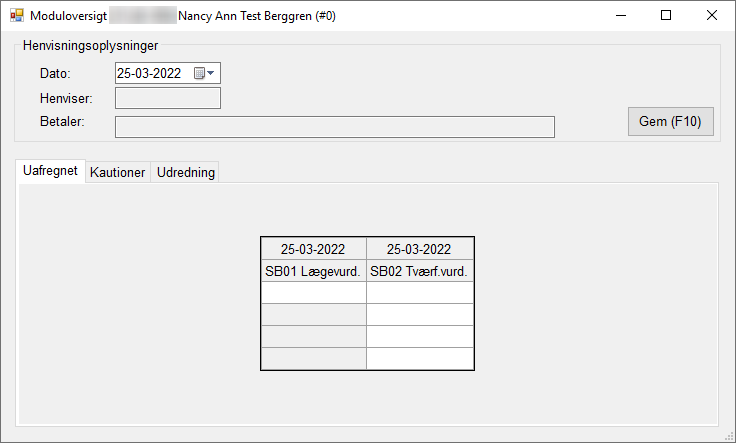
Herved åbnes **moduloversigten** med præoprettelse af et forløb. Forløbet oprettes med dags dato som henvisningsdato. Denne dato kan ændres, og bør angives til datoen, hvor den første kaution (udredningen) modtages. Ligeledes oprettes der automatisk en kaution med de to udredningsmoduler (SB01 og SB02).
 ## Beskrivelse af moduloversigten
Vinduet består af henvisningsoplysninger og 3 faner:
* **Uafregnet**: Tabel med moduler, som er tilføjet, men endnu ikke er afregnet. Under hvert modul (hver kolonne) er der rækker. Antal rækker angiver, hvor mange konsultationer (notater eller e-mailkonsultationer) der skal tilknyttes, før modulet kan afregnes.
* **Kautioner**: Liste over kautioner, som behandlingsforløb er baseret på. Den kaution, der udgør udredningen, markeres grå.
* **Udredning**: Tabel med den første kaution (og dertilhørende udredningsmoduler).
## Henvisningsoplysninger - tilknyt henviser og betaler
**Tilknyt henviser:**
* Klik i feltet '*Henviser*' og tast F2. Herved åbner et kartotek med henvisere.
* Fremsøg en henviser. Listen opdateres automatisk i takt med indtastning.
* Marker den ønskede henviser og klik på <**OK (F10)**>.
**Tilknyt betaler:**
* Klik i feltet '*Betaler*' og tast F2. Herved åbner et kartotek med regningsmodtagere.
* Vælg nederst mellem Foretrukne, Sidst brugte eller find betaleren ved Søgning. Listen opdateres automatisk i takt med indtastning.
* Marker den ønskede betaler og klik på <**OK (F10)**>.
Klik herefter på <**Gem (F10)**>.
## Tilføj første kaution
Den første kaution (udredningen med modulerne SB01 og SB02) oprettes automatisk, når der oprettes et nyt forløb. Selve kautionen (det tilsendte dokument) bør importeres ind i moduloversigten, så den fremgår af fanen Kautioner.
Importer dokument med kaution:
* Klik i topmenuen af WinPLC på **ikonet**  (Scanning) for at importere et dokument.
* Vælg '**Kaution**' i fold-ud-menuen ved '*Dokumenttype*'.
* Udfyld de resterende oplysninger som normalt.
* Klik på <**Importér billeder fra disk**> og find dokumentet på pc'en. Herefter vil dokumentet ligge under fanen Diverse på patientens journal.
* Når moduloversigten åbnes, finder systemet automatisk den importerede kaution (såfremt henvisningsdato/kautionsdato og dokumentets dato er den samme), og placerer den under fanen *Kautioner*. Automatisk fundne kautioner vises med parenteser ( ) omkring navnet i kolonnen '*Kopi af henvisning/kaution*'.
I kolonnen *Reference* kan du indtaste et referencenummer eller ordrenummer.
{% hint style="info" %}
**Bemærk:** Hvis betaleren er Region Hovedstaden, skal der angives et ordrenummer, for at afregningen kan gennemføres.
{% endhint %}
Når du har valgt, hvilket af de to udredningsmoduler (**SB01** eller **SB02**) der skal anvendes, skal det andet modul fjernes.
1. Gå til fanen **Udredning**.
2. Klik på **Fjern modul**.
3. Sæt flueben ved det modul, der skal fjernes.
4. Klik på **OK (F10)**.
Herefter kan du knytte notater til udredningsmodulet i takt med konsultationerne med patienten.
## Knyt notat til modul
Ved oprettelse af journalnotat findes der, i øverste højre hjørne af notatvinduet, en fold-ud-menu til valg af modul, som kan tilknyttes notatet. Der kan vælges mellem de moduler, som er oprettet i moduloversigten.
Derudover kan '**Admin**' vælges - denne anvendes til notater, som ikke knytter sig til nogen af modulerne.
Når der gemmes et notat med en modultilknytning, tilføjes notatets dato under det pågældende modul i fanen *Uafregnet* i moduloversigten.
På samme måde kan et modul tilknyttes **en e-mailkonsultation**.
## Tilføj efterfølgende kautioner
{% hint style="info" %}
**Bemærk!**
Når udredningen er udført, og klinikken får en ny kaution på den videre behandling, er det vigtigt at der ikke oprettes et nyt forløb, men at den nye kaution i stedet tilføjes det igangværende forløb. Denne kaution kan ikke ligge før henvisningsdatoen (dvs. udredningen).
{% endhint %}
Efterfølgende kautioner og dertilhørende moduler skal oprettes i moduloversigten.
#### Opret kaution og moduler
1. Gå til fanen *Kautioner* og klik på **Tilføj kaution**.
2. Vælg **kautionsdato**, og klik på **Gem (F10)**.
**Bemærk:** Det anbefales at gemme kautionen med den dato, hvor den modtages i klinikken.
3. Der oprettes nu en ny fane i moduloversigten. Fanen navngives med den valgte kautionsdato.
4. På den nye fane kan du tilføje de moduler, som regionen har indvilliget i at betale for:
* Klik på **Tilføj modul**.
* Sæt flueben ved de moduler, der er omfattet af kautionen.
* Klik på **OK (F10)**.
5. De tilføjede moduler vises nu på fanen **Uafregnet**. Du kan tilføje flere moduler senere på samme måde, hvis det er nødvendigt.
#### Importer selve kautionen
Selve kautionen, dvs. det tilsendte dokument, bør importeres til moduloversigten, så den vises på fanen **Kautioner**.
Importer dokumentet på samme måde som ved den første kaution.
#### Ret kautionsdato
Kautionsdatoen kan ændres ved at **dobbeltklikke på datoen**.
Det er også muligt at ændre, hvilken importeret kaution der er knyttet til en dato:
1. Markér kautionen i kolonnen **Kopi af henvisning/kaution**.
2. Tast den relevante tast.
3. Dobbeltklik på den ønskede kaution blandt de allerede importerede kautioner.
#### Sådan bruges kautionsdatoerne
Kautionsdatoerne bruges til at **periodisere modultilknytninger** på journalnotater og e-mailkonsultationer.
**Eksempel:**\
Der er registreret en kaution fra **07-02-2022** og en anden fra **23-02-2022**, og begge kautioner omfatter modulet **SB02**.
* Notater med SB02 tilknyttet, som er oprettet mellem **07-02-2022 og 23-02-2022**, registreres på kautionen fra 07-02-2022.
* Notater, der er oprettet **efter 23-02-2022**, registreres på kautionen fra 23-02-2022.
## Modulafregning
Modulafregning foretages, når al det nødvendige arbejde for et modul er udført og registreret.
Naviger i topmenuen til **Regnskab > Modulafregning**. Her ses det, om der er udfyldt tilstrækkelige oplysninger, og om der er udført det tilstrækkelige antal konsultationer (notater/e-mailkonsultationer) for det pågældende modul, for at afregningen kan afsluttes.
Beskrivelse af kolonnerne:
* **Henv.** = er der angivet henviser?
* **Betl.** = er der angivet betaler?
* **Kaut.** = er der importeret et dokument med kautionen?
* **Udsat** = antal dage til der kan laves en afregning (der skal gå minimum 30 dage mellem afregninger, der laves på patienten)
* **Mod.** = det modul, der afregnes
Hvis der er angivet et **+ (plus)** betyder det, at den pågældende information er på plads.
Hvis der er angivet et **- (minus)** betyder det, at den pågældende information mangler.
Hvis der mangler information eller et antal konsultationer (notater/e-mailkonsultationer), vil hele afregningen være markeret rød. Moduloversigten kan åbnes direkte fra modulafregningen ved at dobbeltklikke på patientens navn.
En rød markering kan også skyldes, at der ikke er angivet et korrekt journalnummer på patientens stamkort.
Når alle informationer er på plads, bliver afregningen markeret grøn, og den er klar til at blive afsluttet. Klik på <**Afregn**>.
Herved oprettes automatisk en regning med automatisk LPR3-indberetning. Det hele lægges klar til automatisk at blive ekspederet næste gang, der transmitteres. Hvis der er fejl, eksempelvis i LRP3-indberetningen, vises en fejlmeddelelse. Regningen vil altid som minimum have 2 bilag; kautionen og kvitteringen for LPR3-indberetningen.
Når der **ikke er flere uafregnede moduler** på et forløb, dukker knappen <**Ny**> op i moduloversigten. Denne anvendes, hvis der skal **oprettes et nyt forløb** til patienten.
Når dette gøres, dukker knappen >> op, hvor der kan bladres mellem patientens forløb.
## Afbryd eller afslut modul
Det er muligt at afbryde eller afslutte et modul. Det er relevant i de tilfælde, hvor patienten og/eller klinikken ikke kan gøre et modul færdigt af forskellige årsager.
Hvorvidt der afbrydes eller afsluttes har betydning for, hvordan modulet skal afregnes (dvs. hvilke ydelser, der kommer på den faktura, der genereres).
* **Afbrydning anvendes**, når patienten beslutter, at det skal stoppe. Et modul afbrydes ved at navigere til fanen, hvor modulet er tilføjet, markere modulet og **taste - (minus)**. Kolonneoverskriften ændres til '*Afregnet \[-]*'.
* **Afslutning anvendes**, når klinikken beslutter, at det skal stoppe. Et modul afsluttes ved at navigere til fanen, hvor modulet er tilføjet, markere modulet og taste **+ (plus)**. Kolonneoverskriften ændres til '*Afregnet \[+]*'.
Modulet kan også manuelt registreres som allerede afregnet. Dette gøres ved at markere modulet og taste . Kolonneoverskriften ændres til '*Afregnet \[X]*' (det samme sker, når modulet afregnes automatisk). Herved fjernes modulet under fanen Uafregnet, og der dannes ikke en regning i vinduet Modulafregning.
Kolonneoverskriften '*Afregnet \[/]*' betyder, at modulet er delafregnet. Nogle moduler kan afregnes halvvejs, dvs. når kun halvdelen af de påkrævede antal konsultationer er gennemført.
I fanen *Uafregnet* vil der, ud for notatets dato under det pågældende modul, i stå \[**X**] på de konsultationer, der er delafregnet.
## Slet modul/slet kaution
#### Slet modul
Klik på <**Fjern modu**l> og sæt flueben ved de moduler, der skal fjernes, og klik på <**OK (F10)**>.
#### Slet kaution
En kaution kan først slettes, når alle moduler, som er tilføjet kautionen, er slettet.
Marker herefter kautionen og klik på <**Fjern kaution**>.
## Beskrivelse af moduloversigten
Vinduet består af henvisningsoplysninger og 3 faner:
* **Uafregnet**: Tabel med moduler, som er tilføjet, men endnu ikke er afregnet. Under hvert modul (hver kolonne) er der rækker. Antal rækker angiver, hvor mange konsultationer (notater eller e-mailkonsultationer) der skal tilknyttes, før modulet kan afregnes.
* **Kautioner**: Liste over kautioner, som behandlingsforløb er baseret på. Den kaution, der udgør udredningen, markeres grå.
* **Udredning**: Tabel med den første kaution (og dertilhørende udredningsmoduler).
## Henvisningsoplysninger - tilknyt henviser og betaler
**Tilknyt henviser:**
* Klik i feltet '*Henviser*' og tast F2. Herved åbner et kartotek med henvisere.
* Fremsøg en henviser. Listen opdateres automatisk i takt med indtastning.
* Marker den ønskede henviser og klik på <**OK (F10)**>.
**Tilknyt betaler:**
* Klik i feltet '*Betaler*' og tast F2. Herved åbner et kartotek med regningsmodtagere.
* Vælg nederst mellem Foretrukne, Sidst brugte eller find betaleren ved Søgning. Listen opdateres automatisk i takt med indtastning.
* Marker den ønskede betaler og klik på <**OK (F10)**>.
Klik herefter på <**Gem (F10)**>.
## Tilføj første kaution
Den første kaution (udredningen med modulerne SB01 og SB02) oprettes automatisk, når der oprettes et nyt forløb. Selve kautionen (det tilsendte dokument) bør importeres ind i moduloversigten, så den fremgår af fanen Kautioner.
Importer dokument med kaution:
* Klik i topmenuen af WinPLC på **ikonet**  (Scanning) for at importere et dokument.
* Vælg '**Kaution**' i fold-ud-menuen ved '*Dokumenttype*'.
* Udfyld de resterende oplysninger som normalt.
* Klik på <**Importér billeder fra disk**> og find dokumentet på pc'en. Herefter vil dokumentet ligge under fanen Diverse på patientens journal.
* Når moduloversigten åbnes, finder systemet automatisk den importerede kaution (såfremt henvisningsdato/kautionsdato og dokumentets dato er den samme), og placerer den under fanen *Kautioner*. Automatisk fundne kautioner vises med parenteser ( ) omkring navnet i kolonnen '*Kopi af henvisning/kaution*'.
I kolonnen *Reference* kan du indtaste et referencenummer eller ordrenummer.
{% hint style="info" %}
**Bemærk:** Hvis betaleren er Region Hovedstaden, skal der angives et ordrenummer, for at afregningen kan gennemføres.
{% endhint %}
Når du har valgt, hvilket af de to udredningsmoduler (**SB01** eller **SB02**) der skal anvendes, skal det andet modul fjernes.
1. Gå til fanen **Udredning**.
2. Klik på **Fjern modul**.
3. Sæt flueben ved det modul, der skal fjernes.
4. Klik på **OK (F10)**.
Herefter kan du knytte notater til udredningsmodulet i takt med konsultationerne med patienten.
## Knyt notat til modul
Ved oprettelse af journalnotat findes der, i øverste højre hjørne af notatvinduet, en fold-ud-menu til valg af modul, som kan tilknyttes notatet. Der kan vælges mellem de moduler, som er oprettet i moduloversigten.
Derudover kan '**Admin**' vælges - denne anvendes til notater, som ikke knytter sig til nogen af modulerne.
Når der gemmes et notat med en modultilknytning, tilføjes notatets dato under det pågældende modul i fanen *Uafregnet* i moduloversigten.
På samme måde kan et modul tilknyttes **en e-mailkonsultation**.
## Tilføj efterfølgende kautioner
{% hint style="info" %}
**Bemærk!**
Når udredningen er udført, og klinikken får en ny kaution på den videre behandling, er det vigtigt at der ikke oprettes et nyt forløb, men at den nye kaution i stedet tilføjes det igangværende forløb. Denne kaution kan ikke ligge før henvisningsdatoen (dvs. udredningen).
{% endhint %}
Efterfølgende kautioner og dertilhørende moduler skal oprettes i moduloversigten.
#### Opret kaution og moduler
1. Gå til fanen *Kautioner* og klik på **Tilføj kaution**.
2. Vælg **kautionsdato**, og klik på **Gem (F10)**.
**Bemærk:** Det anbefales at gemme kautionen med den dato, hvor den modtages i klinikken.
3. Der oprettes nu en ny fane i moduloversigten. Fanen navngives med den valgte kautionsdato.
4. På den nye fane kan du tilføje de moduler, som regionen har indvilliget i at betale for:
* Klik på **Tilføj modul**.
* Sæt flueben ved de moduler, der er omfattet af kautionen.
* Klik på **OK (F10)**.
5. De tilføjede moduler vises nu på fanen **Uafregnet**. Du kan tilføje flere moduler senere på samme måde, hvis det er nødvendigt.
#### Importer selve kautionen
Selve kautionen, dvs. det tilsendte dokument, bør importeres til moduloversigten, så den vises på fanen **Kautioner**.
Importer dokumentet på samme måde som ved den første kaution.
#### Ret kautionsdato
Kautionsdatoen kan ændres ved at **dobbeltklikke på datoen**.
Det er også muligt at ændre, hvilken importeret kaution der er knyttet til en dato:
1. Markér kautionen i kolonnen **Kopi af henvisning/kaution**.
2. Tast den relevante tast.
3. Dobbeltklik på den ønskede kaution blandt de allerede importerede kautioner.
#### Sådan bruges kautionsdatoerne
Kautionsdatoerne bruges til at **periodisere modultilknytninger** på journalnotater og e-mailkonsultationer.
**Eksempel:**\
Der er registreret en kaution fra **07-02-2022** og en anden fra **23-02-2022**, og begge kautioner omfatter modulet **SB02**.
* Notater med SB02 tilknyttet, som er oprettet mellem **07-02-2022 og 23-02-2022**, registreres på kautionen fra 07-02-2022.
* Notater, der er oprettet **efter 23-02-2022**, registreres på kautionen fra 23-02-2022.
## Modulafregning
Modulafregning foretages, når al det nødvendige arbejde for et modul er udført og registreret.
Naviger i topmenuen til **Regnskab > Modulafregning**. Her ses det, om der er udfyldt tilstrækkelige oplysninger, og om der er udført det tilstrækkelige antal konsultationer (notater/e-mailkonsultationer) for det pågældende modul, for at afregningen kan afsluttes.
Beskrivelse af kolonnerne:
* **Henv.** = er der angivet henviser?
* **Betl.** = er der angivet betaler?
* **Kaut.** = er der importeret et dokument med kautionen?
* **Udsat** = antal dage til der kan laves en afregning (der skal gå minimum 30 dage mellem afregninger, der laves på patienten)
* **Mod.** = det modul, der afregnes
Hvis der er angivet et **+ (plus)** betyder det, at den pågældende information er på plads.
Hvis der er angivet et **- (minus)** betyder det, at den pågældende information mangler.
Hvis der mangler information eller et antal konsultationer (notater/e-mailkonsultationer), vil hele afregningen være markeret rød. Moduloversigten kan åbnes direkte fra modulafregningen ved at dobbeltklikke på patientens navn.
En rød markering kan også skyldes, at der ikke er angivet et korrekt journalnummer på patientens stamkort.
Når alle informationer er på plads, bliver afregningen markeret grøn, og den er klar til at blive afsluttet. Klik på <**Afregn**>.
Herved oprettes automatisk en regning med automatisk LPR3-indberetning. Det hele lægges klar til automatisk at blive ekspederet næste gang, der transmitteres. Hvis der er fejl, eksempelvis i LRP3-indberetningen, vises en fejlmeddelelse. Regningen vil altid som minimum have 2 bilag; kautionen og kvitteringen for LPR3-indberetningen.
Når der **ikke er flere uafregnede moduler** på et forløb, dukker knappen <**Ny**> op i moduloversigten. Denne anvendes, hvis der skal **oprettes et nyt forløb** til patienten.
Når dette gøres, dukker knappen >> op, hvor der kan bladres mellem patientens forløb.
## Afbryd eller afslut modul
Det er muligt at afbryde eller afslutte et modul. Det er relevant i de tilfælde, hvor patienten og/eller klinikken ikke kan gøre et modul færdigt af forskellige årsager.
Hvorvidt der afbrydes eller afsluttes har betydning for, hvordan modulet skal afregnes (dvs. hvilke ydelser, der kommer på den faktura, der genereres).
* **Afbrydning anvendes**, når patienten beslutter, at det skal stoppe. Et modul afbrydes ved at navigere til fanen, hvor modulet er tilføjet, markere modulet og **taste - (minus)**. Kolonneoverskriften ændres til '*Afregnet \[-]*'.
* **Afslutning anvendes**, når klinikken beslutter, at det skal stoppe. Et modul afsluttes ved at navigere til fanen, hvor modulet er tilføjet, markere modulet og taste **+ (plus)**. Kolonneoverskriften ændres til '*Afregnet \[+]*'.
Modulet kan også manuelt registreres som allerede afregnet. Dette gøres ved at markere modulet og taste . Kolonneoverskriften ændres til '*Afregnet \[X]*' (det samme sker, når modulet afregnes automatisk). Herved fjernes modulet under fanen Uafregnet, og der dannes ikke en regning i vinduet Modulafregning.
Kolonneoverskriften '*Afregnet \[/]*' betyder, at modulet er delafregnet. Nogle moduler kan afregnes halvvejs, dvs. når kun halvdelen af de påkrævede antal konsultationer er gennemført.
I fanen *Uafregnet* vil der, ud for notatets dato under det pågældende modul, i stå \[**X**] på de konsultationer, der er delafregnet.
## Slet modul/slet kaution
#### Slet modul
Klik på <**Fjern modu**l> og sæt flueben ved de moduler, der skal fjernes, og klik på <**OK (F10)**>.
#### Slet kaution
En kaution kan først slettes, når alle moduler, som er tilføjet kautionen, er slettet.
Marker herefter kautionen og klik på <**Fjern kaution**>.