> For the complete documentation index, see [llms.txt](https://manual.winplc.dk/llms.txt). Markdown versions of documentation pages are available by appending `.md` to page URLs; this page is available as [Markdown](https://manual.winplc.dk/versionshistorik.md).
# Versionhistorik (2026)
Brug **søgefunktionen** eller menuen til højre for at finde den version, du ønsker at se.
For tidligere versioner (2021–2025), [klik her](/versionshistorik/tidligere-versioner.md).
## EG WinPLC 2026.07
Her kan du se, hvad der er nyt i version 2026.07. Udover nedenstående indeholder versionen også fejlrettelser.
#### Nye filtre i Populationsmodulet
Det er nu muligt at anvende tre nye filtre i [Populationsmodulet](/populationsmodul.md): Diagnose, Bopæl og Laboratoriesvar. Filtrene gør det muligt at finde patientgrupper, som tidligere ikke kunne identificeres i modulet.
Filtrene tilføjes under [Sæt filtre](/populationsmodul/filtre.md) og kan, som de øvrige filtre, kombineres med hinanden og gemmes som en del af klinikkens skabeloner og arbejdslister.
* **Diagnosefilter:** Filteret søger på ICPC-2-, ICD-10- eller SKS-koder inden for et valgt tidsinterval. Du kan vælge, om patienten skal have én, alle eller ingen af de valgte koder.
* **Bopælsfilter:** Filteret søger på kommune, postnummer eller by/bynavn og gør det fx muligt at finde patienter, der bor på bosteder eller lignende.
* **Laboratoriesvarfilter:** Filteret søger på NPU-analysenavne og gør det muligt at afgrænse efter, om patientens seneste svar ligger under, inden for eller over referenceværdien, inden for et valgt tidsinterval. Filteret er relevant ved opfølgning på kroniske tilstande som diabetes, KOL og hjerte-kar-sygdomme.
#### Giv feedback på det AI-genererede notat og journalresumé
Det er nu muligt at give feedback på kvaliteten af et AI-genereret [notat](/notater/tale-til-notat.md) og [journalresumé](/notater/ai-journalresume.md) direkte i dialogen.
Når du bruger WinPLC AI til at lave notater eller AI Journalresumé, finder du linket <**☆ Giv feedback på AI Journalresumé**> nederst til venstre i dialogen.
Klik på linket for at åbne et vindue, hvor du kan give en bedømmelse fra 1-5 stjerner og eventuelt tilføje en kommentar.
* En bedømmelse er påkrævet for at indsende feedbacken.
* Kommentaren er valgfri.
Når du klikker på <**Indsend**>, lukkes vinduet med det samme. Din feedback bruges til løbende at forbedre kvaliteten af det AI-genererede notat og journalresumé.
***
## EG WinPLC 2026.06
#### Digital Svangrejournal er nu fuldt tilgængelig i alle almen praksis klinikker
Digital Svangrejournal er nu fuldt tilgængelig i alle almen praksis klinikker og er blevet sammensluttet med de nationale systemer. Information om den nationale digitalisering af graviditetsforløb kan findes [her](https://sundhedsdatastyrelsen.dk/digitale-loesninger/digitalt-graviditetsforloeb).
Med den nationale sammenslutning digitaliserer Digital Svangrejournal hele svangreforløbet i almen praksis. Det betyder, at den fysiske vandrejournal ikke længere er nødvendig at printe, da alle oplysninger nu håndteres digitalt i det samlede system.
Du kan læse mere om Digital Svangrejournal hos [PLO](https://laeger.dk/foreninger/plo/digital-praksis/digital-svangrejournal-en-del-af-graviditetsmappen) og se, hvordan du bruger Digital Svangrejournal i EG WinPLC [her.](/diverse/digital-svangrejournal.md)
#### Advarsel om samme-dags aftaler
I release 2026.04 blev det muligt at [forhindre, at patienter booker mere end én aftale på samme dag](/patientkommunikation/klinik_2.md) via Min Læge App og Patientportalen. Hvis du ikke har den funktion slået til, er der nu tilføjet et advarselbanner, som tydeligt viser, hvis patienten allerede har en aftale den pågældende dag. Der skelnes mellem, om patienten har en bekræftet aftale i kalenderen, eller blot en tidsbestilling, som afventer godkendelse.
Funktionen blokerer ikke for oprettelsen - du kan stadig gemme aftalen og fortsætte som normalt. Advarslen vises ikke, hvis den aftaletype, du er ved at oprette, er markeret som privat (P), da private aftaletyper anvendes som interne kliniknotater.
Når du godkender tidsbestillinger, er der lagt en informationsboks ind nederst i billedet. Her kan du få et overblik over, hvilke tider der afventer godkendelse, og hvilke der er blevet godkendt. Bemærk, at den tidsbestilling, du er i gang med at besvare, ikke tæller med i informationsboksen.
{% hint style="info" %}
**Bemærk!** Det er kun, hvis der er to eller færre aftaler, at informationsboksen vises som beskrevet ovenfor. Hvis der er mere end to aftaler, vises blot antal godkendte og hvor mange afventende aftaler der er.
{% endhint %}
**Ved manuel oprettelse**
Ved manuel oprettelse er banneret også lagt ind, for at gøre opmærksom på, at patienten allerede har en tid i kalenderen.
#### Eksportér data fra Klinikkens Cockpit til Excel
Det er nu muligt at eksportere patientlister fra [Klinikkens Cockpit](/statistik/populationsoverblik.md) direkte til Excel, så du kan arbejde videre med listerne lokalt - fx til filtrering, sortering og beregninger
Når du åbner en liste i Populationsoverblikket, finder du knappen <**Eksport til Excel (F12)**> til højre i listevisningen. Klik på den for at generere en Excel-fil med de patienter, der fremgår af listen. Alle inklusions- og eksklusionskriterier følger med i eksporten, så du altid har det fulde grundlag for listen tilgængeligt.
#### Ny funktion på vej: WinPLC AI Journalresumé
Bemærk! [WinPLC AI](/notater/tale-til-notat.md) og AI Journalresumé er gratis for alle brugere frem til den 15.august - derefter kræver det en aktiv licens.
AI Journalresumé giver dig et automatisk genereret overblik over en patients journalhistorik. Resuméet udarbejdes på baggrund af journalnotater og eprikriser og giver dig et hurtigt indblik i patientens sygdomme og tilstande. Du tilgår AI Journalresumé under <**Notater**> i sidebaren til venstre.
Når du har klikket på <**AI Journalresumé**> så åbnes resumévinduet.
Klik på <**Generer nyt**> for at oprette et resumé for patienten. Resuméteksten er markerbar, så du kan markere den del af teksten, du ønsker at kopiere, og trykke Ctrl+C. Ønsker du at kopiere hele resuméet på én gang, finder du knappen <**Kopiér**> øverst til venstre i vinduet – ikonet skifter kortvarigt til et flueben som bekræftelse.
Du kan desuden se dato for oprettelse og seneste opdatering direkte i vinduet, så du altid har overblik over, hvornår resuméet sidst blev genereret.
{% hint style="info" %}
**Bemærk!** PDF-epikriser konverteres automatisk til tekst inden analyse, så indholdet medtages uden manuel håndtering.
{% endhint %}
#### Ny administration af regningsblanketter
Det er nu muligt at redigere og tilpasse jeres regningsblanketter direkte i EG WinPLC, uden at det kræver kontakt til support. [Klinikoplysninger](/klinikoplysninger.md) findes under **Kartoteker > Klinik**.
Under fanen Betalingsoplysninger kan du nu tilføje et **MobilePay-nummer** direkte på regningsblanketten, så betalingsoplysningerne fremgår tydeligt for patienten. Bemærk, at linjen ikke vises på regningsblanketten, hvis der ikke er indtastet et MobilePay-nummer.
Det er desuden muligt at indtaste en **standard betalingsfrist** samt vælge mellem forskellige regningsformularer, så klinikken altid kan anvende den formular, der passer til den enkelte situation.
#### Udskriv dokumenter direkte fra dokumentarkivet
Det er nu muligt at udskrive dokumenter direkte fra [Dokumentarkivet](/dokumentarkiv.md) uden at skulle åbne eller eksportere filen manuelt først.
Funktionen findes i Dokumentarkivet og aktiveres via udskriv-knappen i værktøjslinjen øverst i dokumentvisningen. Følgende filtyper understøttes: PDF, JPG, JPEG og PNG.

Når du vælger at udskrive et dokument, gælder følgende:
* PDF-filer sendes direkte til printeren, præcis som de fremstår i arkivet.
* Billedfiler (JPG og PNG) udskrives med klinikkens standard hoved- og bundtekst.
Funktionen kan anvendes uanset om dokumentet er i kladde- eller låst tilstand.
#### Advarsel ved mikrofonfejl under EG WinPLC AI-optagelse
Hvis mikrofonen afbrydes under en aktiv optagelse i EG WinPLC AI, vises der nu en pop-up med lydalarm, så du straks bliver gjort opmærksom på afbrydelsen - også hvis du ikke aktivt kigger på skærmen under konsultationen.
EG WinPLC AI skifter ikke længere automatisk til en anden tilgængelig mikrofon ved afbrydelse. Optagelsen sættes i stedet på pause eller stoppes, så du har mulighed for at genoprette forbindelsen og fortsætte – eller afslutte optagelsen kontrolleret. Dermed sikres det, at optagelsen ikke fortsætter på en forkert mikrofon, og at du ikke mister konsultationsindholdet uden at være blevet varslet.
***
## EG WinPLC 2026.04
#### Begrænsning af flere bookinger på samme dag via online booking
Det er nu muligt at forhindre, at patienter booker mere end én aftale på samme dag via Min Læge App og Patientportalen.
For at aktivere funktionen skal du gå til **Opsætning > Patientkommunikation > Begrænsninger** **for samme-dag aftaler ved Online Booking** og sætte kryds ved '**Bloker for flere aftaler samme dag**'. Funktionen gælder udelukkende for online booking. Klinikpersonalet kan fortsat oprette aftaler manuelt, uanset om patienten allerede har en aftale på dagen.

Når funktionen er aktiveret, vil patienter, der allerede har en aftale på den ønskede dag, ikke blive tilbudt ledige tider – hverken ved godkendte eller afventende aftaler. Aflyser patienten en eksisterende aftale, frigives datoen automatisk, så der igen kan bookes tid.
#### Integration med Mirspiro til spirometri
EG WinPLC understøtter nu integration med Mirspiro som erstatning for WinspiroPro.
Med Mirspiro modtager og gemmer WinPLC automatisk et komplet sæt spirometriparametre direkte i patientjournalen - uden manuel dataindtastning.
Alle relevante værdier mappes automatisk til korrekte MCS/PLC-koder og vises i den relevante sektion af patientjournalen.
WinPLC kan vise nedenstående værdier, hvis de indgår i den test, der udføres.
| | | | | | | | | |
| --------- | ----- | --- | --- | -------- | -------- | -------- | -------- | ------- |
| Param | UM | LLN | ULN | BEST | % PRED | POST | % PRED | %CHG |
| FVC | L | Min | Max | MCS88016 | MCS88109 | MCS88104 | | |
| FEV1 | L | Min | Max | MCS88015 | MCS88023 | MCS88030 | MCS88184 | PLC0028 |
| PEF | L/s | Min | Max | MCS88102 | | PLC0014 | | |
| FEF75 | L/s | Min | Max | | | | | |
| FEF2575 | L/s | Min | Max | | | | | |
| FET | S | | | PLC0015 | | PLC0016 | | |
| FEV1/FVC | % | Min | Max | MCS88017 | | MCS88105 | | |
| FEV6 | L | Min | Max | MCS88100 | | | | |
| FEV1/FEV6 | % | Min | Max | MCS88099 | | | | |
| ELA | Years | | | MCS88139 | | | | |
#### Vælg alle aftaler på én gang ved flytning og aflysning
I dialogerne <**Flyt aftaler**> og <**Aflys aftaler**> i aftalekalenderen er det nu muligt at markere eller afmarkere alle aftaler på den valgte dag med ét enkelt klik.
Når du befinder dig i aftalekalenderen, kan du klikke på  til højre for datoen, og vælge enten <**Flyt aftaler**> eller <**Aflys aftaler**> , alt efter hvad formålet er.

Øverst i listen over patientaftaler finder du nu et afkrydsningsfelt ved kolonneoverskriften 'Tid'. Klikker du på det, markeres alle aftaler på dagen på én gang. Klikker du igen, afmarkeres de alle. Dermed behøver du ikke gennemgå aftalerne én for én, når du skal flytte eller aflyse en hel dags aftaler.

#### Nyt EG WinPLC logo
EG WinPLC har fået nyt logo som del af EGs opdaterede visuelle identitet. Det nye design ses nu i topbjælken, proceslinjen og som desktopikon.
#### Forbedringer i Populationsoverblikket (Klinikkens Cockpit)
Populationsoverblikket er opdateret med flere forbedringer, der gør det nemmere at navigere og forstå indholdet af de forskellige profiler.
**Navngivning af underprofiler**
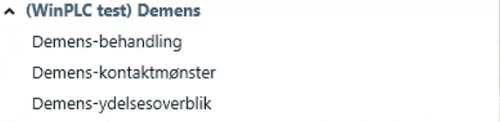
Underprofiler kan nu have individuelle, beskrivende navne. Det er dermed tydeligere, hvad den enkelte underprofil repræsenterer og anvendes til, f.eks. Demens-ydelsesoverblik, Demens-behandling og Demens-kontaktmønster.
**Informationsikon på profiler**
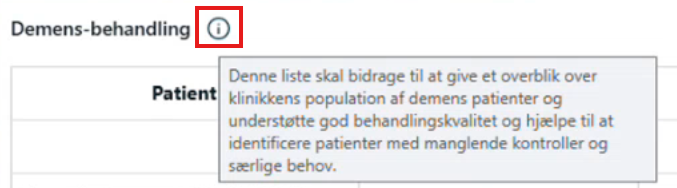
Der er tilføjet et informationsikon på profilerne. Når du klikker på ikonet, kan du læse en beskrivelse af, hvad profilen handler om, og hvordan den understøtter det kliniske arbejde.
#### Omdøbning af menupunkt
Det tidligere menupunkt '**E-services**' hedder nu '**Skriv til Patient**'. Navneændringen afspejler bedre, hvad menuen anvendes til i dag.
Knappen <**Tildel kodeord**> er ikke længere relevant, da alle klinikker nu anvender patientportalen, og den er derfor fjernet. De øvrige funktioner i menuen – EG mit.dk og Opret E-svar – er uændrede.

#### Integration
EG WinPLC understøtter nu integration med betalingsløsningen FlatPay, som gør det muligt at tage imod kortbetalinger direkte i klinikken via en fysisk betalingsterminal.
FlatPay er en dansk betalingsløsning, der understøtter de mest anvendte korttyper – herunder Visa og Mastercard.
For at anvende integrationen skal I som klinik oprette en aftale med FlatPay og få tilsendt en betalingsterminal. Det er også muligt at tilføje FlatPayConnect i samme omgang. Herefter kontaktes EG WinPLC for at få afsluttet opsætningen af integrationen i WinPLC. Kontakt EG WinPLC Support på telefon +45 7260 2965 eller på for at få afsluttet integrationen med FlatPay.
**Opsætning af FlatPay**
Før FlatPay kan benyttes, skal de loginoplysninger, som er udsendt af FlatPay, indtastes i WinPLC.
1. Gå til **Kartoteketer > Klinik**.
2. Vælg fanebladet '*Betalingsoplysninger*'
3. Indtast Brugernavn og Kode under afsnittet 'Indbetaling' (markeret med gult)
4. Klik <**Gem**> (F10) for at gemme oplysningerne
**Sådan foretager du en betaling**
For at starte en betaling via FlatPay skal du først åbne betalingsdialogen. Det kan gøres på to måder:
**Metode A: Via patientjournalen**
1. Åbn den relevante patientjournal, og gå til fanebladet '*Regninger*'
2. Højreklik på den regning, der skal betales
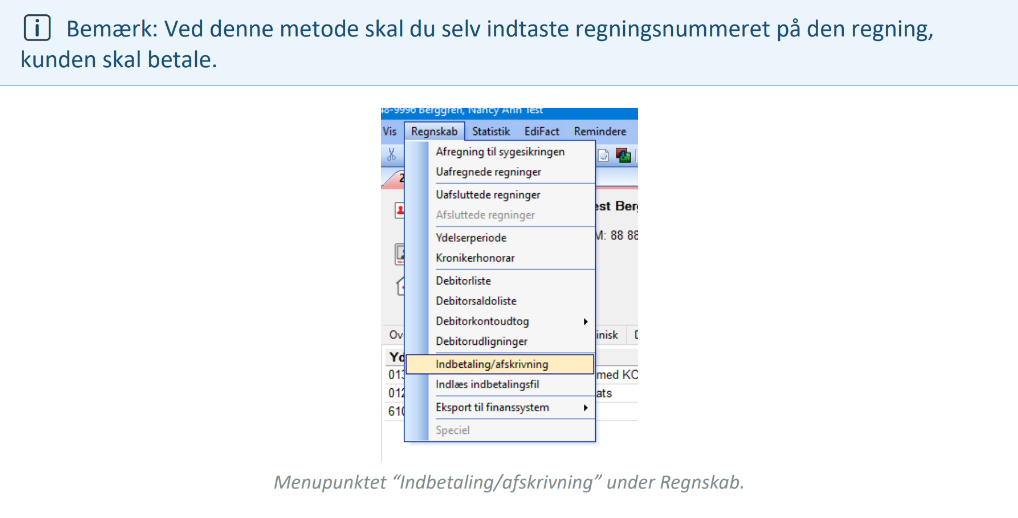
3. Vælg <**Indbetaling/Afskrivning**> i kontekstmenuen

**Metode B: Via topmenuen**
Gå til **Regnskab > Indbetaling/Afskrivning** i topmenuen
**Udfyld indbetalingsvinduet**
Når indbetalingsvinduet åbner, skal du sikre dig følgende, før du klikker (F10)
1. Regningsnr. skal indeholde nummeret på den relevante regning
2. Konto skal være sat til **Dankort**.
**FlatPay-dialogen**
Når du klikker <**OK**> (F10) i indbetalingsvinduet, åbnes FlatPay-dialogen. Dialogen findes i to versioner: Betaling og Refundering. Refunderingsversionen vises, hvis der er indtastet et negativt beløb.
**Dialogens elementer**
* **Teminal** - En rulleliste til valg af terminal. Listen er deaktiveret, når der kun er én terminal tilgængelig.
* **Regningsnr. og Beløb** - Disse felter er skrivebeskyttende og udfyldes automatisk fra indbetalingsvinduet
* **Statuslinje** - Viser det aktuelle trin i betalingsprocessen
**Betaling og afbrydelse**
* Klik på for at starte betalingen. Herefter aktiveres Afbryd-knappen, og den valgte terminal er klar til brug.
* Klik på for at stoppe transaktionen. Statuslinjen opdateres med den relevante status.
* Print-knappen aktiveres, når transaktionen er afsluttet - uanset om den er betalt eller afbrudt.
**Afslut og Luk**
Når transaktionen er fuldført, lukkes FlatPay-dialogen ved at trykke ESC eller klikke på **X** (krydset)

#### Automatisk skelnen mellem talere i EG WinPLC AI
{% hint style="info" %}
**Bemærk!**
* EG WinPLC AI kræver en aktiv licens, som tilkøbes pr. bruger.
* Derudover er en tilkoblet og fungerende mikrofon nødvendig for, at optagelsen kan gennemføres.
{% endhint %}
Læs mere om den generelle anvendelse af EG WinPLC AI [her](/notater/tale-til-notat.md).
EG WinPLC AI kan nu automatisk skelne mellem forskellige talere under en konsultation. Transskriptionen viser dermed tydeligt, hvornår det er lægen, og hvornår det er patienten, der taler. Funktionen er aktiveret som standard og kræver ingen opsætning
***
## EG WinPLC 2026.02
#### Nyt 14-dages filter for billeddiagnostiske svar
Bemærk! Kun tilgængeligt for speciallæger.
Der er tilføjet et nyt filter under Billedediagnostik i [Kommunikationsstatus](/kommunikationsstatus/beskrivelse-af-kommunikationsstatus.md). Det nye filter viser billeddiagnostiske svar, som er godkendt inden for de seneste 14 dage.
Formålet med funktionen er at give et hurtigt og bedre overblik over nyligt godkendte billeddiagnostiske resultater, uden at det er nødvendigt at åbne de enkelte patientjournaler.

#### Aftalekalender: Fleksibel indstilling af påmindelser før aftaler
Der er nu tilføjet en ny indstillingsmulighed i [Aftalekalenderen](/aftalekalenderen.md), som giver klinikadministratorer mulighed for selv at vælge, hvornår påmindelser om aftaler skal sendes til patienterne.
Indstillingen findes under Advisering i Aftalekalenderens indstillinger og kan åbnes via ikonet  i øverste højre hjørne af Aftalekalenderen - eller via ikonet  (øverste venstre hjørne af Aftalekalenderen) **> Indstillinger**.

Det er nu muligt at vælge mellem to typer påmindelser:
* **Dage før aftalen**: Adviseringen sendes kl 10. det valgte antal dage før aftalen (1,2,4 eller 7 dage)
* **Timer før aftalen**: Adviseringen sendes det valgte antal timer før aftaletidspunktet (24, 48 eller 72 timer)
 
Med denne ændring er det ikke længere nødvendigt at kontakte EG WinPLC Support for at få justeret tidspunktet for udsendelse af påmindelser.
#### Mulighed for at kopiere patientens data fra Stamkortet
Det er nu blevet muligt at kopiere udvalgte patientoplysninger direkte fra Stamkortet. Der er tilføjet et kopier-ikon ud for **CPR-nr.-feltet**. Når du klikker på kopier-ikonet, kopieres indholdet i det pågældende felt automatisk til udklipsholderen, så teksten nemt kan indsættes dér, hvor den skal bruges.
[Patientens stamkort åbnes](/patientjournal/faelles-stamkort.md) gennem ikonet  i journalhovedet.

Funktionen gør det hurtigere og mere sikkert at genbruge patientoplysninger i andre sammenhænge, uden risiko for utilsigtede ændringer i Stamkortet.
#### Nye funktioner i EG WinPLC AI: Skabelonvalg og regenerering af journalnotater
{% hint style="info" %}
**Bemærk!**
* EG WinPLC AI kræver en aktiv licens, som tilkøbes pr. bruger.
* Derudover er en tilkoblet og fungerende mikrofon nødvendig for, at optagelsen kan gennemføres.
{% endhint %}
Læs mere om den generelle anvendelse af EG WinPLC AI [her](/notater/tale-til-notat.md).
**Vælg mellem forskellige skabeloner**
Det er nu muligt at vælge mellem tre forskellige skabeloner, når der oprettes journalnotater med **EG WinPLC AI**. Funktionen giver større fleksibilitet i journalføringen og gør det muligt at tilpasse notatets struktur til den konkrete konsultation.
Når en skabelon vælges, anvender EG WinPLC AI automatisk den valgte skabelonstruktur ved generering af journalnotatet. Skabelonen vælges direkte i notatvinduet, inden lydoptagelsen startes, ved at klikke i feltet <**Vælg skabelon**>, hvorefter en drop-down-menu med de tilgængelige skabeloner vises.

Følgende skabeloner er aktuelt tilgængelige:
* **SOAP** - Struktureret journalnotat opbygget efter Subjektiv, Objektiv, Analyse og Plan
* **Den Psykiske Vurdering** - Skabelon til systematisk dokumentation af patientens mentale tilstand og psykiske symptomer
* **Årskontrol DM** - Sandardiseret diabetesopfølgning med relevante målinger, laboratorieværdier og vurdering af regulering
**Regenerér et nyt udkast**
Hvis du ikke er helt tilfreds med det første udkast, er der nu tilføjet en regenerér-funktion i EG WinPLC AI, som gør det muligt at generere journalnotatet igen uden at genoptage konsultationen. Funktionen findes nederst til højre ved optageknappen.

Regenerér-funktionen kan anvendes i følgende situationer:
1. Hvis journalnotatet er genereret, men resultatet ønskes justeret, kan notatet regenereres på samme skabelon.
2. Hvis der ønskes en anden struktur, kan der vælges en ny skabelon i drop-down-menuen, hvorefter notatet regenereres på baggrund af denne - uden behov for ny optagelse
**Vigtigt at vide:**
Tekst, der er skrevet i journalnotatet **inden** optagelsen påbegyndes, bevares også efter regenerering. Tekst, der er skrevet **efter** EG WinPLC AI har genereret notatet, gemmes derimod ikke ved regenerering. Det anbefales derfor først at redigere notatet, når det endelige output er genereret.
**Vores råd**: Vent med at rette i teksten, til du er tilfreds med den valgte skabelon og det regenerede udkast


 #### Forbedringer i Populationsoverblikket (Klinikkens Cockpit)
Populationsoverblikket er opdateret med flere forbedringer, der gør det nemmere at navigere og forstå indholdet af de forskellige profiler.
**Navngivning af underprofiler**
Underprofiler kan nu have individuelle, beskrivende navne. Det er dermed tydeligere, hvad den enkelte underprofil repræsenterer og anvendes til, f.eks. Demens-ydelsesoverblik, Demens-behandling og Demens-kontaktmønster.
#### Forbedringer i Populationsoverblikket (Klinikkens Cockpit)
Populationsoverblikket er opdateret med flere forbedringer, der gør det nemmere at navigere og forstå indholdet af de forskellige profiler.
**Navngivning af underprofiler**
Underprofiler kan nu have individuelle, beskrivende navne. Det er dermed tydeligere, hvad den enkelte underprofil repræsenterer og anvendes til, f.eks. Demens-ydelsesoverblik, Demens-behandling og Demens-kontaktmønster.
 **Informationsikon på profiler**
Der er tilføjet et informationsikon på profilerne. Når du klikker på ikonet, kan du læse en beskrivelse af, hvad profilen handler om, og hvordan den understøtter det kliniske arbejde.
**Informationsikon på profiler**
Der er tilføjet et informationsikon på profilerne. Når du klikker på ikonet, kan du læse en beskrivelse af, hvad profilen handler om, og hvordan den understøtter det kliniske arbejde.
 #### Omdøbning af menupunkt
Det tidligere menupunkt '**E-services**' hedder nu '**Skriv til Patient**'. Navneændringen afspejler bedre, hvad menuen anvendes til i dag.
Knappen <**Tildel kodeord**> er ikke længere relevant, da alle klinikker nu anvender patientportalen, og den er derfor fjernet. De øvrige funktioner i menuen – EG mit.dk og Opret E-svar – er uændrede.

#### Integration
EG WinPLC understøtter nu integration med betalingsløsningen FlatPay, som gør det muligt at tage imod kortbetalinger direkte i klinikken via en fysisk betalingsterminal.
FlatPay er en dansk betalingsløsning, der understøtter de mest anvendte korttyper – herunder Visa og Mastercard.
For at anvende integrationen skal I som klinik oprette en aftale med FlatPay og få tilsendt en betalingsterminal. Det er også muligt at tilføje FlatPayConnect i samme omgang. Herefter kontaktes EG WinPLC for at få afsluttet opsætningen af integrationen i WinPLC. Kontakt EG WinPLC Support på telefon +45 7260 2965 eller på
#### Omdøbning af menupunkt
Det tidligere menupunkt '**E-services**' hedder nu '**Skriv til Patient**'. Navneændringen afspejler bedre, hvad menuen anvendes til i dag.
Knappen <**Tildel kodeord**> er ikke længere relevant, da alle klinikker nu anvender patientportalen, og den er derfor fjernet. De øvrige funktioner i menuen – EG mit.dk og Opret E-svar – er uændrede.

#### Integration
EG WinPLC understøtter nu integration med betalingsløsningen FlatPay, som gør det muligt at tage imod kortbetalinger direkte i klinikken via en fysisk betalingsterminal.
FlatPay er en dansk betalingsløsning, der understøtter de mest anvendte korttyper – herunder Visa og Mastercard.
For at anvende integrationen skal I som klinik oprette en aftale med FlatPay og få tilsendt en betalingsterminal. Det er også muligt at tilføje FlatPayConnect i samme omgang. Herefter kontaktes EG WinPLC for at få afsluttet opsætningen af integrationen i WinPLC. Kontakt EG WinPLC Support på telefon +45 7260 2965 eller på 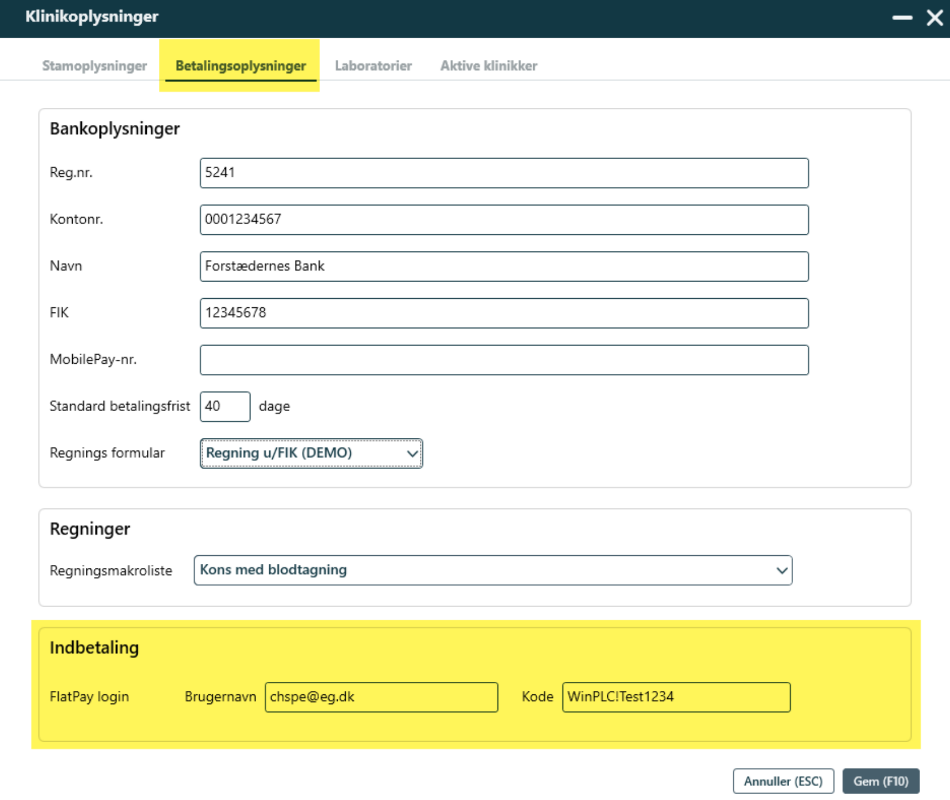 **Sådan foretager du en betaling**
For at starte en betaling via FlatPay skal du først åbne betalingsdialogen. Det kan gøres på to måder:
**Metode A: Via patientjournalen**
1. Åbn den relevante patientjournal, og gå til fanebladet '*Regninger*'
2. Højreklik på den regning, der skal betales
3. Vælg <**Indbetaling/Afskrivning**> i kontekstmenuen

**Metode B: Via topmenuen**
Gå til **Regnskab > Indbetaling/Afskrivning** i topmenuen
**Sådan foretager du en betaling**
For at starte en betaling via FlatPay skal du først åbne betalingsdialogen. Det kan gøres på to måder:
**Metode A: Via patientjournalen**
1. Åbn den relevante patientjournal, og gå til fanebladet '*Regninger*'
2. Højreklik på den regning, der skal betales
3. Vælg <**Indbetaling/Afskrivning**> i kontekstmenuen

**Metode B: Via topmenuen**
Gå til **Regnskab > Indbetaling/Afskrivning** i topmenuen
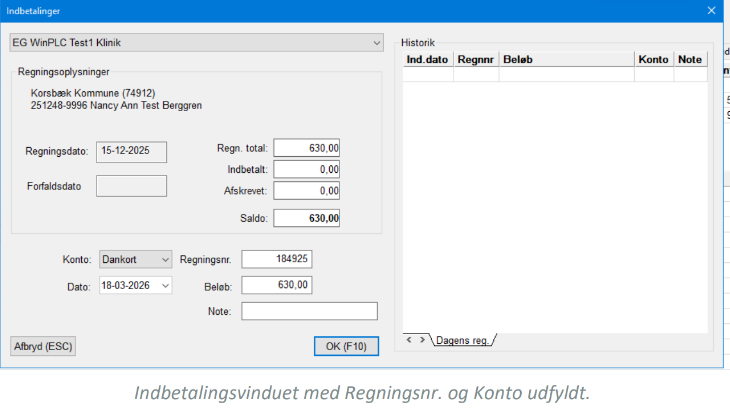
 **Udfyld indbetalingsvinduet**
Når indbetalingsvinduet åbner, skal du sikre dig følgende, før du klikker (F10)
1. Regningsnr. skal indeholde nummeret på den relevante regning
2. Konto skal være sat til **Dankort**.
**Udfyld indbetalingsvinduet**
Når indbetalingsvinduet åbner, skal du sikre dig følgende, før du klikker (F10)
1. Regningsnr. skal indeholde nummeret på den relevante regning
2. Konto skal være sat til **Dankort**.
 **FlatPay-dialogen**
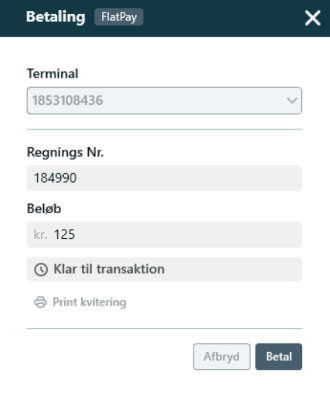
Når du klikker <**OK**> (F10) i indbetalingsvinduet, åbnes FlatPay-dialogen. Dialogen findes i to versioner: Betaling og Refundering. Refunderingsversionen vises, hvis der er indtastet et negativt beløb.
**FlatPay-dialogen**
Når du klikker <**OK**> (F10) i indbetalingsvinduet, åbnes FlatPay-dialogen. Dialogen findes i to versioner: Betaling og Refundering. Refunderingsversionen vises, hvis der er indtastet et negativt beløb.
 **Dialogens elementer**
* **Teminal** - En rulleliste til valg af terminal. Listen er deaktiveret, når der kun er én terminal tilgængelig.
* **Regningsnr. og Beløb** - Disse felter er skrivebeskyttende og udfyldes automatisk fra indbetalingsvinduet
* **Statuslinje** - Viser det aktuelle trin i betalingsprocessen
**Betaling og afbrydelse**
* Klik på for at starte betalingen. Herefter aktiveres Afbryd-knappen, og den valgte terminal er klar til brug.
* Klik på for at stoppe transaktionen. Statuslinjen opdateres med den relevante status.
* Print-knappen aktiveres, når transaktionen er afsluttet - uanset om den er betalt eller afbrudt.
**Afslut og Luk**
Når transaktionen er fuldført, lukkes FlatPay-dialogen ved at trykke ESC eller klikke på **X** (krydset)

#### Automatisk skelnen mellem talere i EG WinPLC AI
{% hint style="info" %}
**Bemærk!**
* EG WinPLC AI kræver en aktiv licens, som tilkøbes pr. bruger.
* Derudover er en tilkoblet og fungerende mikrofon nødvendig for, at optagelsen kan gennemføres.
{% endhint %}
Læs mere om den generelle anvendelse af EG WinPLC AI [her](/notater/tale-til-notat.md).
EG WinPLC AI kan nu automatisk skelne mellem forskellige talere under en konsultation. Transskriptionen viser dermed tydeligt, hvornår det er lægen, og hvornår det er patienten, der taler. Funktionen er aktiveret som standard og kræver ingen opsætning
***
## EG WinPLC 2026.02
#### Nyt 14-dages filter for billeddiagnostiske svar
Bemærk! Kun tilgængeligt for speciallæger.
Der er tilføjet et nyt filter under Billedediagnostik i [Kommunikationsstatus](/kommunikationsstatus/beskrivelse-af-kommunikationsstatus.md). Det nye filter viser billeddiagnostiske svar, som er godkendt inden for de seneste 14 dage.
Formålet med funktionen er at give et hurtigt og bedre overblik over nyligt godkendte billeddiagnostiske resultater, uden at det er nødvendigt at åbne de enkelte patientjournaler.

#### Aftalekalender: Fleksibel indstilling af påmindelser før aftaler
Der er nu tilføjet en ny indstillingsmulighed i [Aftalekalenderen](/aftalekalenderen.md), som giver klinikadministratorer mulighed for selv at vælge, hvornår påmindelser om aftaler skal sendes til patienterne.
Indstillingen findes under Advisering i Aftalekalenderens indstillinger og kan åbnes via ikonet  i øverste højre hjørne af Aftalekalenderen - eller via ikonet  (øverste venstre hjørne af Aftalekalenderen) **> Indstillinger**.

Det er nu muligt at vælge mellem to typer påmindelser:
* **Dage før aftalen**: Adviseringen sendes kl 10. det valgte antal dage før aftalen (1,2,4 eller 7 dage)
* **Timer før aftalen**: Adviseringen sendes det valgte antal timer før aftaletidspunktet (24, 48 eller 72 timer)
 
Med denne ændring er det ikke længere nødvendigt at kontakte EG WinPLC Support for at få justeret tidspunktet for udsendelse af påmindelser.
#### Mulighed for at kopiere patientens data fra Stamkortet
Det er nu blevet muligt at kopiere udvalgte patientoplysninger direkte fra Stamkortet. Der er tilføjet et kopier-ikon ud for **CPR-nr.-feltet**. Når du klikker på kopier-ikonet, kopieres indholdet i det pågældende felt automatisk til udklipsholderen, så teksten nemt kan indsættes dér, hvor den skal bruges.
[Patientens stamkort åbnes](/patientjournal/faelles-stamkort.md) gennem ikonet  i journalhovedet.

Funktionen gør det hurtigere og mere sikkert at genbruge patientoplysninger i andre sammenhænge, uden risiko for utilsigtede ændringer i Stamkortet.
#### Nye funktioner i EG WinPLC AI: Skabelonvalg og regenerering af journalnotater
{% hint style="info" %}
**Bemærk!**
* EG WinPLC AI kræver en aktiv licens, som tilkøbes pr. bruger.
* Derudover er en tilkoblet og fungerende mikrofon nødvendig for, at optagelsen kan gennemføres.
{% endhint %}
Læs mere om den generelle anvendelse af EG WinPLC AI [her](/notater/tale-til-notat.md).
**Vælg mellem forskellige skabeloner**
Det er nu muligt at vælge mellem tre forskellige skabeloner, når der oprettes journalnotater med **EG WinPLC AI**. Funktionen giver større fleksibilitet i journalføringen og gør det muligt at tilpasse notatets struktur til den konkrete konsultation.
Når en skabelon vælges, anvender EG WinPLC AI automatisk den valgte skabelonstruktur ved generering af journalnotatet. Skabelonen vælges direkte i notatvinduet, inden lydoptagelsen startes, ved at klikke i feltet <**Vælg skabelon**>, hvorefter en drop-down-menu med de tilgængelige skabeloner vises.

Følgende skabeloner er aktuelt tilgængelige:
* **SOAP** - Struktureret journalnotat opbygget efter Subjektiv, Objektiv, Analyse og Plan
* **Den Psykiske Vurdering** - Skabelon til systematisk dokumentation af patientens mentale tilstand og psykiske symptomer
* **Årskontrol DM** - Sandardiseret diabetesopfølgning med relevante målinger, laboratorieværdier og vurdering af regulering
**Regenerér et nyt udkast**
Hvis du ikke er helt tilfreds med det første udkast, er der nu tilføjet en regenerér-funktion i EG WinPLC AI, som gør det muligt at generere journalnotatet igen uden at genoptage konsultationen. Funktionen findes nederst til højre ved optageknappen.

Regenerér-funktionen kan anvendes i følgende situationer:
1. Hvis journalnotatet er genereret, men resultatet ønskes justeret, kan notatet regenereres på samme skabelon.
2. Hvis der ønskes en anden struktur, kan der vælges en ny skabelon i drop-down-menuen, hvorefter notatet regenereres på baggrund af denne - uden behov for ny optagelse
**Vigtigt at vide:**
Tekst, der er skrevet i journalnotatet **inden** optagelsen påbegyndes, bevares også efter regenerering. Tekst, der er skrevet **efter** EG WinPLC AI har genereret notatet, gemmes derimod ikke ved regenerering. Det anbefales derfor først at redigere notatet, når det endelige output er genereret.
**Vores råd**: Vent med at rette i teksten, til du er tilfreds med den valgte skabelon og det regenerede udkast
**Dialogens elementer**
* **Teminal** - En rulleliste til valg af terminal. Listen er deaktiveret, når der kun er én terminal tilgængelig.
* **Regningsnr. og Beløb** - Disse felter er skrivebeskyttende og udfyldes automatisk fra indbetalingsvinduet
* **Statuslinje** - Viser det aktuelle trin i betalingsprocessen
**Betaling og afbrydelse**
* Klik på for at starte betalingen. Herefter aktiveres Afbryd-knappen, og den valgte terminal er klar til brug.
* Klik på for at stoppe transaktionen. Statuslinjen opdateres med den relevante status.
* Print-knappen aktiveres, når transaktionen er afsluttet - uanset om den er betalt eller afbrudt.
**Afslut og Luk**
Når transaktionen er fuldført, lukkes FlatPay-dialogen ved at trykke ESC eller klikke på **X** (krydset)

#### Automatisk skelnen mellem talere i EG WinPLC AI
{% hint style="info" %}
**Bemærk!**
* EG WinPLC AI kræver en aktiv licens, som tilkøbes pr. bruger.
* Derudover er en tilkoblet og fungerende mikrofon nødvendig for, at optagelsen kan gennemføres.
{% endhint %}
Læs mere om den generelle anvendelse af EG WinPLC AI [her](/notater/tale-til-notat.md).
EG WinPLC AI kan nu automatisk skelne mellem forskellige talere under en konsultation. Transskriptionen viser dermed tydeligt, hvornår det er lægen, og hvornår det er patienten, der taler. Funktionen er aktiveret som standard og kræver ingen opsætning
***
## EG WinPLC 2026.02
#### Nyt 14-dages filter for billeddiagnostiske svar
Bemærk! Kun tilgængeligt for speciallæger.
Der er tilføjet et nyt filter under Billedediagnostik i [Kommunikationsstatus](/kommunikationsstatus/beskrivelse-af-kommunikationsstatus.md). Det nye filter viser billeddiagnostiske svar, som er godkendt inden for de seneste 14 dage.
Formålet med funktionen er at give et hurtigt og bedre overblik over nyligt godkendte billeddiagnostiske resultater, uden at det er nødvendigt at åbne de enkelte patientjournaler.

#### Aftalekalender: Fleksibel indstilling af påmindelser før aftaler
Der er nu tilføjet en ny indstillingsmulighed i [Aftalekalenderen](/aftalekalenderen.md), som giver klinikadministratorer mulighed for selv at vælge, hvornår påmindelser om aftaler skal sendes til patienterne.
Indstillingen findes under Advisering i Aftalekalenderens indstillinger og kan åbnes via ikonet  i øverste højre hjørne af Aftalekalenderen - eller via ikonet  (øverste venstre hjørne af Aftalekalenderen) **> Indstillinger**.

Det er nu muligt at vælge mellem to typer påmindelser:
* **Dage før aftalen**: Adviseringen sendes kl 10. det valgte antal dage før aftalen (1,2,4 eller 7 dage)
* **Timer før aftalen**: Adviseringen sendes det valgte antal timer før aftaletidspunktet (24, 48 eller 72 timer)
 
Med denne ændring er det ikke længere nødvendigt at kontakte EG WinPLC Support for at få justeret tidspunktet for udsendelse af påmindelser.
#### Mulighed for at kopiere patientens data fra Stamkortet
Det er nu blevet muligt at kopiere udvalgte patientoplysninger direkte fra Stamkortet. Der er tilføjet et kopier-ikon ud for **CPR-nr.-feltet**. Når du klikker på kopier-ikonet, kopieres indholdet i det pågældende felt automatisk til udklipsholderen, så teksten nemt kan indsættes dér, hvor den skal bruges.
[Patientens stamkort åbnes](/patientjournal/faelles-stamkort.md) gennem ikonet  i journalhovedet.

Funktionen gør det hurtigere og mere sikkert at genbruge patientoplysninger i andre sammenhænge, uden risiko for utilsigtede ændringer i Stamkortet.
#### Nye funktioner i EG WinPLC AI: Skabelonvalg og regenerering af journalnotater
{% hint style="info" %}
**Bemærk!**
* EG WinPLC AI kræver en aktiv licens, som tilkøbes pr. bruger.
* Derudover er en tilkoblet og fungerende mikrofon nødvendig for, at optagelsen kan gennemføres.
{% endhint %}
Læs mere om den generelle anvendelse af EG WinPLC AI [her](/notater/tale-til-notat.md).
**Vælg mellem forskellige skabeloner**
Det er nu muligt at vælge mellem tre forskellige skabeloner, når der oprettes journalnotater med **EG WinPLC AI**. Funktionen giver større fleksibilitet i journalføringen og gør det muligt at tilpasse notatets struktur til den konkrete konsultation.
Når en skabelon vælges, anvender EG WinPLC AI automatisk den valgte skabelonstruktur ved generering af journalnotatet. Skabelonen vælges direkte i notatvinduet, inden lydoptagelsen startes, ved at klikke i feltet <**Vælg skabelon**>, hvorefter en drop-down-menu med de tilgængelige skabeloner vises.

Følgende skabeloner er aktuelt tilgængelige:
* **SOAP** - Struktureret journalnotat opbygget efter Subjektiv, Objektiv, Analyse og Plan
* **Den Psykiske Vurdering** - Skabelon til systematisk dokumentation af patientens mentale tilstand og psykiske symptomer
* **Årskontrol DM** - Sandardiseret diabetesopfølgning med relevante målinger, laboratorieværdier og vurdering af regulering
**Regenerér et nyt udkast**
Hvis du ikke er helt tilfreds med det første udkast, er der nu tilføjet en regenerér-funktion i EG WinPLC AI, som gør det muligt at generere journalnotatet igen uden at genoptage konsultationen. Funktionen findes nederst til højre ved optageknappen.

Regenerér-funktionen kan anvendes i følgende situationer:
1. Hvis journalnotatet er genereret, men resultatet ønskes justeret, kan notatet regenereres på samme skabelon.
2. Hvis der ønskes en anden struktur, kan der vælges en ny skabelon i drop-down-menuen, hvorefter notatet regenereres på baggrund af denne - uden behov for ny optagelse
**Vigtigt at vide:**
Tekst, der er skrevet i journalnotatet **inden** optagelsen påbegyndes, bevares også efter regenerering. Tekst, der er skrevet **efter** EG WinPLC AI har genereret notatet, gemmes derimod ikke ved regenerering. Det anbefales derfor først at redigere notatet, når det endelige output er genereret.
**Vores råd**: Vent med at rette i teksten, til du er tilfreds med den valgte skabelon og det regenerede udkast